Настройка расписания записи на IP-камере VIGI
Содержание
Цель
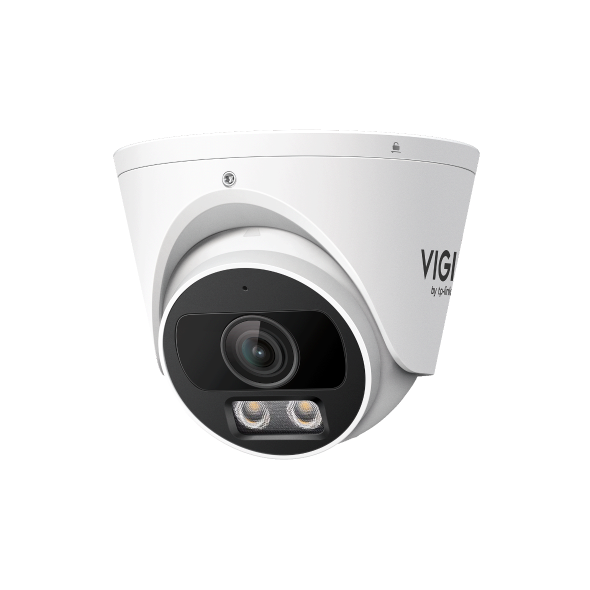
В этой статье описывается настройка расписания записи на VIGI IPC.
Требования
- VIGI IPC
- Вставлена карта micro SD для записи
Введение
Чтобы сохранять видео, записанные VIGI IPC, на вставленную карту micro SD, вы можете настроить время и тип записи, задав расписание записи.
Настройка
Непрерывная запись
Когда включена непрерывная запись, устройство будет записывать видео в соответствии с вашим расписанием.
Вы можете запланировать непрерывную запись, выполнив следующие шаги:
Шаг 1. Войдите в веб-интерфейс управления IPC и перейдите в Настройки > Хранилище > Расписание записи. По умолчанию установлена круглосуточная запись по событию.
Шаг 2. Временная шкала отображает 7 дней в неделю и 24 часа в сутки. Выберите Continuous Recording в верхнем левом углу, а затем выберите нужный период (точность: 1 час) для непрерывной записи. Затем нажмите Сохранить, чтобы применить расписание.

Шаг 3. Для более точного планирования нажмите Редактировать в правой части временной шкалы, чтобы перейти на страницу редактирования. Вы можете задать до 6 периодов для каждого дня. Нажмите Время начала / Время окончания, чтобы определить периоды с точностью до 1 секунды, выберите Тип расписания и установите флажок Задать, чтобы активировать нужное расписание. Кроме того, вы можете скопировать свои настройки на другие дни недели ниже.
После завершения настройки нажмите OK, чтобы вернуться к временной шкале из Шага 2. Теперь вы можете убедиться, что конфигурация верна. Затем нажмите Сохранить.

Шаг 4. Чтобы очистить расписание для определённого часа, нажмите на нужный период на временной шкале. Если вы хотите удалить все расписания записи, просто нажмите Clear Schedules и не забудьте нажать Сохранить.
Запись по событию
Когда включена запись по событию, устройство будет записывать видео в соответствии с расписанием при обнаружении события.
Вы можете настроить расписание записи по событию, выполнив следующие шаги:
Шаг 1. Войдите в веб-интерфейс управления IPC и перейдите в Настройки > Хранилище > Расписание записи. По умолчанию установлено круглосуточное обнаружение событий с записью.
Шаг 2. Временная шкала отображает 7 дней в неделю и 24 часа в сутки. Выберите Event Recording в верхнем левом углу, а затем выберите нужный период (точность: 1 час) для записи по событию. Чтобы очистить расписание для определённого часа, нажмите на нужный период на временной шкале. Затем нажмите Сохранить, чтобы применить изменения.

Шаг 3. Кроме того, вы можете нажать Редактировать в правой части временной шкалы, чтобы перейти на страницу редактирования для более точной настройки расписания. Вы можете задать до 6 периодов для каждого дня. Нажмите Время начала / Время окончания, чтобы определить период с точностью до 1 секунды, выберите Тип расписания и установите флажок Задать, чтобы активировать нужное расписание. Кроме того, вы можете скопировать настройки расписания на другие дни недели ниже.
После завершения настройки нажмите OK, чтобы вернуться на страницу из Шага 2. Теперь вы можете убедиться, что конфигурация верна, на временной шкале. Затем нажмите Сохранить.

Шаг 4. Чтобы очистить расписание для определённого часа, просто нажмите на нужный период на временной шкале. Если вы хотите удалить все расписания записи, просто нажмите Clear Schedules. Затем нажмите Сохранить, чтобы применить изменения.
Дополнительные настройки
В дополнительных настройках вы можете задать время задержки для записи по событию. После возникновения события запись будет продолжаться до истечения времени задержки.
Установите Время задержки следующим образом:
Шаг 1. Войдите в веб-интерфейс управления IPC и перейдите в Настройки > Хранилище > Расписание записи. По умолчанию время задержки установлено на 10 секунд.

Шаг 2. Отрегулируйте Время задержки до любого значения в диапазоне от 0 до 180 секунд в соответствии с вашими потребностями и нажмите Сохранить.
Отключение записи
Чтобы отключить функцию записи IPC, вы можете либо отключить Расписание записи, либо нажать Clear Schedules, чтобы очистить все расписания.
Проверка
Непрерывная запись
Подождите не менее 15 секунд в период непрерывной записи, а затем просмотрите воспроизведение через VIGI App/VIGI Security Manager/VMS, чтобы проверить правильность времени начала и типа записи.
Запись по событию
Шаг 1. Когда функция Events включена и событие происходит в период непрерывной записи, подождите не менее 30 секунд, а затем просмотрите воспроизведение через VIGI App/VIGI Security Manager/VMS, чтобы проверить, соответствуют ли время начала и тип вашим настройкам.
Шаг 2. Проверьте общую продолжительность записи по событию, чтобы убедиться, что настройка времени задержки вступила в силу.
Отключение записи
Просмотрите воспроизведение через VIGI App/VIGI Security Manager/VMS. Если функция записи отключена, с момента отключения видео записываться не будет.
Заключение
Теперь вы успешно настроили функцию Recording Schedule на VIGI IPC.
Чтобы узнать больше о каждой функции и настройке, посетите Страницу поддержки, чтобы загрузить или просмотреть руководство для вашего продукта.
Ищете больше информации?
Полезен ли этот FAQ?
Ваши отзывы помогают улучшить этот сайт.



TP-Link Community
Still need help? Search for answers, ask questions, and get help from TP-Link experts and other users around the world.
From United States?
Получайте информацию о продуктах, событиях и услугах для вашего региона.