Как удаленно добавить и настроить IP-камеры в вашей системе NVR
Содержание
Введение
Функция Remote Registration (удалённая регистрация) в VIGI позволяет удалённо добавлять IPC (IP-камеры) к NVR, обеспечивая эффективное развёртывание и управление на больших расстояниях. Эта функция подходит для различных сценариев, включая:
- Многосайтовый мониторинг: Например, сетевые магазины, школы, фабрики и другие распределённые среды, обеспечивая централизованное управление камерами в нескольких местах.
- Быстрое развёртывание: Подходит для экстренных или временных сценариев мониторинга, обеспечивая быструю установку и настройку устройств.
- Наружные среды: Например, поля, фермы, леса и другие открытые территории.
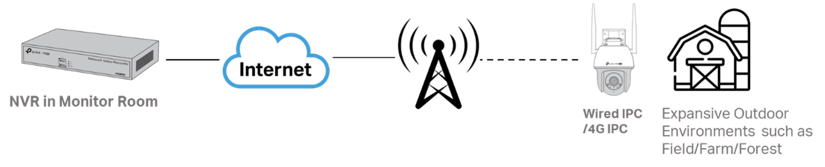
В этой статье описывается, как удалённо добавить IPC к NVR. Рассматриваются типовые топологические структуры, сценарии применения и шаги настройки.
Требования
- IP-камеры VIGI (IPC)
- Видеорегистраторы VIGI (NVR)
Настройка
- Перед началом настройки убедитесь, что ваши устройства поддерживают функцию Remote Registration.
- Приведённое ниже руководство по настройке включает как настройку NVR, так и настройку IPC.
- Как веб-интерфейс NVR, так и GUI поддерживают Remote Registration. Приведённые ниже шаги настройки приведены в качестве примера с использованием веб-интерфейса NVR.
Шаг 1. Настройка NVR
Перейдите в Настройки > Камера > Удалённая регистрация, включите функцию Remote Registration и настройте Код проверки.
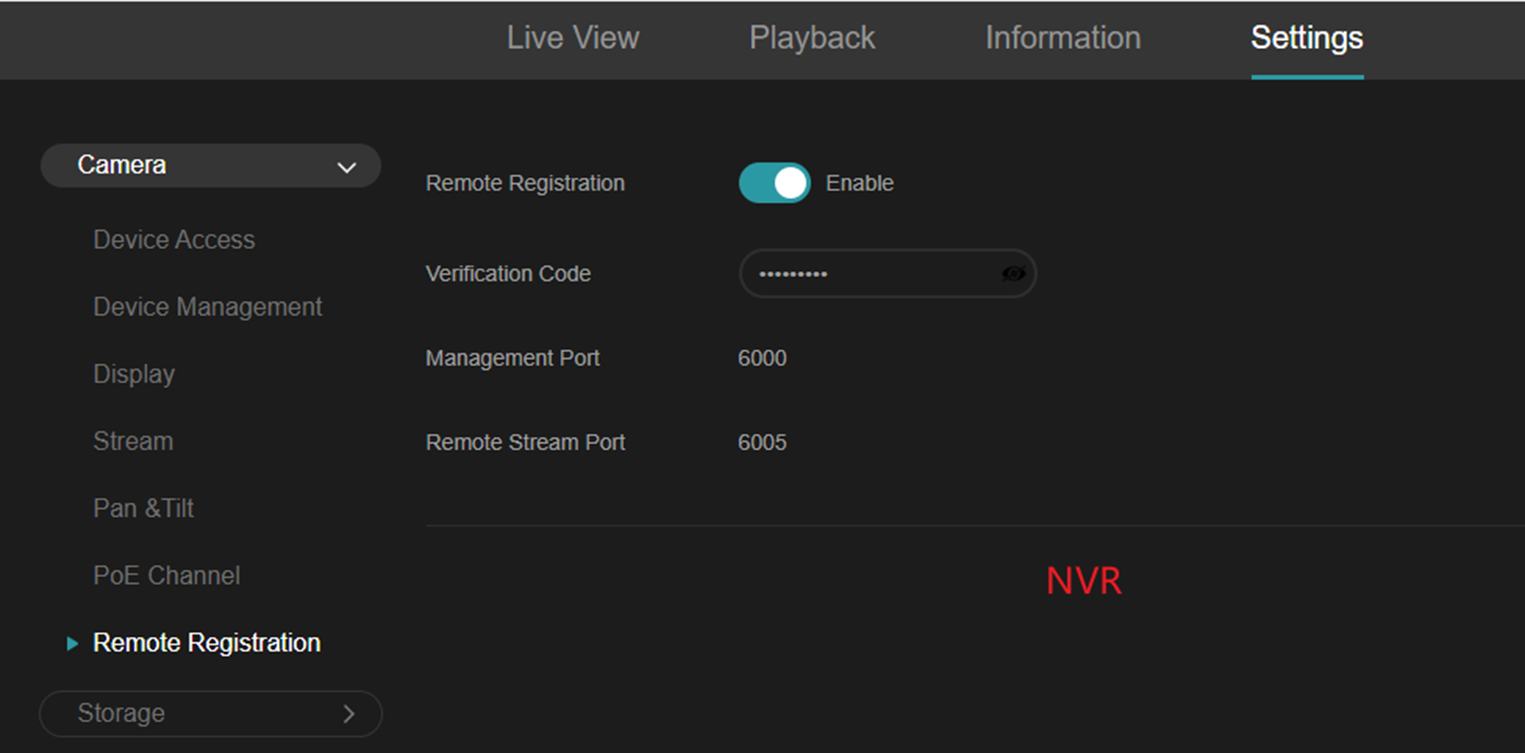
Примечания:
- Код проверки должен состоять из 9–32 символов и представлять собой комбинацию заглавных букв, строчных букв, цифр и символов. Код проверки не может содержать три последовательных цифры или буквы.
- По умолчанию порт управления и порт удалённого потока — 6000 и 6005. Однако если эти порты конфликтуют с портами в вашей среде, их можно изменить в настройках Сеть > Порт.
Шаг 2. Настройка IPC
Существует два сценария настройки: один, в котором NVR имеет публичный IP-адрес, и один, в котором он находится за частным IP-адресом.
Настройка для сценария 1
IP-адрес NVR является частным IP-адресом. Маршрутизатор, подключённый к NVR, должен иметь публичный IP-адрес. При этом маршрутизатор должен перенаправлять порт управления и порт удалённого потока в публичную сеть с помощью UPnP или других методов (например, функции проброса портов маршрутизатора). Типовая схема топологии выглядит следующим образом:

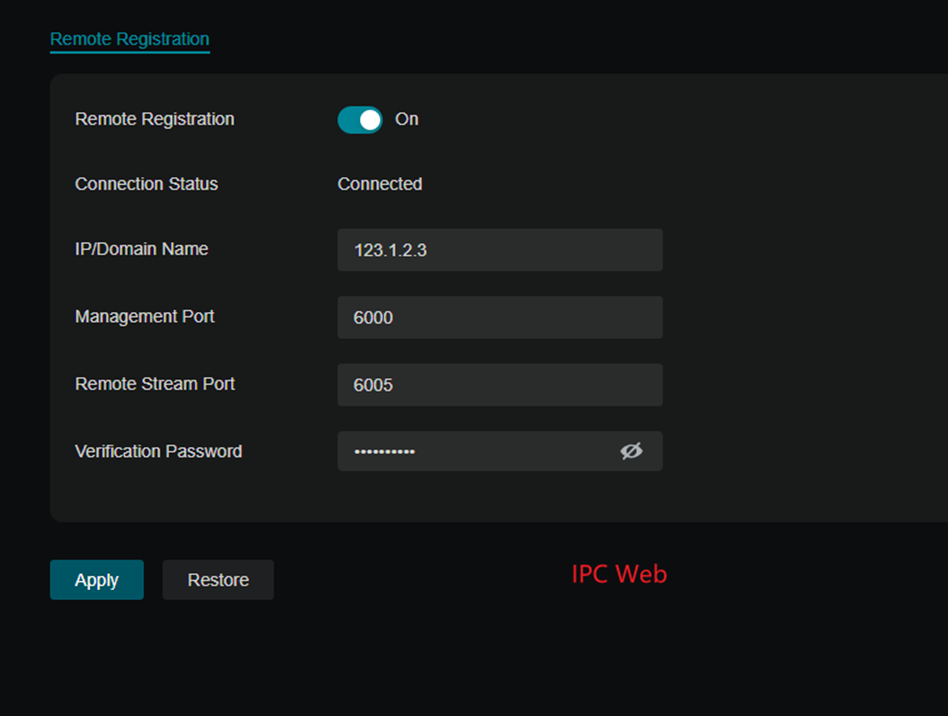
IP/доменное имя должно быть публичным IP-адресом маршрутизатора, а порты также должны быть внешними портами в публичной сети, которые сопоставлены с этими двумя портами на NVR.
После подключения статус отобразится как «Подключено».
Настройка для сценария 2
IP-адрес NVR является публичным IP-адресом. Типовая схема топологии выглядит следующим образом:

Настройте IPC с информацией о NVR. Введите публичный IP-адрес NVR (или доменное имя с поддержкой DDNS), порт и код проверки.
Шаг 3. Добавление IPC
Перейдите в Настройки > Камера > Доступ к устройствам и добавьте IPC в веб-интерфейс NVR.
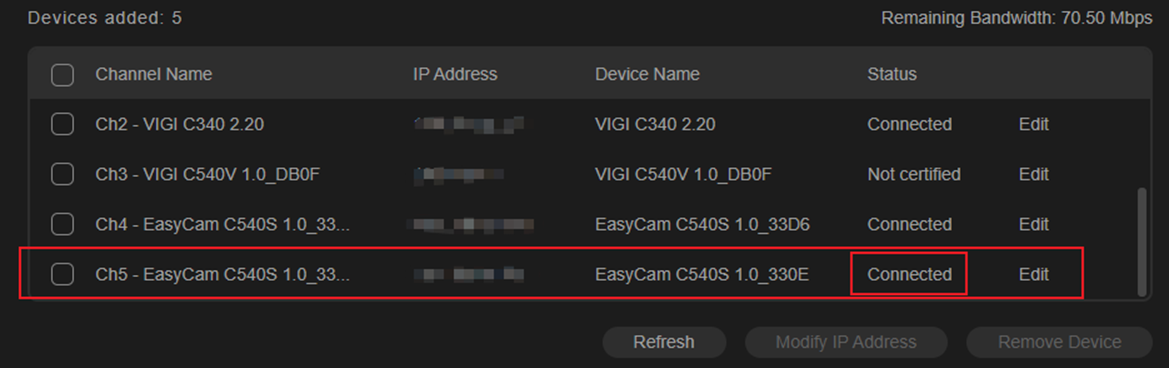
1) При первом подключении NVR автоматически добавит IPC с тем же паролем для входа. Вы увидите IPC в списке добавленных устройств, и статус IPC изменится на «Подключено».
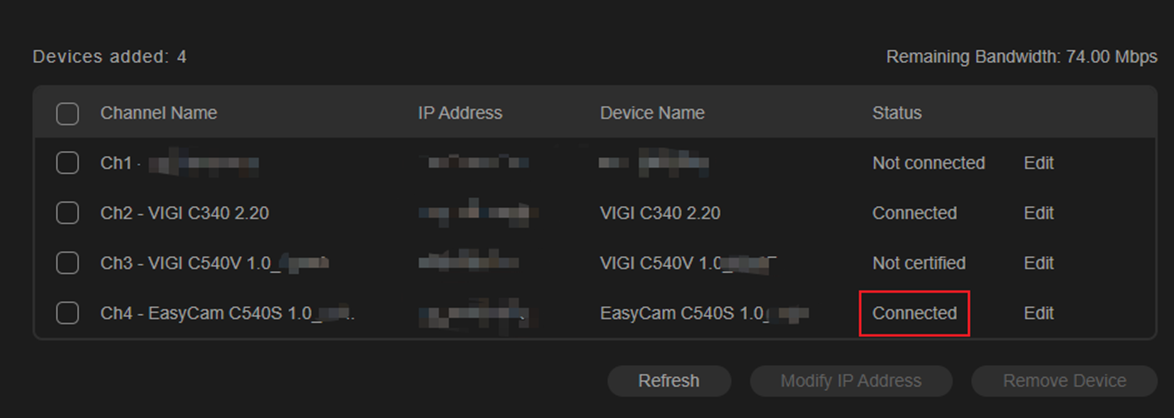
2) Если пароль неверный, статус IPC будет «Не аутентифицировано».
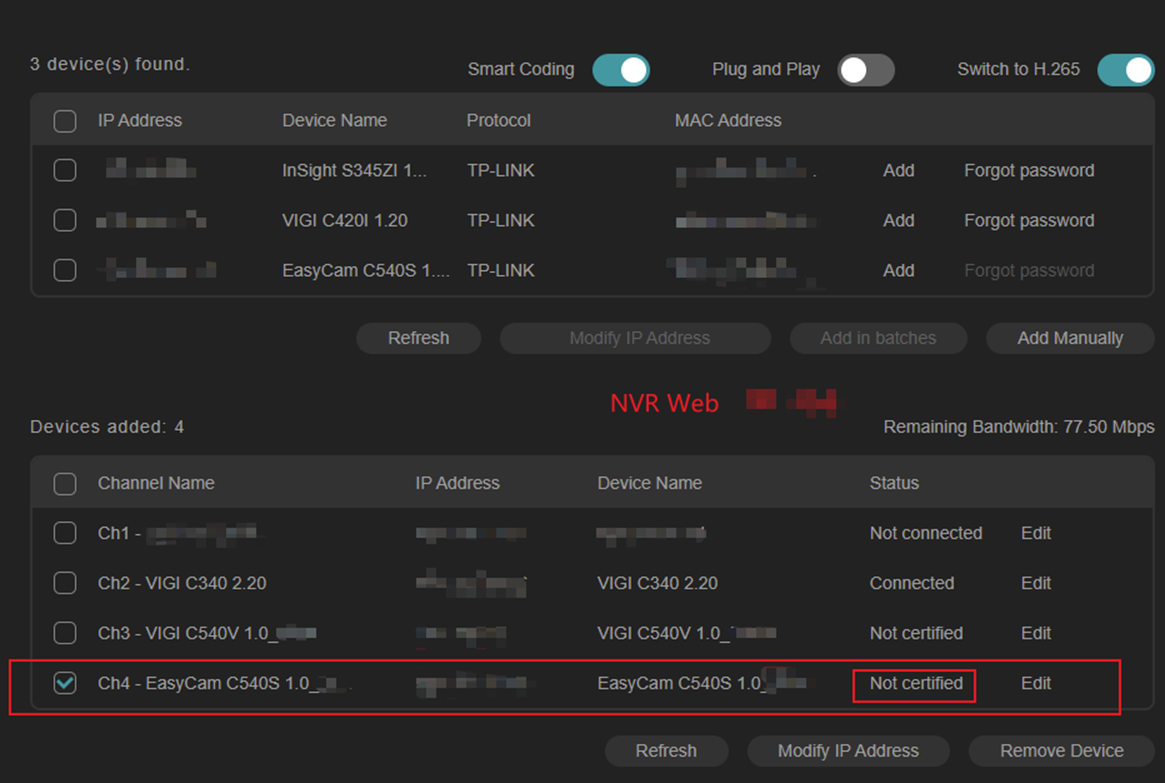
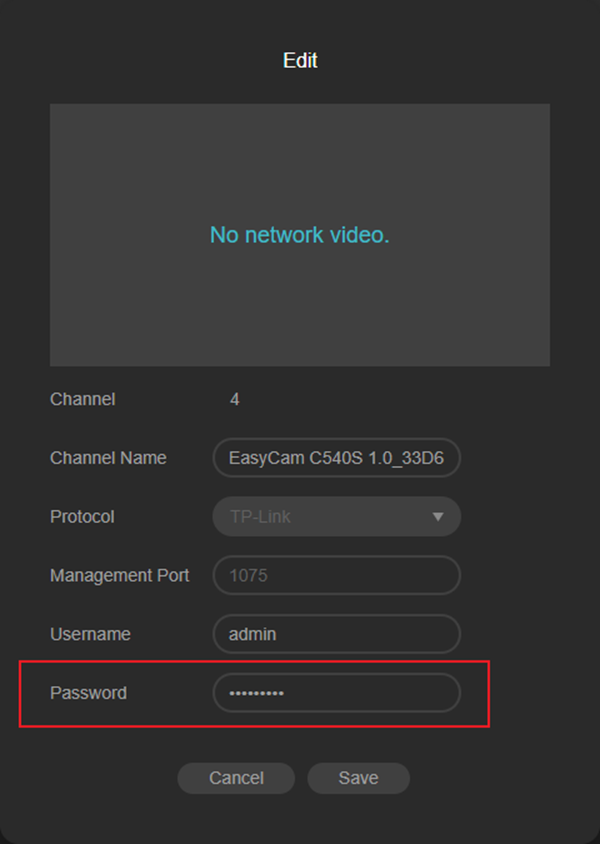
Нажмите «Редактировать», чтобы ввести правильный пароль IPC. Затем нажмите «Сохранить», и статус IPC изменится на «Подключено».
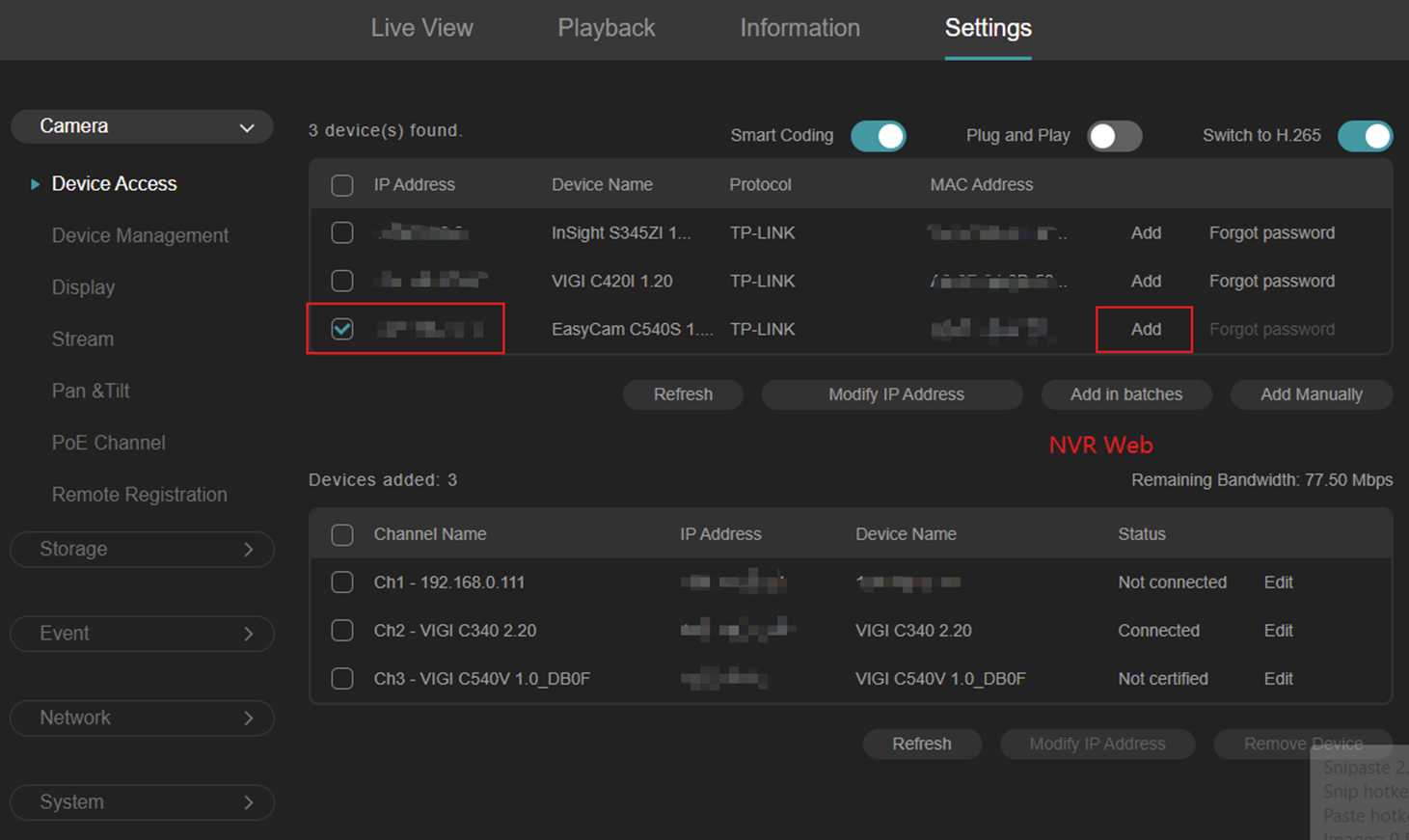
3) После удаления IPC, если это не первое его добавление, выполните поиск удалённого IPC в интерфейсе NVR. Затем нажмите «Добавить» и введите имя пользователя и пароль IPC.
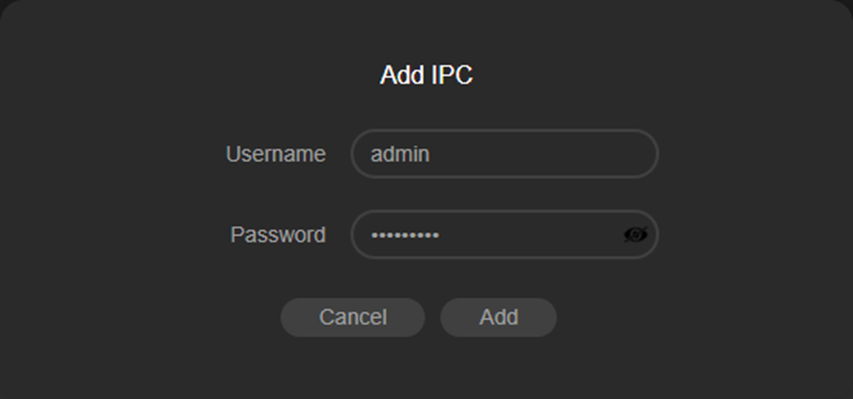
Если имя пользователя и пароль неверны, появится всплывающее окно с сообщением «Неверное имя пользователя или пароль», и добавление IPC не удастся.

Когда IPC не удаётся подключиться, в веб-интерфейсе IPC в разделе «Статус подключения» отображается «Ошибка входа в NVR».
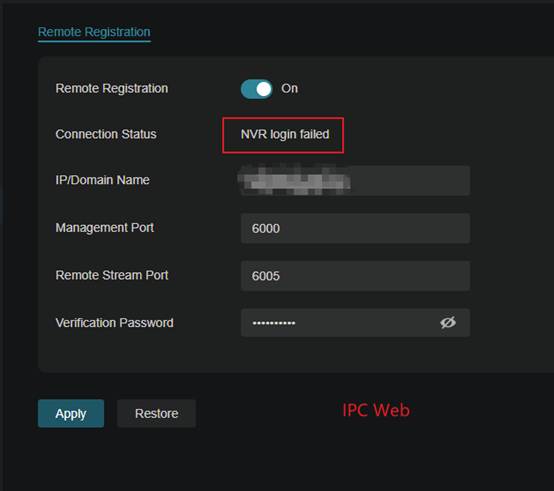
Пожалуйста, введите правильные имя пользователя и пароль, чтобы завершить удалённое добавление IPC. После этого статус IPC изменится на «Подключено» в списке добавленных устройств.
Заключение
Выполнив приведённые выше шаги, вы успешно добавили IPC к NVR удалённо.
Чтобы узнать больше о каждой функции и настройке, посетите Страницу поддержки, чтобы загрузить или просмотреть руководство для вашего продукта.
Ищете больше информации?
Полезен ли этот FAQ?
Ваши отзывы помогают улучшить этот сайт.



TP-Link Community
Still need help? Search for answers, ask questions, and get help from TP-Link experts and other users around the world.
From United States?
Получайте информацию о продуктах, событиях и услугах для вашего региона.