Как настроить контроллер солнечной системы VIGI
Содержание
Сценарий 1: Использование приложения VIGI
Сценарий 2: Использование VIGI Config Tool
Сценарий 3: Использование VIGI Cloud VMS
Введение
Солнечная система VIGI SP9030 оснащена солнечным контроллером PS30, который включает встроенный аккумулятор, способный обеспечивать 90 Вт постоянной мощности для наружного оборудования, такого как мостовые устройства PtP и камеры. В этой статье мы проведём вас через процесс настройки солнечного контроллера.
Требования
- VIGI PS30 или VIGI PS90.
- Приложение VIGI.
- Компьютер, подключённый к той же сети.
Настройка
Существует несколько способов настройки солнечного контроллера, в том числе через приложение VIGI, VIGI Config Tool или VIGI Cloud VMS.
Сценарий 1: Использование приложения VIGI
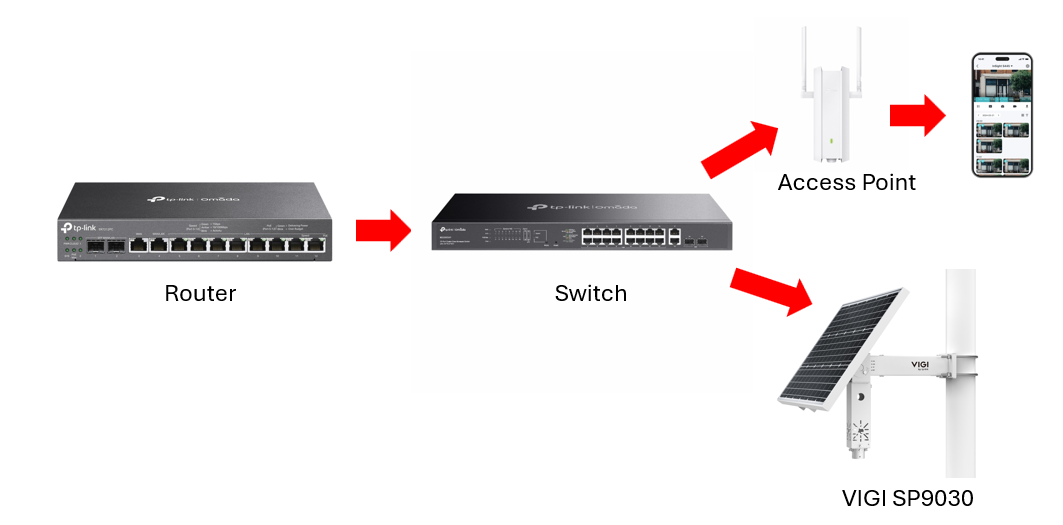
Шаг 1. Подключите телефон к беспроводной сети.
Примечание. Вы можете рассмотреть подключение точки доступа к сети.
Шаг 2. После установки войдите в приложение со своим TP-Link ID.
Шаг 3. На главной странице нажмите кнопку «Добавить устройство» и выберите подходящий способ добавления устройства. Вы можете отсканировать QR-код, выполнить автообнаружение или добавить вручную. В этом примере для демонстрации выбран способ сканирования QR-кода.

Примечание. Во время сканирования QR-кода телефон может быть подключён к мобильным данным. Автообнаружение работает, если телефон подключён к тому же широковещательному домену (VLAN), что и контроллер солнечной системы. Ручное добавление по IP требует, чтобы устройство было доступно из сети телефона — как в той же сети, так и в другой.
Шаг 4. Приложение предложит вам задать пароль для устройства и убедиться, что оно включено и подключено к сети. Вы можете выполнить эти шаги и нажать кнопку «Далее», чтобы продолжить настройку.
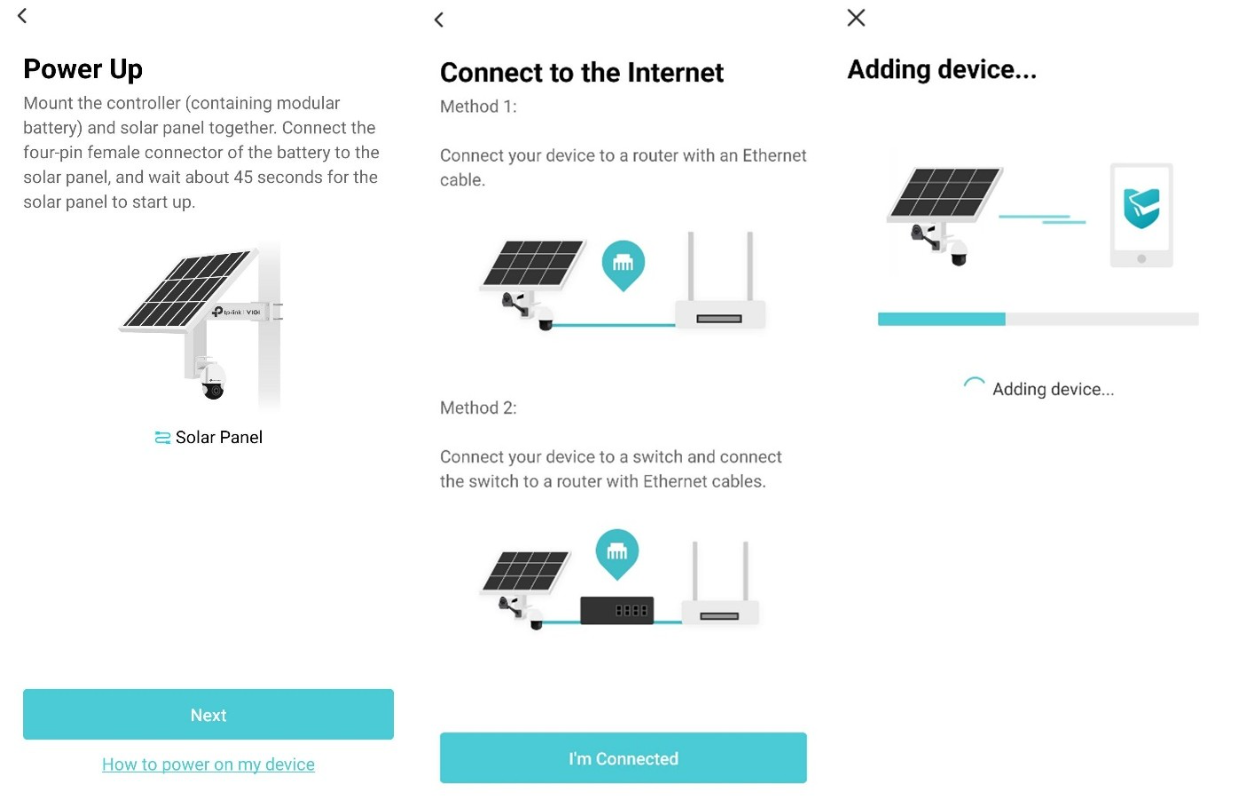
Примечание. Перед добавлением убедитесь, что солнечный контроллер включён и получил IP-адрес от DHCP-сервера.
Шаг 5. Как только приложение начнёт взаимодействовать с солнечным контроллером, оно запросит имя для этого конкретного контроллера (вы можете ввести собственное имя или нажать на любое из предложенных), настроить соответствующий часовой пояс и нажать кнопку «Далее».
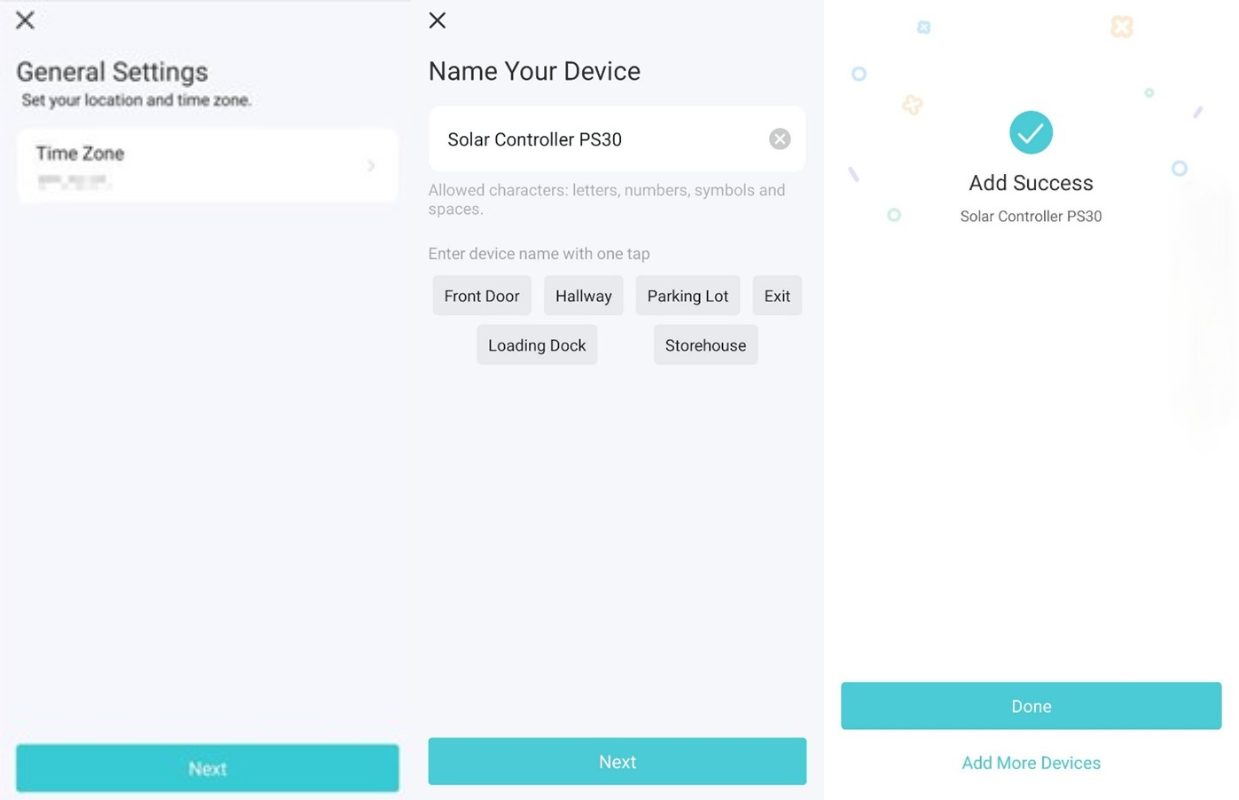
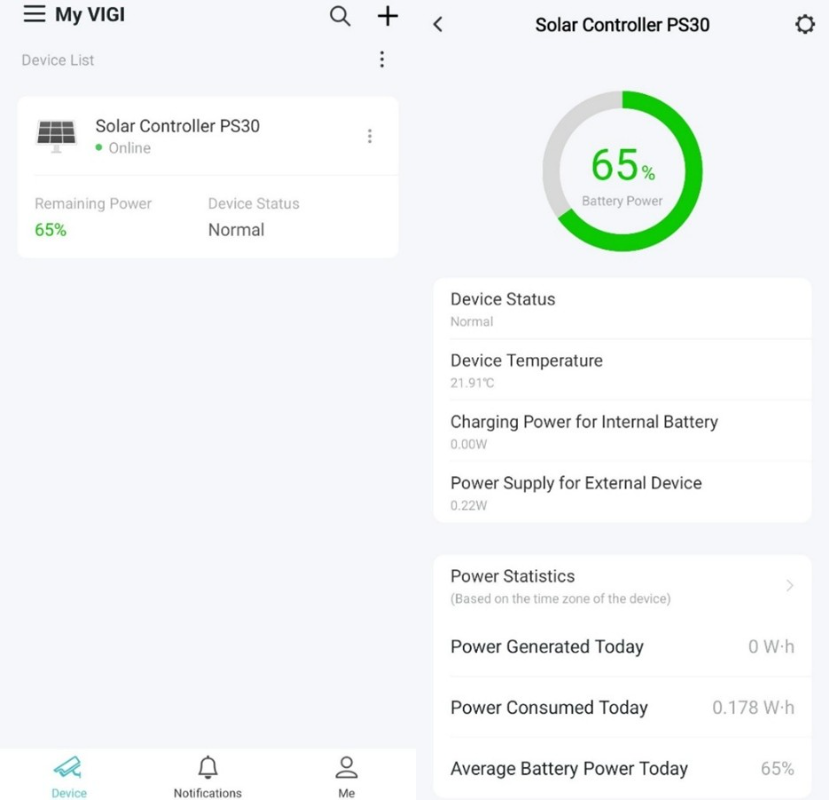
Шаг 6. Солнечный контроллер появится в списке устройств как «в сети». Вы можете нажать на него, чтобы просмотреть статистику питания и при необходимости скорректировать настройки.
Сценарий 2: Использование VIGI Config Tool
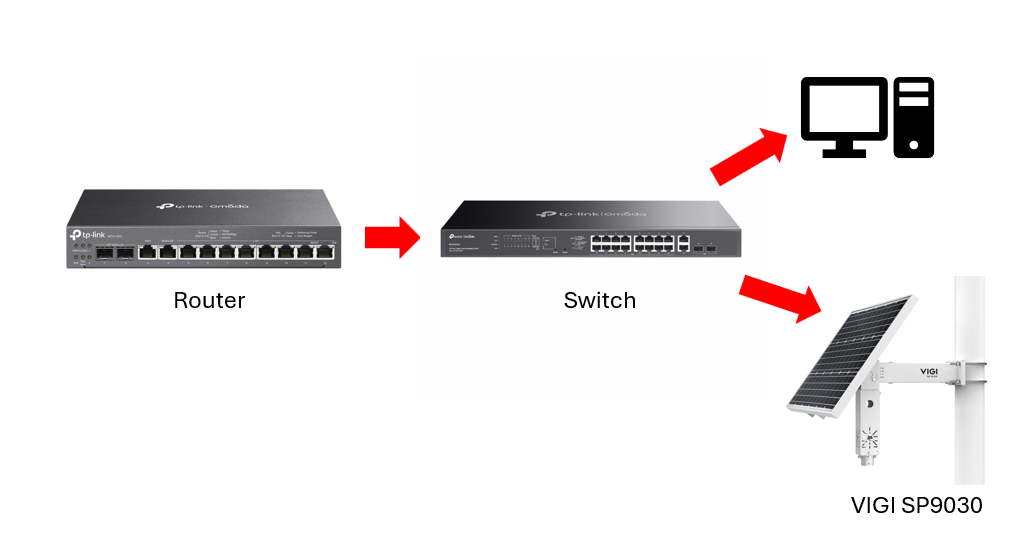
Шаг 1. Установите VIGI Config Tool на компьютер, подключённый к той же сети, что и солнечный контроллер. Вы можете загрузить VIGI Config Tool по ссылке ниже: https://www.vigi.com/support/download/vigi-config-tool/.
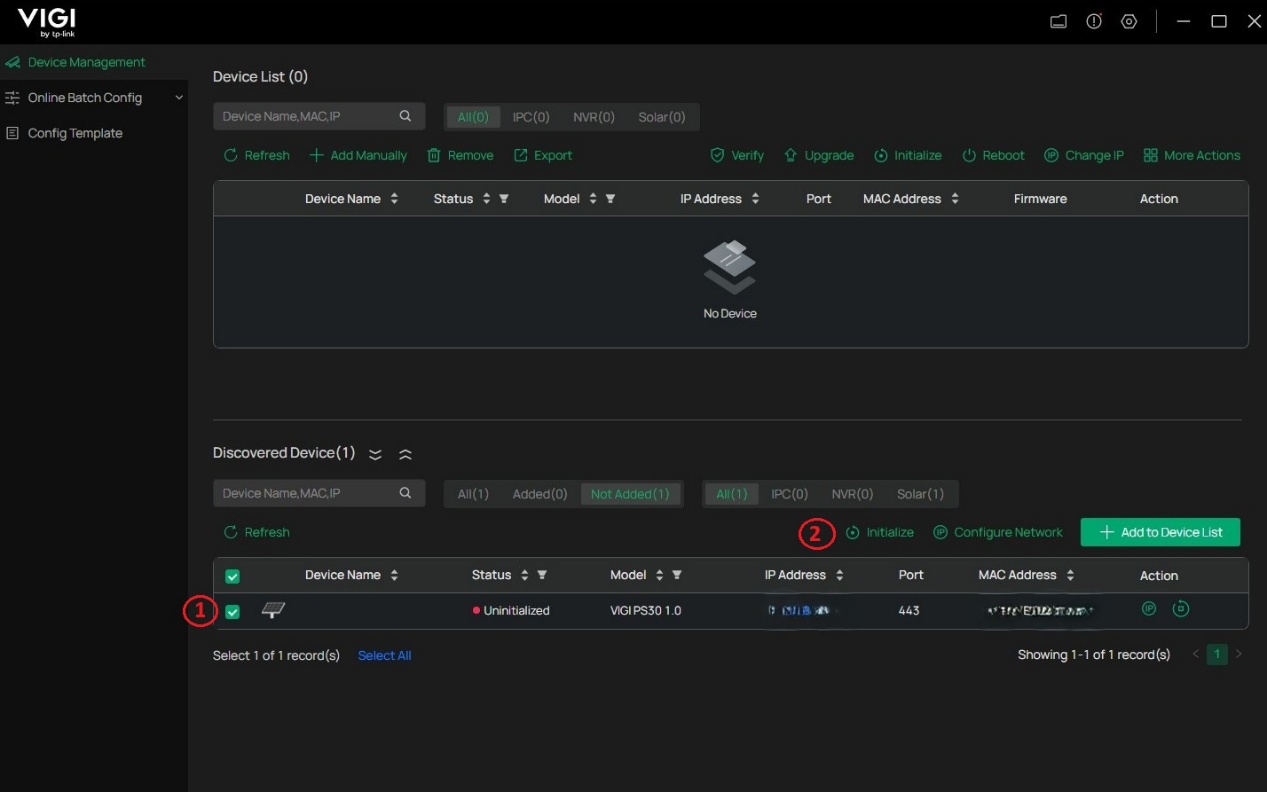
Шаг 2. После установки и открытия VIGI Config Tool автоматически обнаружит все устройства VIGI в сети. Выберите нужное устройство (в данном случае VIGI PS30) и нажмите кнопку «Инициализировать», как показано на скриншоте ниже.
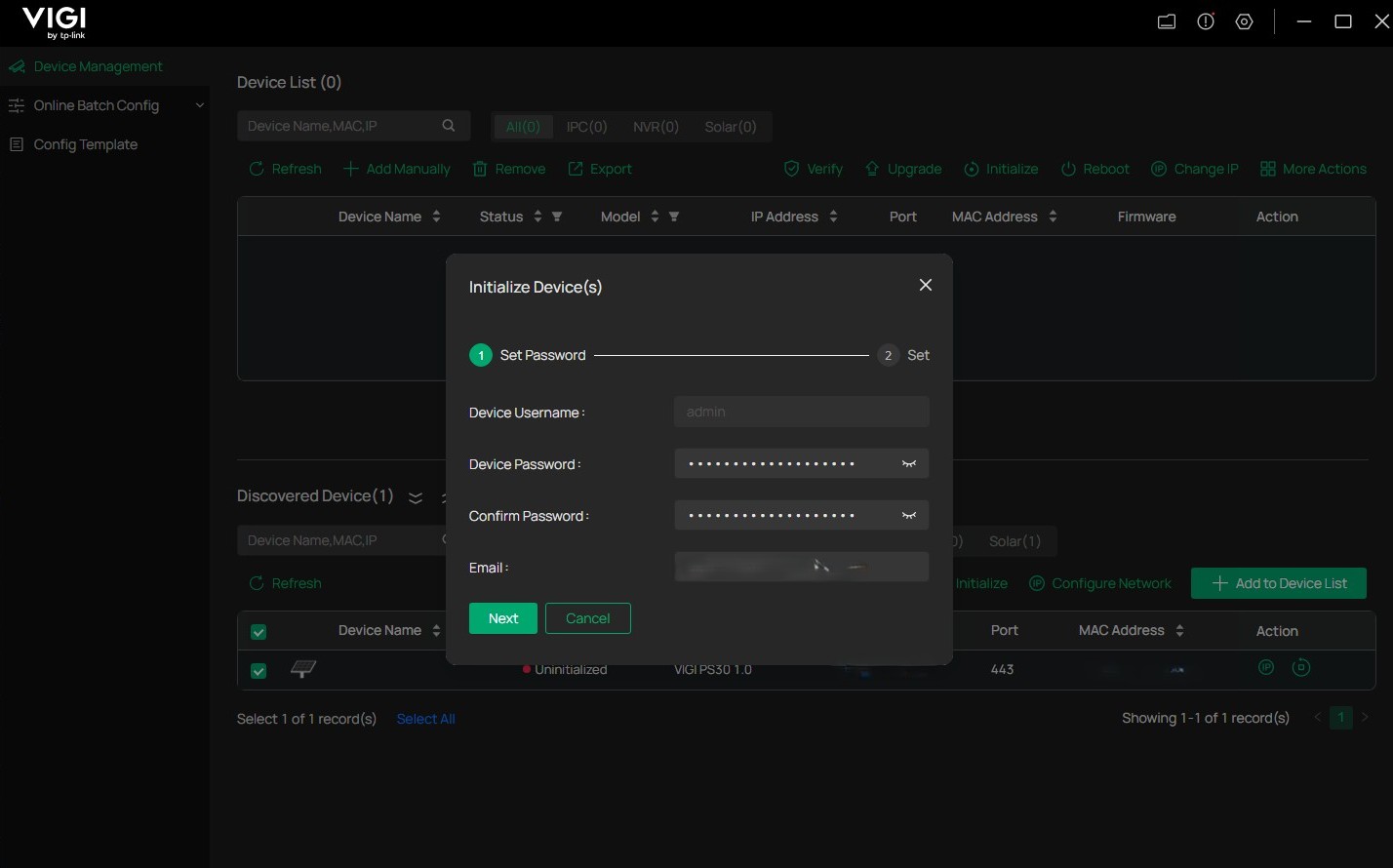
Шаг 3. Далее задайте пароль для входа в солнечный контроллер PS30 (по умолчанию логин — «admin»). Кроме того, укажите адрес электронной почты, который будет использоваться в случае необходимости сброса пароля.
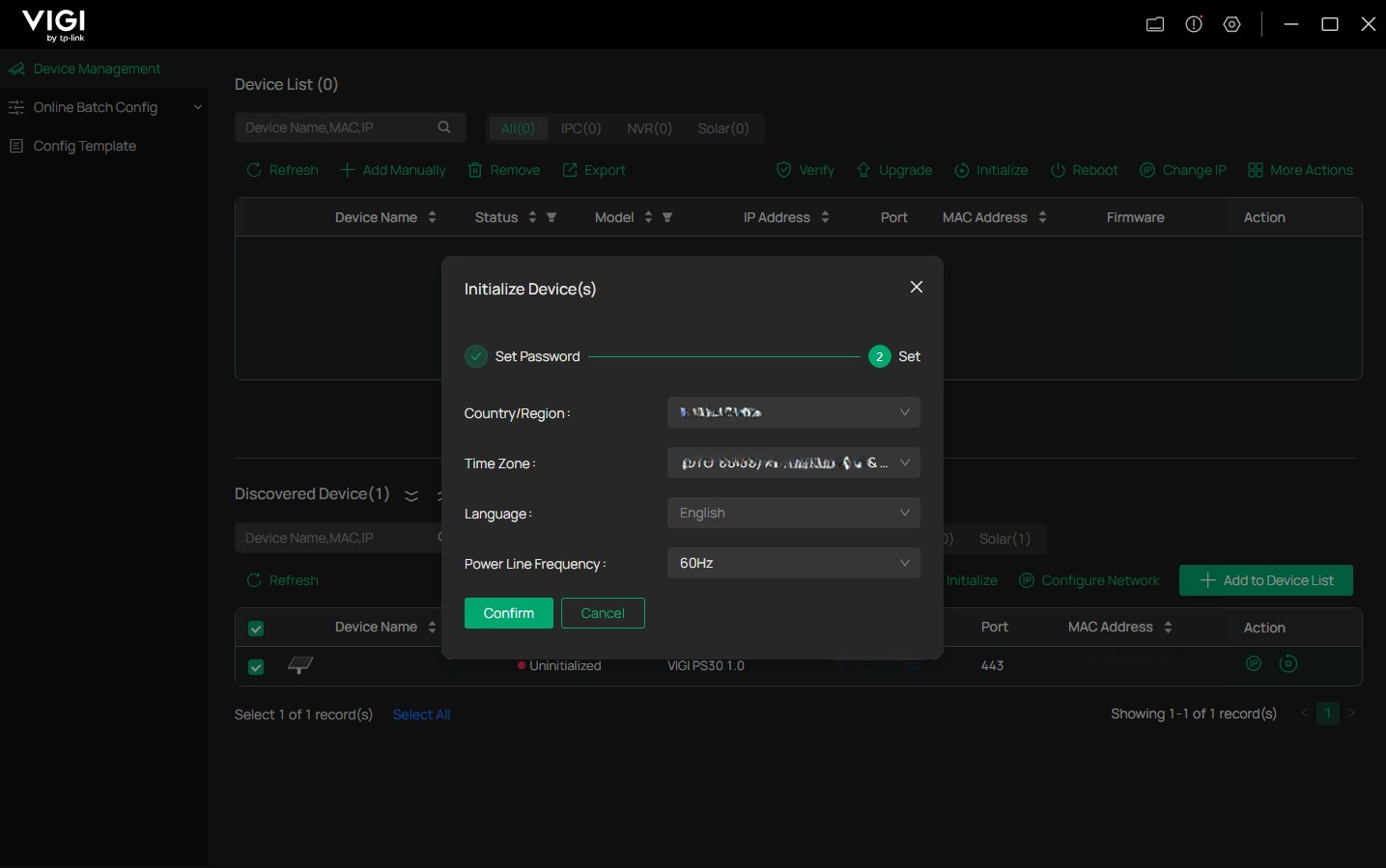
Шаг 4. Выберите соответствующий регион и часовой пояс, чтобы завершить настройку. Если настройка завершена, отобразится сообщение об успешном результате, как показано на скриншотах ниже.
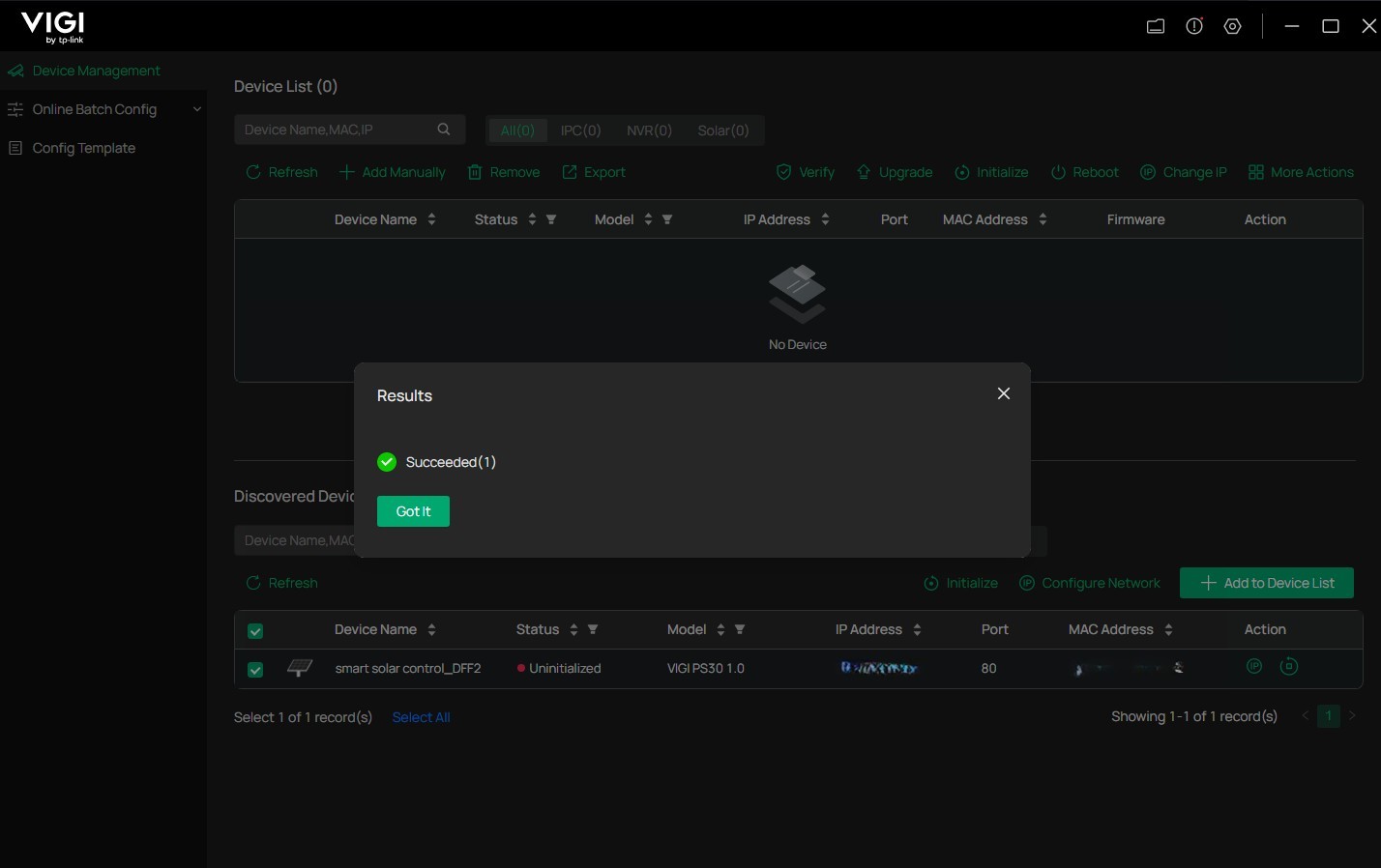
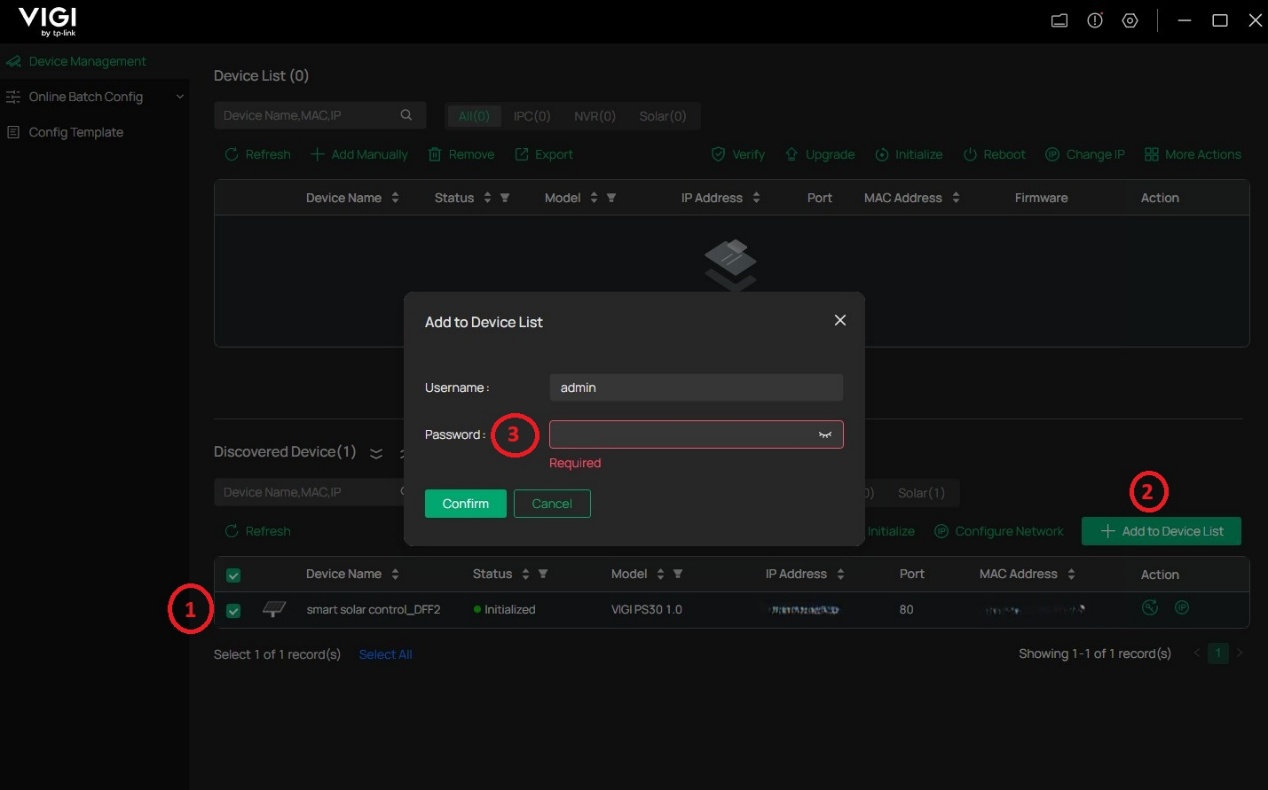
Шаг 5. Начните добавлять VIGI PS30 в список устройств: выберите устройство, нажмите кнопку «Добавить в список устройств» и введите пароль устройства. Это переместит устройство в верхнюю часть списка устройств в окне VIGI Config Tool.
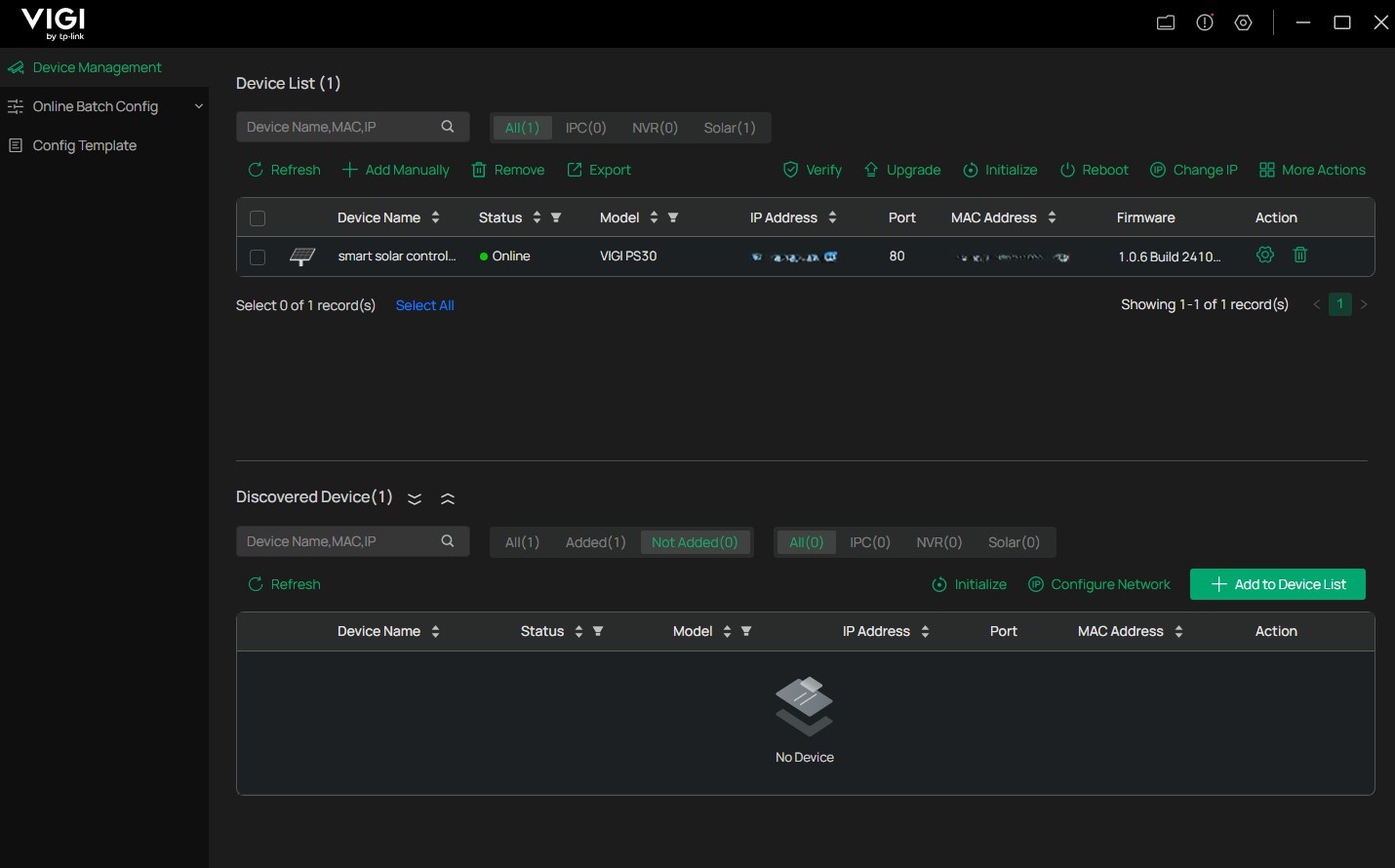
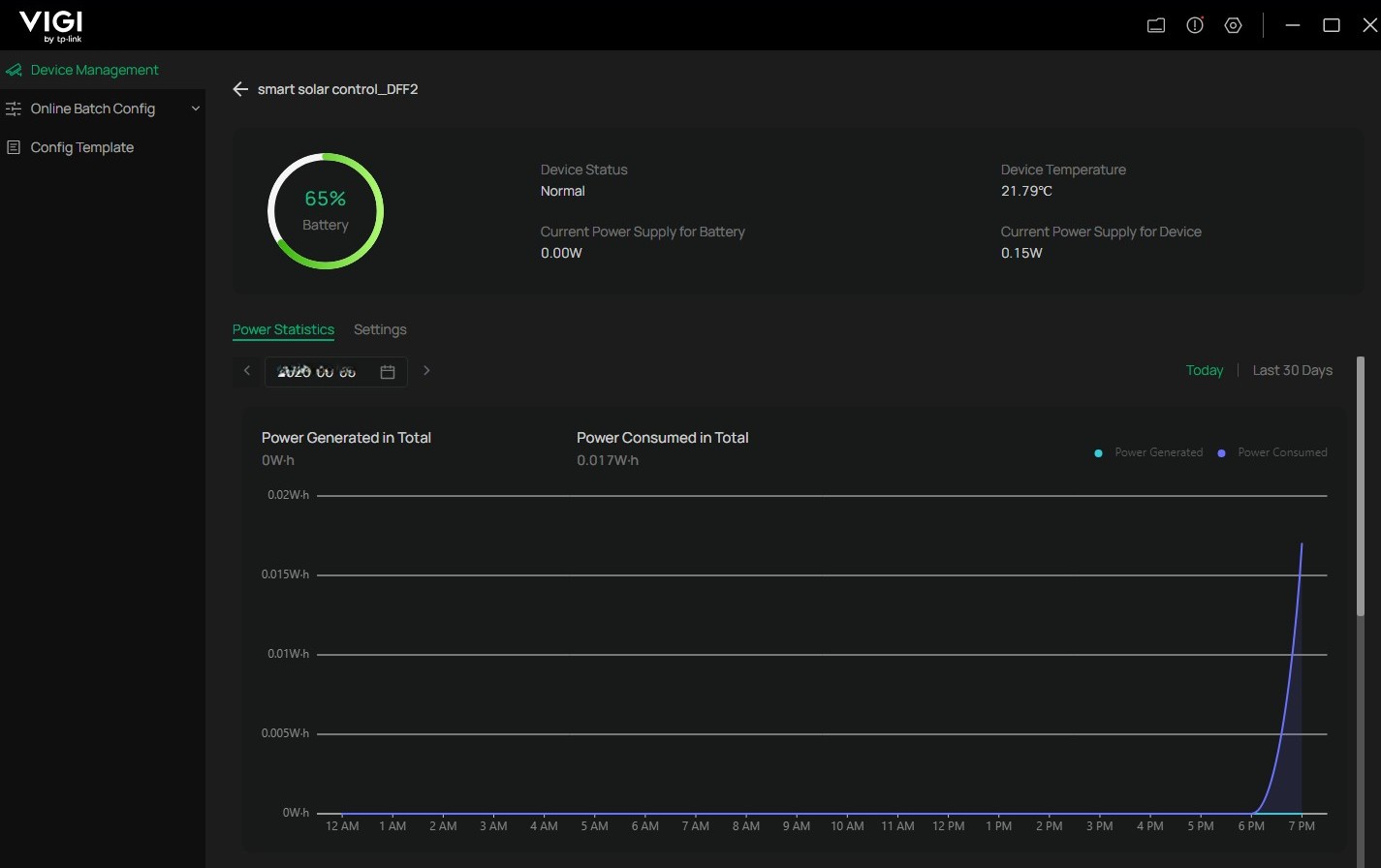
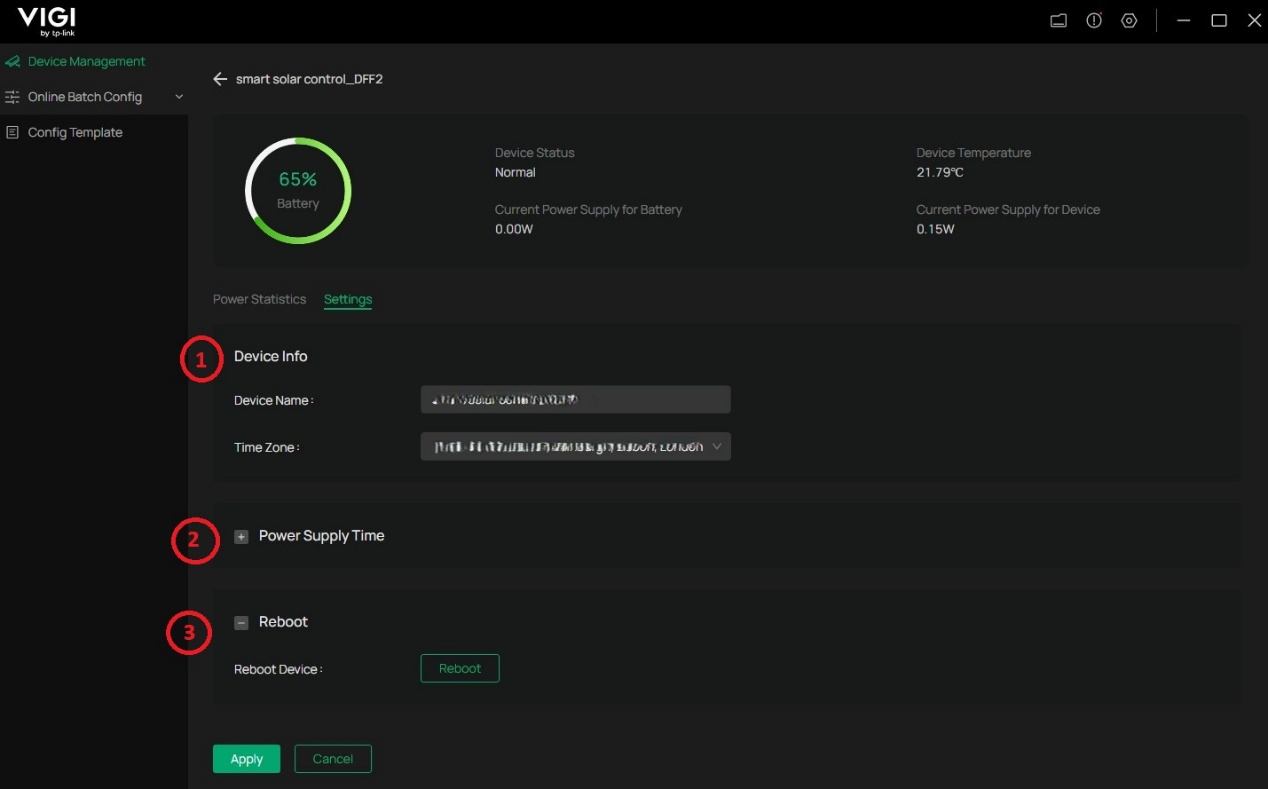
Шаг 6. Нажав кнопку-шестерёнку в столбце «Действие», вы можете отслеживать питание, подаваемое на камеру VIGI, изменять имя устройства и часовой пояс, настраивать таймер включения или отключения камеры, а также перезагружать солнечный контроллер.
Сценарий 3: Использование VIGI Cloud VMS
Шаг 1. Войдите в VIGI Cloud VMS https://vms.tplinkcloud.com/ со своим TP-Link ID.
Шаг 2. Выберите сайт (или создайте новый сайт), который был создан в вашей организации.
Шаг 3. Нажмите кнопку «Добавить», чтобы начать добавление контроллера солнечной системы.
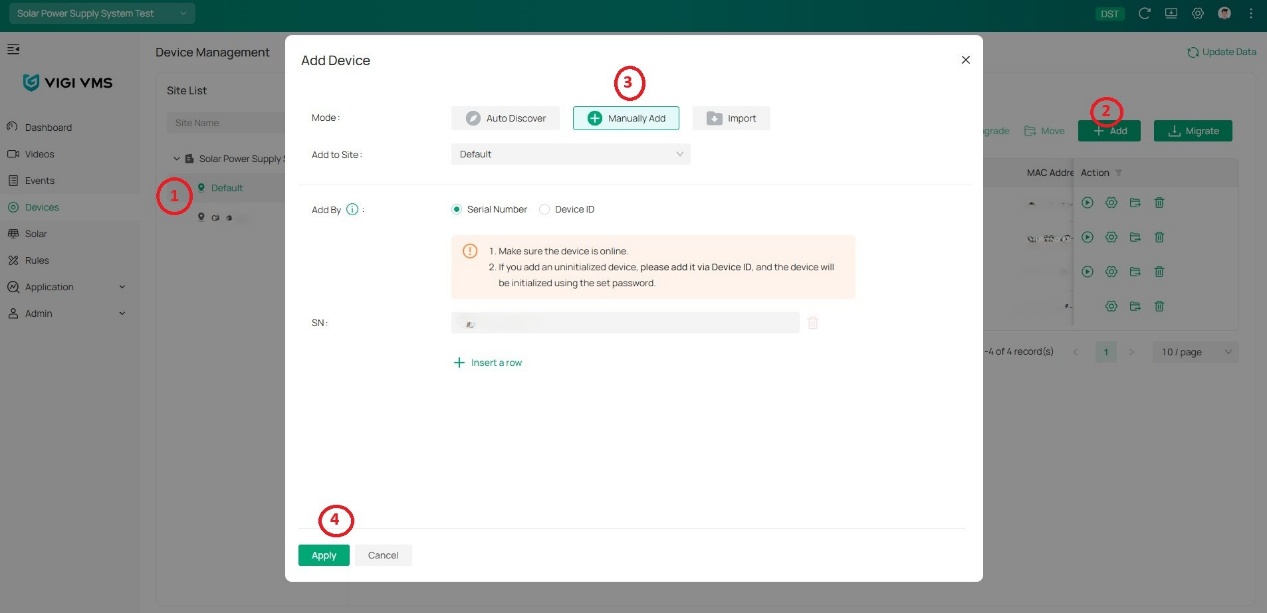
Шаг 4. Выберите подходящий способ добавления устройства. Вы можете выбрать «Автообнаружение», «Добавить вручную» или «Импорт файла». В этом примере для демонстрации используется способ «Добавить вручную».
Примечание. Автообнаружение работает, если компьютер, используемый для доступа к VIGI Cloud VMS, подключён к той же сети, что и контроллер солнечной системы.
Шаг 5. Введите серийный номер или ID устройства (серийный номер и ID устройства напечатаны на этикетке устройства) и нажмите кнопку Добавить.
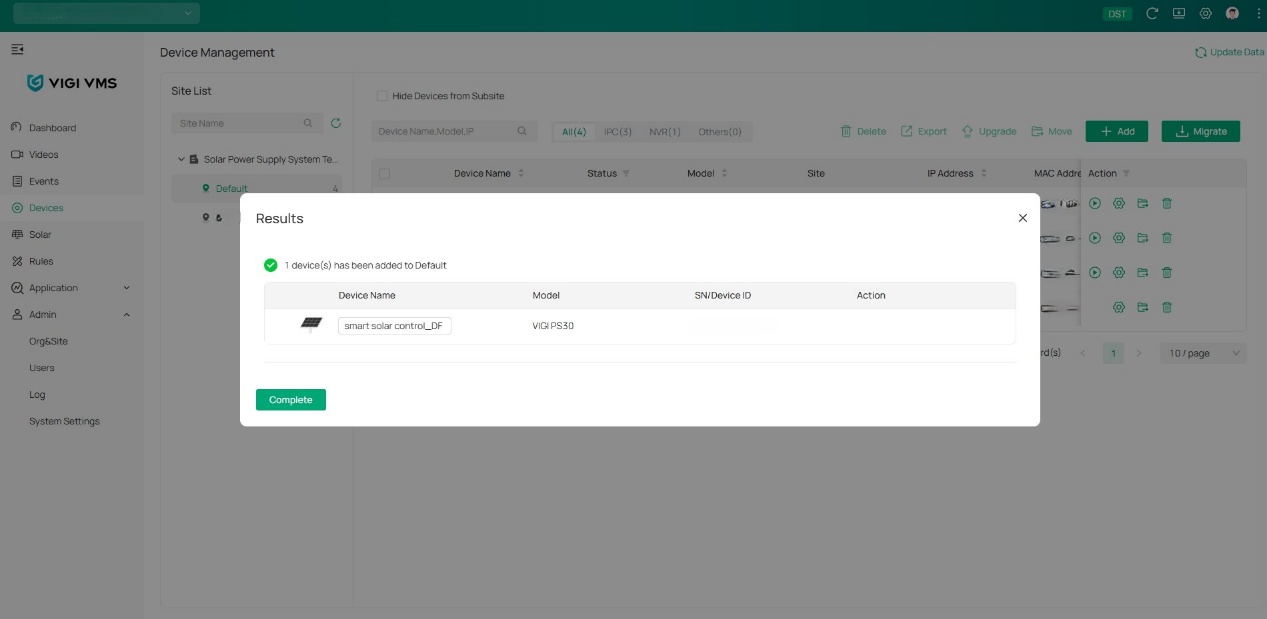
Шаг 6. Появится окно, подтверждающее успешное добавление устройства.
Заключение
Используя приложение VIGI или VIGI Config Tool, вы можете настроить солнечный контроллер и отслеживать энергопотребление, а также выполнять базовые задачи по устранению неполадок, такие как перезагрузка и сброс до заводских настроек.
Чтобы узнать больше о каждой функции и конфигурации, посетите Support Home, чтобы загрузить или проверить руководство для вашего продукта.
Вопросы и ответы
В1. Что делать, если инструменты VIGI не смогли обнаружить контроллер солнечной системы?
О1. Убедитесь, что индикаторы SYS, LAN и BAT солнечного контроллера горят. Устройство (телефон или компьютер), используемое для настройки, подключено к той же сети.
В2. Могу ли я получать уведомления при низком уровне заряда аккумулятора?
О2. Вы можете получать уведомления в приложении VIGI независимо от того, добавлен ли контроллер солнечной системы в персональную версию «My VIGI» или в организацию.
В3. Какие действия предлагает приложение VIGI для базового устранения неполадок?
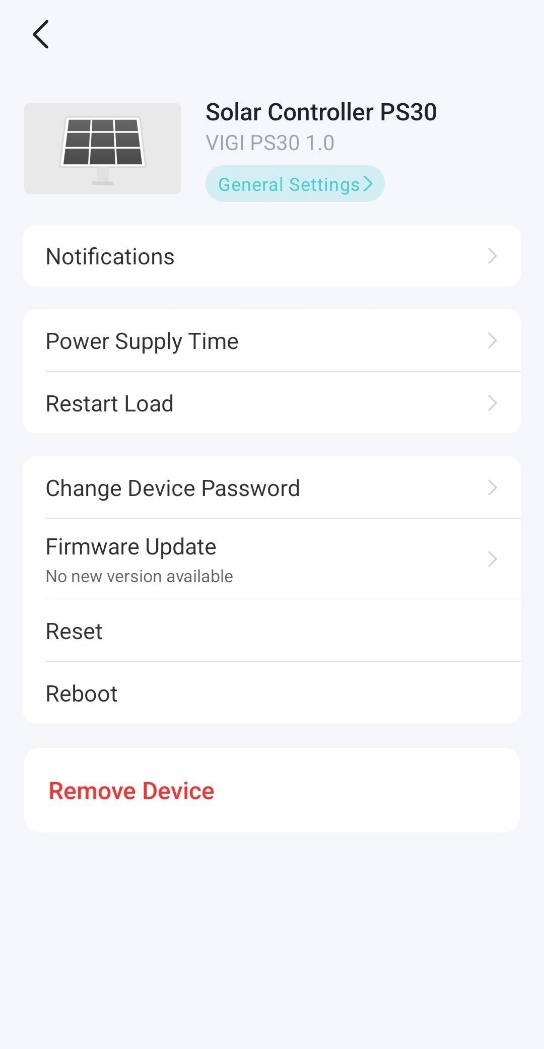
О3. Выбрав солнечный контроллер, нажмите кнопку настроек (кнопка-шестерёнка в правом верхнем углу), чтобы открыть дополнительные действия, такие как перезапуск нагрузки (эта функция позволяет обесточить и снова подать питание на подключённое устройство, например IP-камеру, чтобы восстановить её в случае перехода в офлайн), обновление прошивки, перезагрузка, сброс или изменение пароля устройства.
В4. Какие действия предлагает VIGI Config Tool для базового устранения неполадок?
О4. Нажав на список «Дополнительные действия», вы можете выполнить сброс солнечного контроллера до заводских настроек, изменить пароль, сбросить настройки (без сброса сетевых настроек), задать NTP-сервер и добавить устройство в VIGI Cloud VMS для удалённого мониторинга.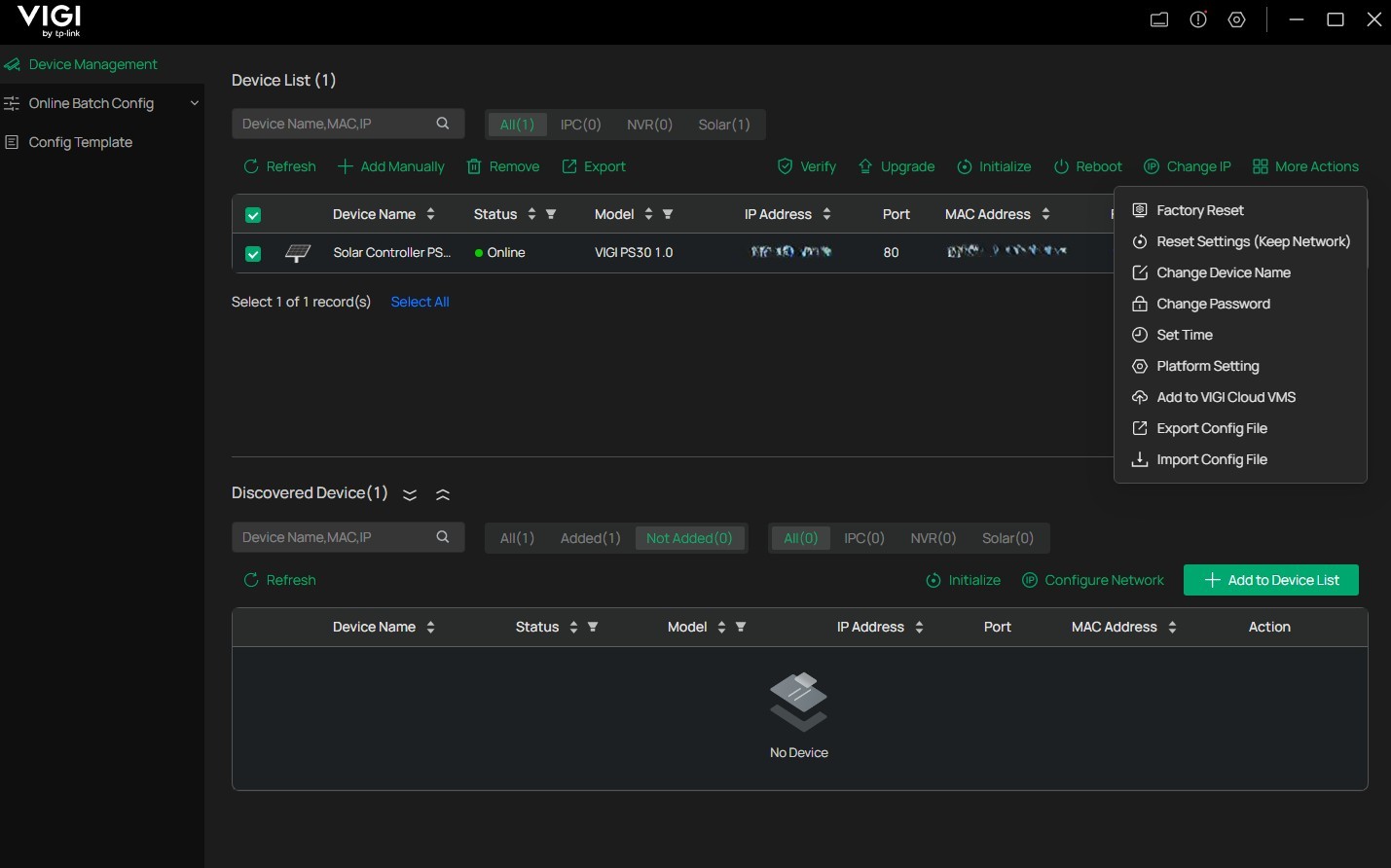
Ищете больше информации?
Полезен ли этот FAQ?
Ваши отзывы помогают улучшить этот сайт.



TP-Link Community
Still need help? Search for answers, ask questions, and get help from TP-Link experts and other users around the world.
From United States?
Получайте информацию о продуктах, событиях и услугах для вашего региона.