Переадресация портов: как настроить виртуальный сервер на маршрутизаторе TP-Link
 6126
6126Введение
В этой статье представлены пошаговые инструкции по настройке виртуального сервера в маршрутизаторах TP-Link, настроенных для провайдеров.
Когда вы создаете сервер в локальной сети и хотите предоставить к нему доступ из Интернета, виртуальный сервер может предоставлять услуги пользователям Интернета. В то же время виртуальные серверы могут обеспечивать безопасность локальной сети, оставляя другие службы невидимыми для Интернета.
Виртуальные серверы можно использовать для настройки публичных служб в вашей локальной сети, таких как HTTP, FTP, DNS, POP3/SMTP и Telnet. Разные службы используют разные служебные порты.
Порт 80 используется для службы HTTP, порт 21 для службы FTP, порт 25 для службы SMTP и порт 110 для службы POP3. Пожалуйста, уточните номер служебного порта перед настройкой.
Требования
Например, я хочу иметь прямой доступ к серверу/личному веб-сайту на моем компьютере (192.168.1.2) через публичную сеть. Этот компьютер подключен к маршрутизатору с WAN IP-адресом 218.18.232.154. Таким образом, я могу настроить виртуальный сервер на маршрутизаторе для этого сервера/личного веб-сайта.
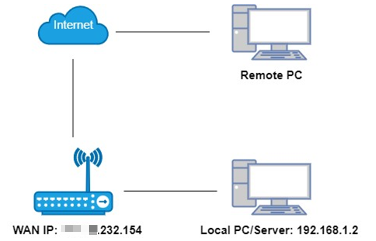
- Убедитесь, что ваш маршрутизатор имеет публичный WAN IP-адрес. Частный IP-адрес (в следующих диапазонах) означает, что другой маршрутизатор заблокирует соединение через порт.
10.0.0.0 – 10.255.255.255
172.16.0.0 – 172.31.255.255
192.168.0.0 – 192.168.255.255
100.64.0.0 – 100.127.255.255
- Зарезервируйте IP-адрес для вашего компьютера, например, 192.168.1.2.
Конфигурация
Шаг 1. Войдите в веб-интерфейс маршрутизатора. Убедитесь, что ваше устройство подключено к маршрутизатору через Wi-Fi или Ethernet-порт. Откройте веб-браузер и введите один из этих адресов в адресной строке для доступа к веб-интерфейсу:
Для моделей, начинающихся с E/H: http://tplinkwifi.net
Для моделей, начинающихся с V/N/M: http://tplinkmodem.net
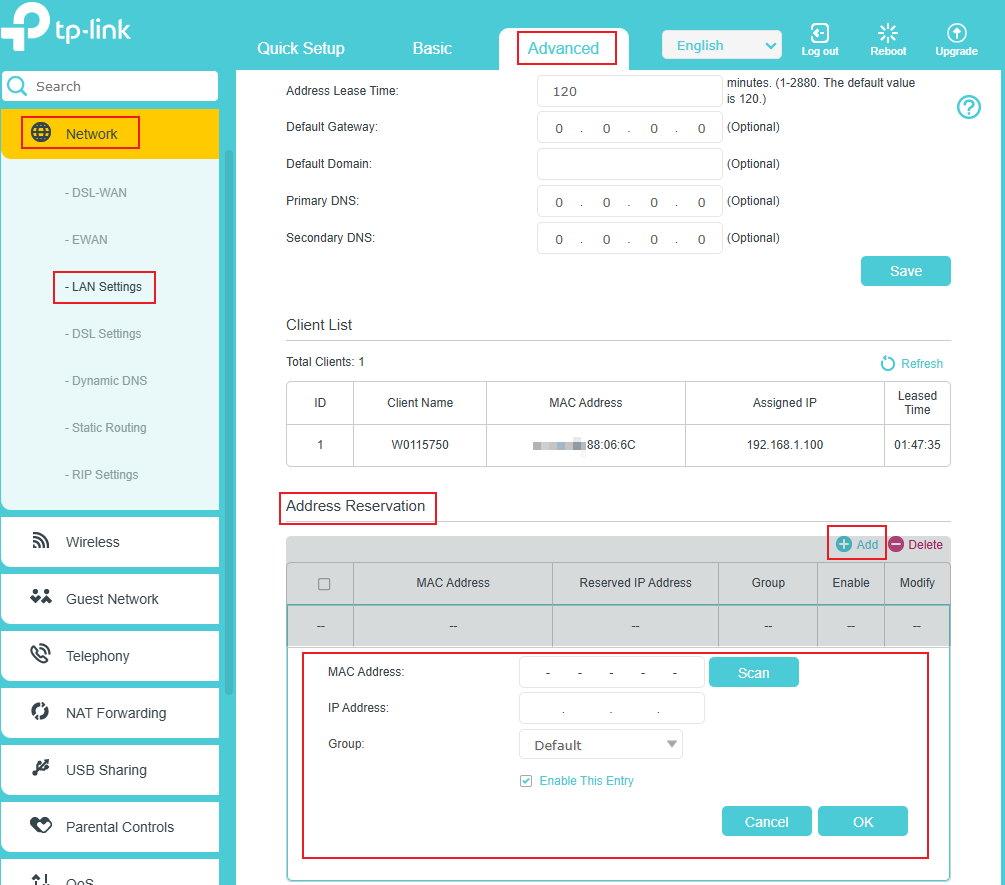
Шаг 2. Зарезервируйте IP-адрес (например, 192.168.1.2) для вашего компьютера:
Перейдите в Расширенные настройки > Сеть > Настройки LAN; прокрутите экран вниз до раздела Резервирование адресов, нажмите Добавить > Сканировать, выберите ваш компьютер, затем нажмите OK.
Примечание: Зарезервированный IP-адрес должен находиться в том же сегменте сети, что и LAN IP маршрутизатора. Например, если LAN IP равен 192.168.0.1, мы можем зарезервировать только IP, начинающийся с 192.168.0.xx.
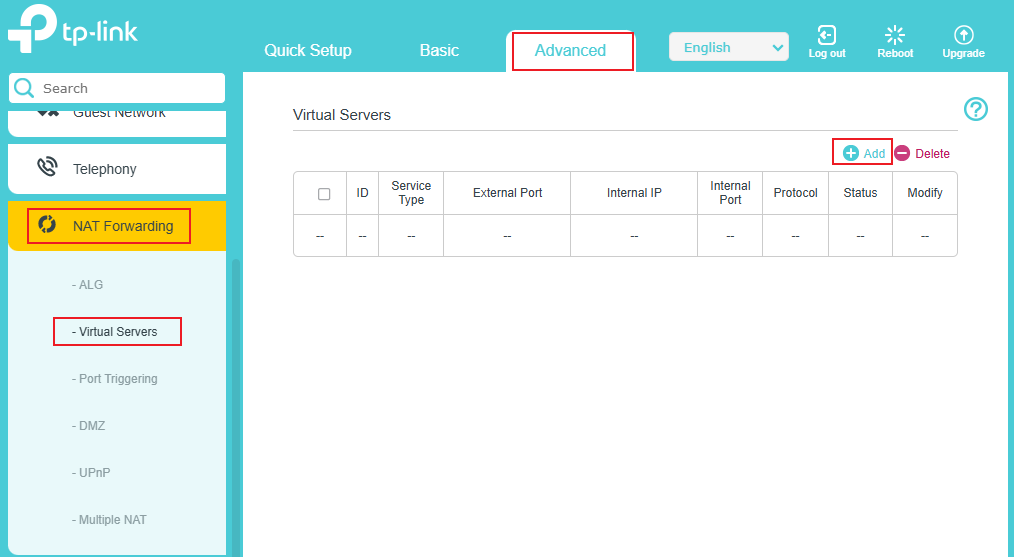
Шаг 3. Перейдите в Расширенные настройки > Переадресация NAT > Виртуальные серверы, нажмите Добавить.
Шаг 4.
- Выберите ваш Интерфейс. Если вы не уверены, оставьте настройки по умолчанию.
- Выберите ваш Тип службы. Если нужная вам служба отсутствует в списке типов служб, вы можете вручную ввести соответствующие параметры.
- Введите Внешний порт, Внутренний IP-адрес (IP-адрес вашего локального компьютера) и Внутренний порт. Вы должны уточнить номер порта, необходимый для службы.
- Выберите Протокол. Если вы не уверены, какой протокол использовать, рекомендуется оставить настройки по умолчанию.
- Установите флажок Включить эту запись.
- Нажмите OK, чтобы сохранить настройки.
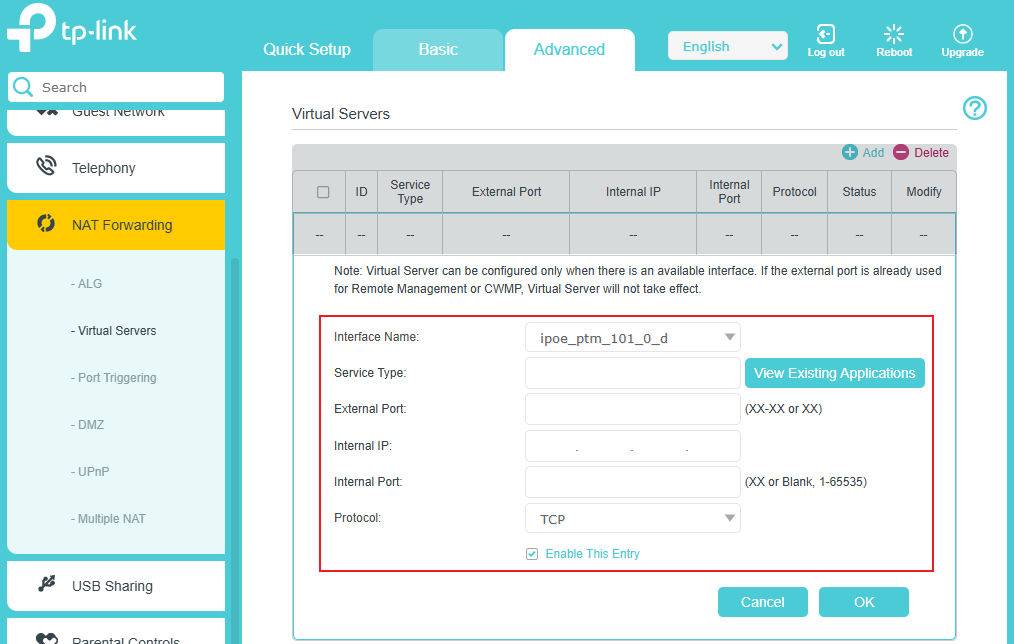
Примечание: Вы можете добавить несколько правил виртуального сервера для предоставления нескольких служб на одном маршрутизаторе. Обратите внимание, что внешние порты не должны пересекаться.
Шаг 5. Пользователи в Интернете могут ввести http:// WAN IP: Внешний порт (в этом примере: http:// xx.xx.232.154: 10000) для доступа к серверу/личному веб-сайту.
Примечание:
- Если вы хотите получить доступ к этому порту, используя доменное имя, вам необходимо настроить привязку динамического DNS для маршрутизатора.
Как получить доступ через доменное имя: http:// доменное_имя: Внешний порт (в этом примере: http://tplinkwifi.net: 10000)
- Убедитесь, что сервер доступен из внутренней сети. Вы можете проверить, есть ли у вас доступ к этому серверу в локальной сети. Если вы не можете получить доступ к серверу во внутренней сети, проверьте настройки сервера.
- Убедитесь, что службам на этом конкретном внутреннем IP-адресе разрешен просмотр извне. На компьютере с Windows обычно это делается разрешением приложений в настройках брандмауэра или просто отключением брандмауэра Windows, если вы хотите использовать его в качестве веб-сервера.
Полезен ли этот FAQ?
Ваши отзывы помогают улучшить этот сайт.

From United States?
Получайте информацию о продуктах, событиях и услугах для вашего региона.