Как освободить приложения от ограничения портов с помощью DMZ на маршрутизаторе TP-Link
 4501
4501Введение
В этой статье дается краткое введение в DMZ и пошаговые инструкции по настройке вашего компьютера в качестве хоста DMZ.
Настройка устройства в качестве хоста DMZ (демилитаризованной зоны) в вашей локальной сети полностью открывает его для интернета, обеспечивая неограниченную двустороннюю связь между устройством и внешними сетями. Хост DMZ действует как виртуальный сервер со всеми открытыми портами.
Эта функция в основном используется, когда:
- Вы не уверены, какие именно порты необходимо открыть для определенных приложений (например, IP-камер, программного обеспечения баз данных или специализированных программ).
- Вам нужна быстрая настройка без ручного конфигурирования правил переадресации портов.
Например, вы можете настроить DMZ, чтобы позволить домашнему компьютеру участвовать в интернет-игре без необходимости открывать порты. Из-за ограничений портов вы можете войти в онлайн-игры, но не можете присоединиться к команде с другими игроками. Чтобы решить эту проблему, установите свой компьютер в качестве DMZ со всеми открытыми портами.
Примечание:
- Хост DMZ полностью не защищен брандмауэром вашего маршрутизатора, что делает его уязвимым для взлома, вредоносных программ или несанкционированного доступа. Никогда не включайте DMZ на устройствах, содержащих конфиденциальные данные (например, личные файлы, финансовую информацию).
- Если DMZ не требуется активно, убедитесь, что она отключена в настройках вашего маршрутизатора.
Конфигурация
Шаг 1. Войдите в веб-интерфейс маршрутизатора. Убедитесь, что ваше устройство подключено к маршрутизатору через Wi-Fi или Ethernet-порт. Откройте веб-браузер и введите один из этих адресов в адресной строке для доступа к веб-интерфейсу:
Для моделей, начинающихся с E/H: http://tplinkwifi.net
Для моделей, начинающихся с V/N/M: http://tplinkmodem.net
Шаг 2. Зарезервируйте IP-адрес (например, 192.168.1.100) для вашего компьютера.
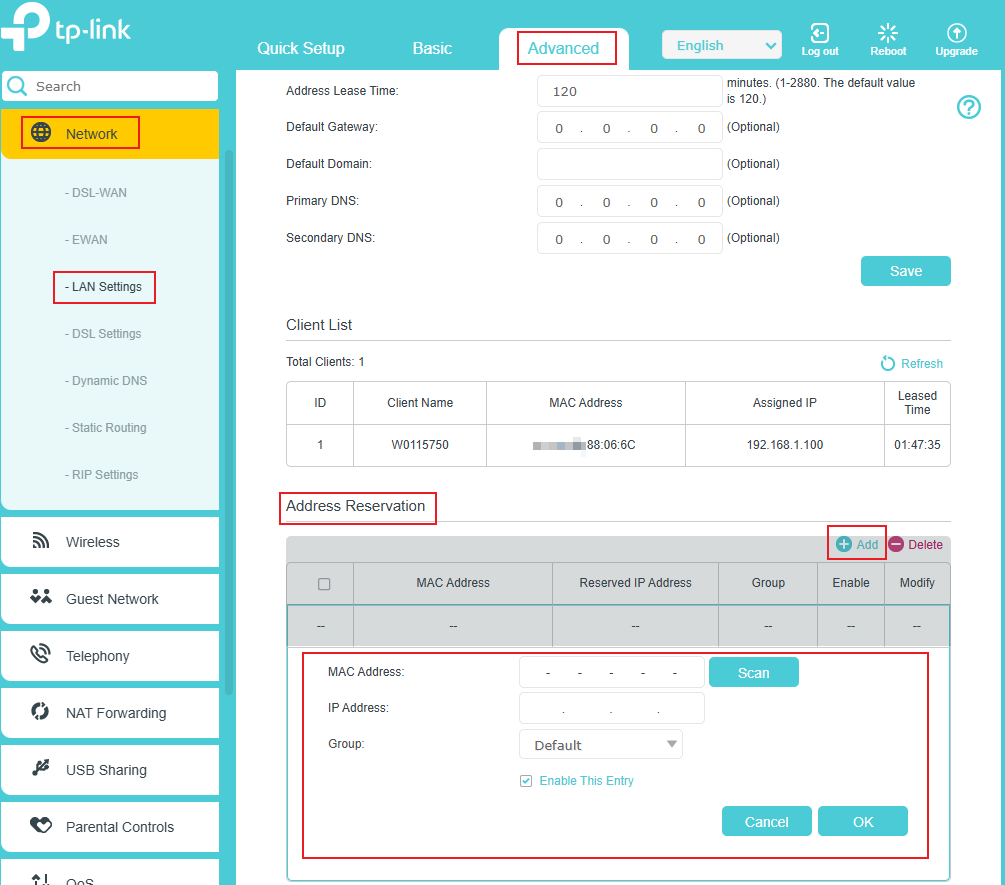
Перейдите в Расширенные настройки > Сеть > Настройки LAN; прокрутите экран вниз до раздела Резервирование адресов, нажмите Добавить > Сканировать, выберите ваш компьютер, затем нажмите OK.
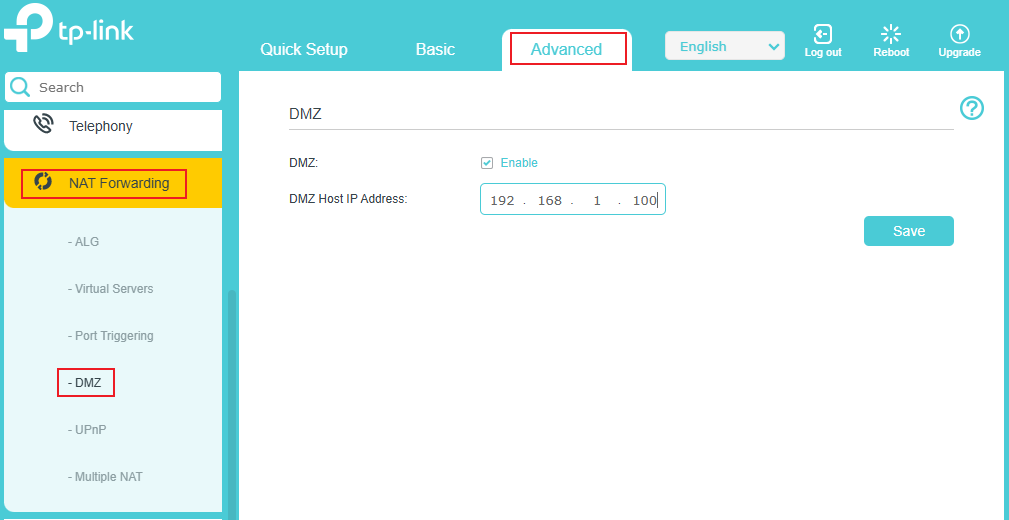
Шаг 3. Перейдите в Расширенные настройки > Переадресация NAT > DMZ, установите флажок Включить, введите зарезервированный IP-адрес и нажмите Сохранить, чтобы применить настройки.
Готово!
Конфигурация завершена. Вы настроили свой компьютер как хост DMZ, и теперь вы можете создать команду для игры с другими игроками.
Полезен ли этот FAQ?
Ваши отзывы помогают улучшить этот сайт.

From United States?
Получайте информацию о продуктах, событиях и услугах для вашего региона.