Как устранить сбой подключения USB-хаба после спящего режима
В этой статье рассматривается проблема, при которой USB-устройства, подключённые через USB-хаб, не распознаются после выхода Windows 10 или Windows 11 из спящего режима.
После выхода из спящего режима устройства могут отображаться в диспетчере устройств с ошибками «Unknown USB Device (Port Reset Failed)» или «Device Descriptor Request Failed». В статье описано, как восстановить нормальную работу USB-хаба.
Основные выводы
- Отключите энергосбережение для USB, чтобы Windows не отключала USB-контроллеры.
- Отключите временное отключение USB-порта (USB Selective Suspend), чтобы USB-устройства лучше восстанавливались после спящего режима.
- Ошибки распознавания USB после спящего режима обычно вызваны управлением питанием Windows, а не аппаратной частью USB-хаба.
- Ошибки Unknown USB Device (Port Reset Failed) и Device Descriptor Request Failed часто указывают на проблемы с восстановлением питания USB.
Устранение проблем с USB после спящего режима и пробуждения системы
После перехода в спящий режим и пробуждения система может не восстановить достаточное питание USB-портов, что приводит к ошибкам распознавания устройств и сбоям сброса USB.
Восстановить работу USB-хаба можно одним из двух способов.
Способ 1. Запретите компьютеру отключать USB-хаб для экономии энергии
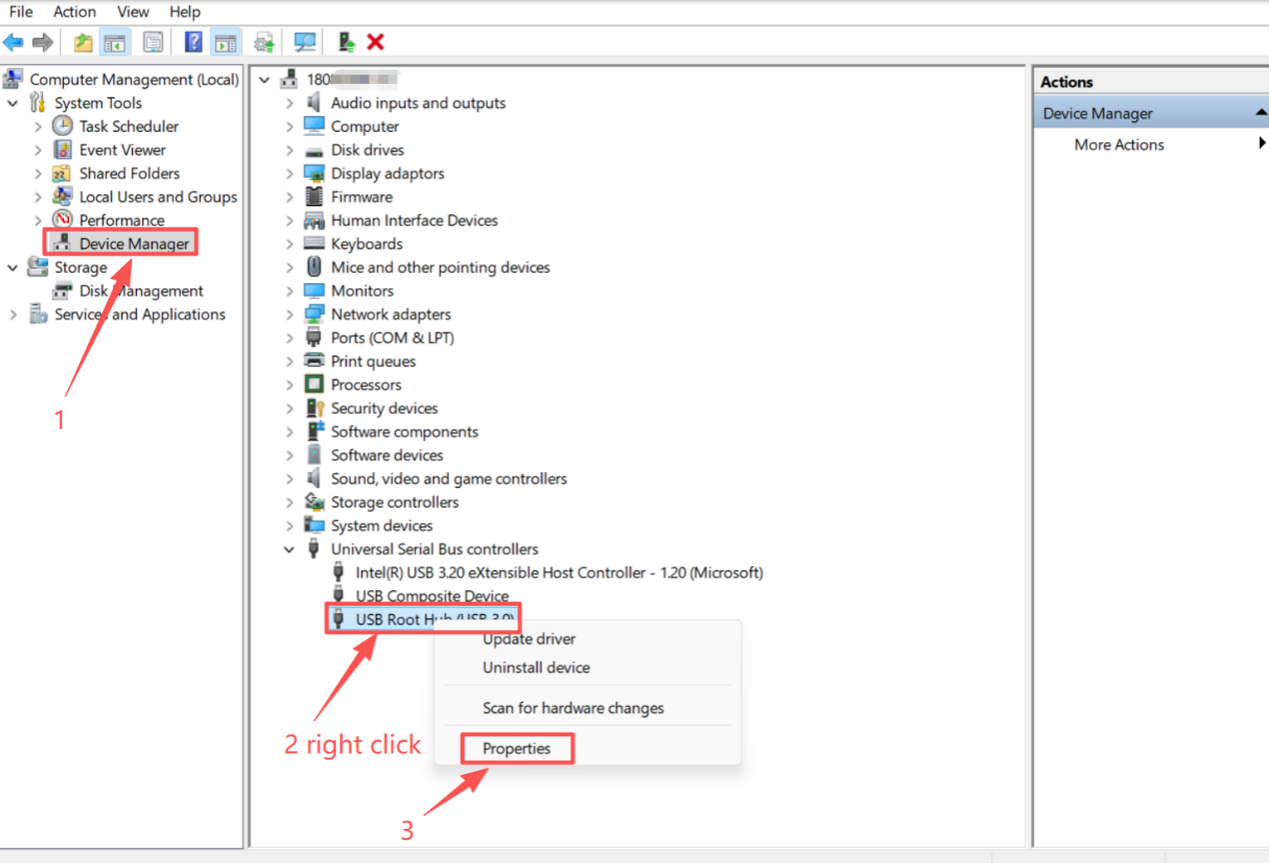
Шаг 1. Нажмите Win + X, откройте «Device Manager» (Диспетчер устройств), перейдите в раздел «Universal Serial Bus controllers» (Контроллеры USB), щёлкните правой кнопкой мыши соответствующий «USB Root Hub(USB 3.0)» или аналогичный элемент и выберите «Properties» (Свойства).
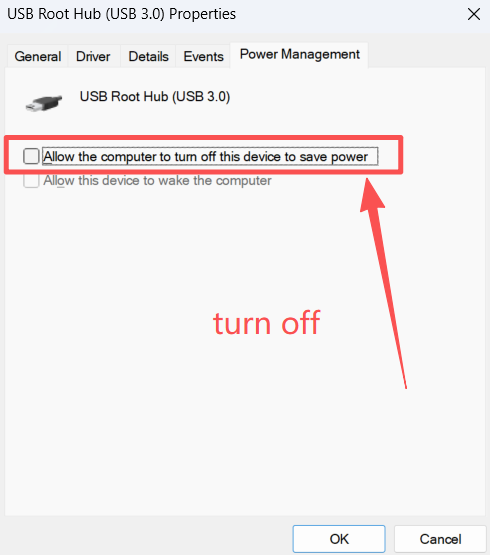
Шаг 2. Откройте вкладку «Power Management» (Управление электропитанием) и снимите флажок «Allow the computer to turn off this device to save power» (Разрешить отключение этого устройства для экономии энергии).
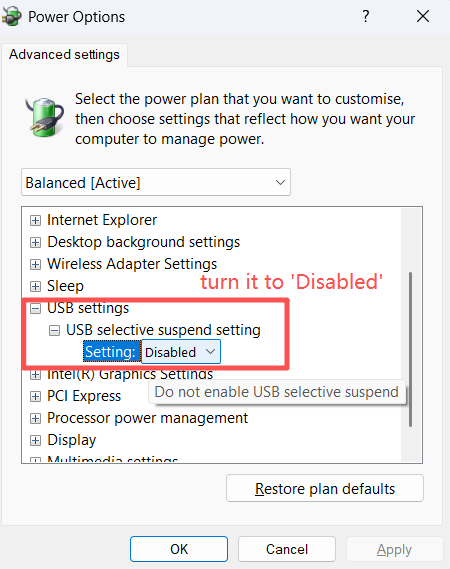
Способ 2. Отключите параметр временного отключения USB-порта (USB Selective Suspend) в настройках электропитания.
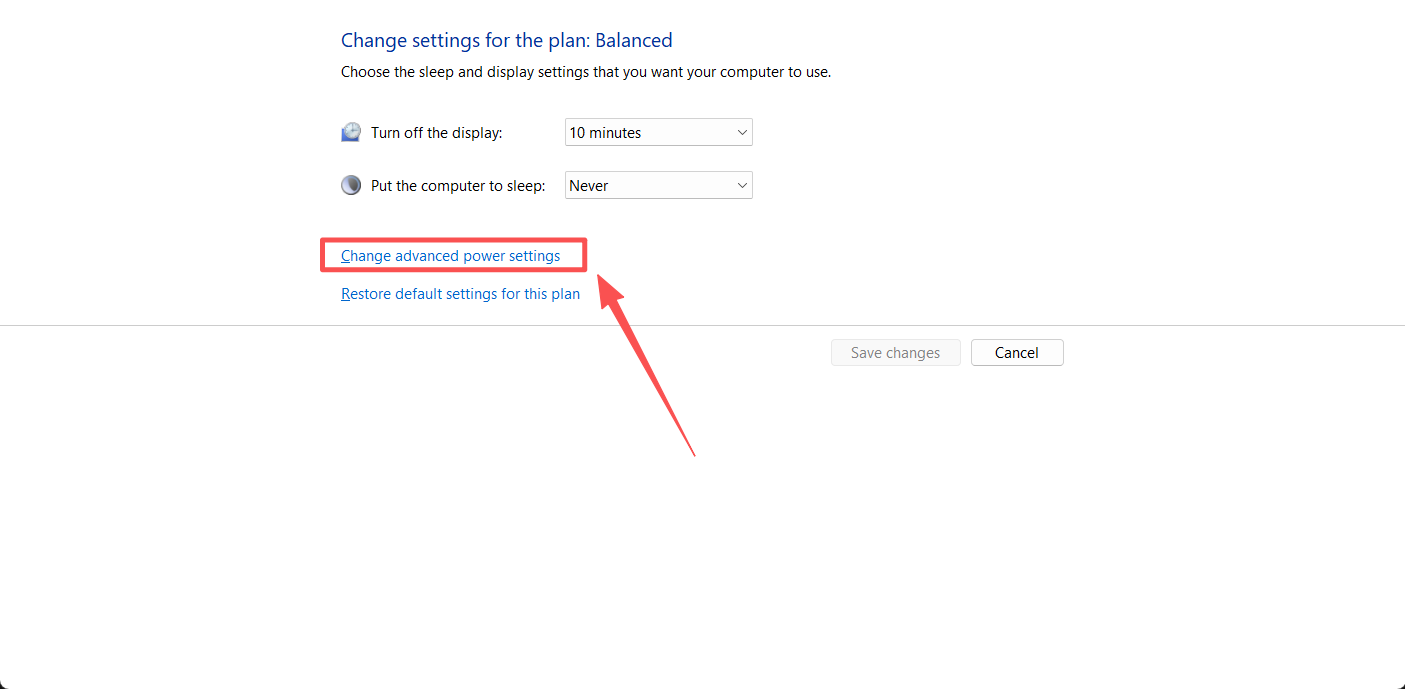
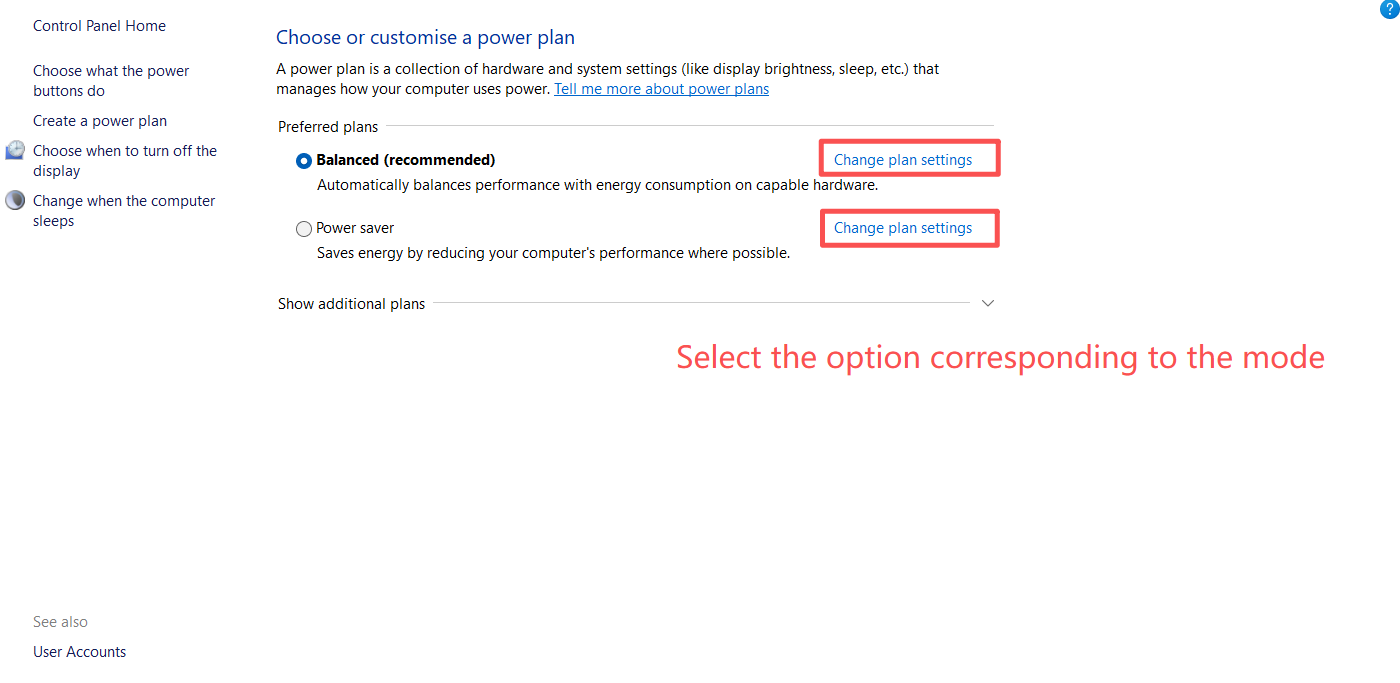
Шаг 1. Нажмите Win + R, введите powercfg.cpl и нажмите Enter. В открывшемся окне для текущей схемы электропитания (например, «Сбалансированная» или «Экономия энергии») нажмите «Change plan settings» (Настройка схемы электропитания) > «Change advanced power settings» (Изменить дополнительные параметры питания) > «USB settings» (Параметры USB) > «USB selective suspend setting» (Параметр временного отключения USB-порта) и установите значение Disabled (Запрещено). Нажмите «OK», чтобы применить изменения.
Q&A
Q1: Почему в окне свойств нет вкладки «Power Management»?
Это означает, что выбран не тот USB-элемент. Этот параметр есть только у элементов, подключённых к компьютеру через USB-интерфейс.
Ищете больше информации?
Полезен ли этот FAQ?
Ваши отзывы помогают улучшить этот сайт.



TP-Link Community
Still need help? Search for answers, ask questions, and get help from TP-Link experts and other users around the world.
From United States?
Получайте информацию о продуктах, событиях и услугах для вашего региона.