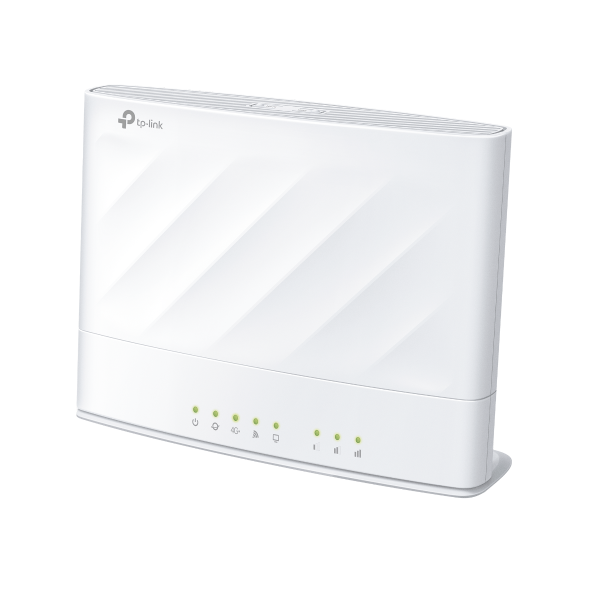
จะทำการอัพเกรดเฟิร์มแวร์ของเราเตอร์ LTE LTE Dual-Band แบบไร้สาย 4G ได้อย่างไร?
 224548
บทนำ
TP-Link มุ่งมั่นในการพัฒนาฟีเจอร์ของผลิตภัณฑ์อย่างต่อเนื่อง เพื่อยกระดับประสบการณ์การใช้งานเครือข่ายของคุณ บทความนี้จะแนะนำขั้นตอนการอัปเกรดเราเตอร์ 5G/4G ผ่านสองวิธี
อุปกรณ์ที่ต้องใช้
- คอมพิวเตอร์
- เราเตอร์ TP-Link 5G/4G
- (ทางเลือก) หากในบันทึกการออกรุ่นเฟิร์มแวร์ระบุว่าการอัปเกรดจะรีเซ็ตการตั้งค่า แนะนำให้สำรองข้อมูลการตั้งค่าไว้ล่วงหน้า เพื่อสามารถกู้คืนได้หลังจากการอัปเกรด
การตั้งค่า
วิธีที่ 1: อัปเกรดออนไลน์ผ่านหน้าเว็บจัดการอุปกรณ์
ขั้นตอนที่ 1 ล็อกอิน (Log in) อุปกรณ์ TP-Link โดยพิมพ์ http://tplinkwifi.netในแถบที่อยู่ (Address Bar) ของเว็บเบราว์เซอร์ใดก็ได้ เช่น Chrome หรือ Firefox
ขั้นตอนที่ 2. หากมีเฟิร์มแวร์เวอร์ชันใหม่สำหรับเราเตอร์ ไอคอนแจ้งเตือนการอัปเดตจะแสดงที่มุมขวาบนของหน้าเว็บ ให้คลิกที่ไอคอน ดังกล่าวเพื่อเข้าสู่หน้า Firmware Upgrade
นอกจากนั้นแล้วให้ไปที่ Advanced > System Tools > Firmware Upgrade และเลือก Check for Upgrades เพื่อดูว่ามี Firmware ใหม่หรือไม่

เคล็ดลับ : หากมีเฟิร์มแวร์เวอร์ชันใหม่ที่สำคัญสำหรับเราเตอร์ของคุณ ระบบจะแสดงการแจ้งเตือน (ลักษณะตามตัวอย่างด้านล่าง) บนคอมพิวเตอร์เมื่อคุณเปิดหน้าเว็บใหม่ ให้คลิก Upgrade Now และเข้าสู่ระบบหน้าเว็บจัดการอุปกรณ์ จากนั้นระบบจะพาคุณไปยังหน้า Firmware Upgrade โดยอัตโนมัติ

ขั้นตอนที่ 3 ไปที่ส่วน Online Upgrade จากนั้นคลิก Upgrade

ขั้นตอนที่ 4 รอสักครู่ระหว่างการอัปเกรดและการรีบูต
วิธีที่ 2: อัปเกรดแบบโลคอลผ่านหน้าเว็บจัดการอุปกรณ์
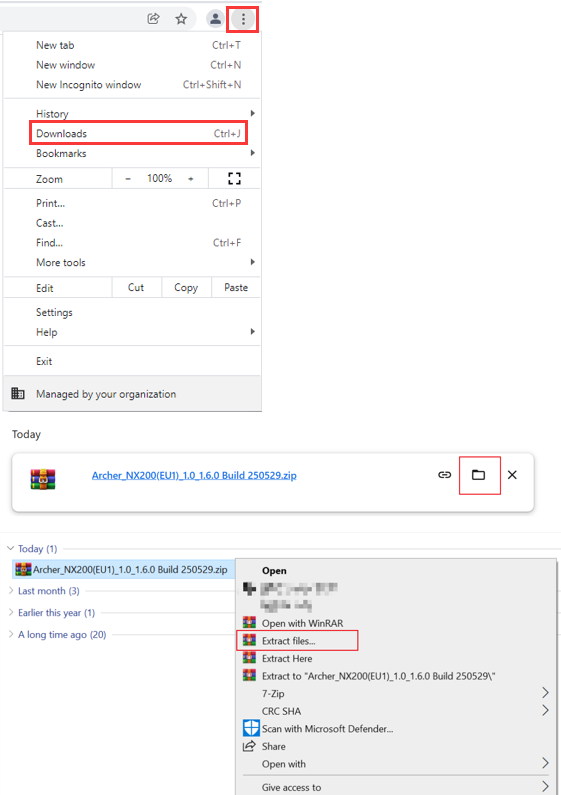
ขั้นตอนที่ 1 ดาวน์โหลดไฟล์เฟิร์มแวร์ที่ตรงกับรุ่นและเวอร์ชันฮาร์ดแวร์ของเราเตอร์ของคุณจากเว็บไซต์ทางการของ TP-Link ที่ www.tp-link.com.
Step 2. ค้นหาไฟล์ ZIP ที่คุณต้องการแตกไฟล์ จากนั้นคลิกขวาที่ไฟล์และเลือก Extract All เพื่อแตกไฟล์ออกมาเป็นไฟล์นามสกุล BIN
(ตัวอย่างอ้างอิงจากการใช้งาน Google Chrome และระบบปฏิบัติการ Windows)
ขั้นตอนที่ 3 เข้าสู่ระบบ (Log in) TP-Link โดยพิมพ์ http://tplinkwifi.net ในแถบที่อยู่ของเว็บเบราว์เซอร์ใดก็ได้ เช่น Chrome หรือ Firefox
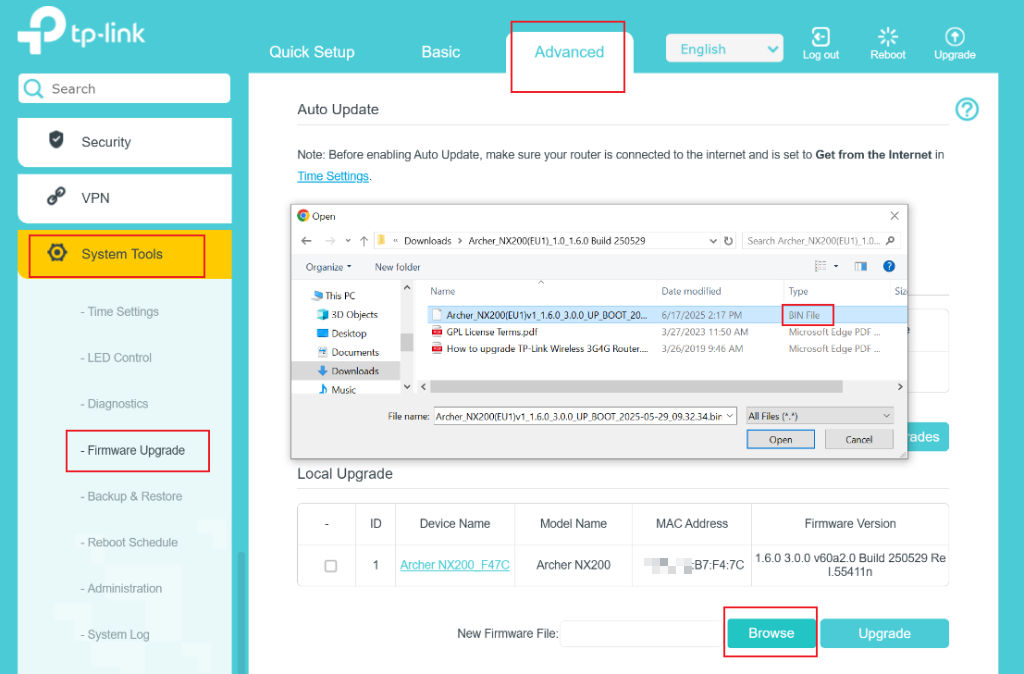
-ขั้นตอนที่ 4 คลิก Advanced > System Tools > Firmware Upgrade จากนั้นคลิก Browse เพื่อเลือกไฟล์เฟิร์มแวร์ที่คุณได้แตกไฟล์ไว้แล้วจากโฟลเดอร์ ซึ่งไฟล์เฟิร์มแวร์โดยทั่วไปจะเป็นไฟล์นามสกุล .BIN แล้วจึงคลิก Upgrade
Step 5. The device will automatically reboot after the upgrade is complete. Please wait about 3 minutes.
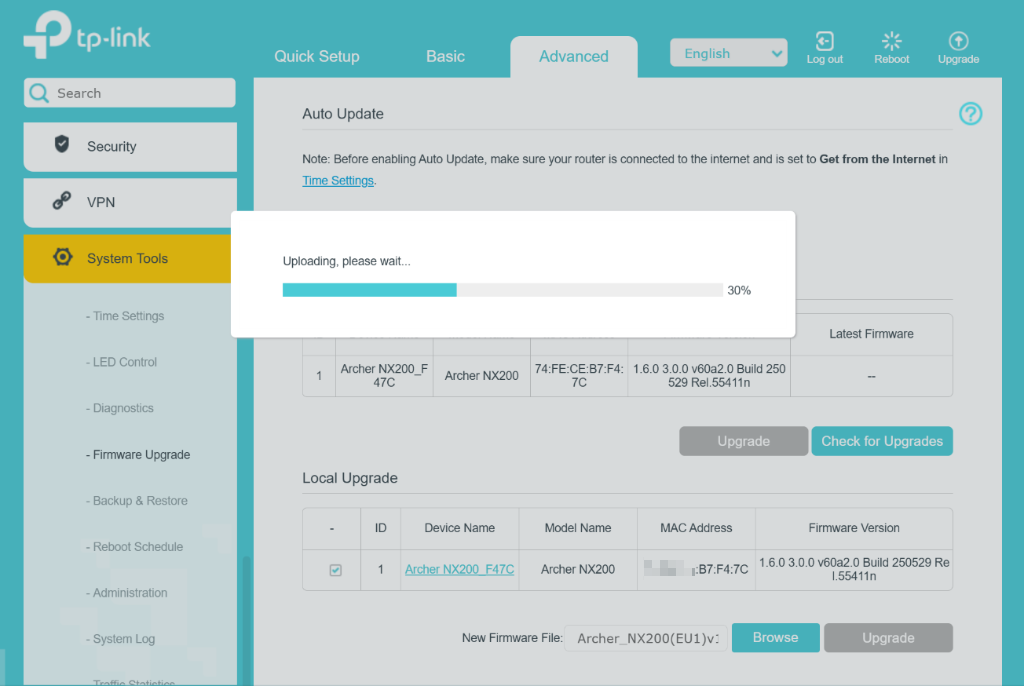
หมายเหตุ: ห้าม ปิดเครื่องหรือถอดสาย Ethernet ระหว่างกระบวนการอัปเกรดโดยเด็ดขาด
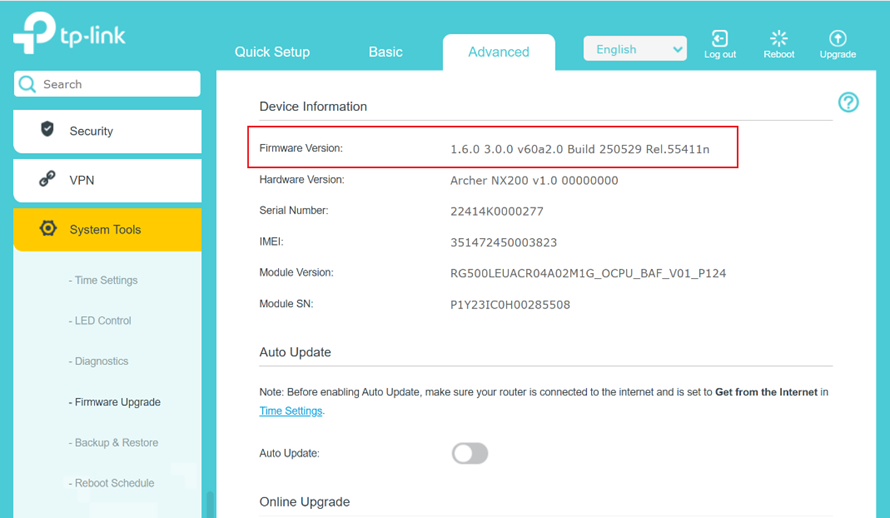
ขั้นตอนที่ 6 ตรวจสอบว่าเฟิร์มแวร์ของเราเตอร์ได้รับการอัปเกรดสำเร็จแล้วบนหน้าเดียวกัน
วิธีที่ 3: อัปเกรดออนไลน์ผ่านแอป Tether
ขั้นตอนที่ 1 เชื่อมต่อสมาร์ตโฟนของคุณเข้ากับเครือข่าย Wi-Fi ของเราเตอร์ จากนั้นเปิดแอป Tether และเข้าสู่ระบบ
ขั้นตอนที่ 2 แตะ Tools > System > Firmware Update หากมีเฟิร์มแวร์เวอร์ชันใหม่ ระบบจะแสดงให้คุณเห็น
หมายเหตุ: โปรดตรวจสอบ Release Notes อย่างละเอียด หากระบุว่าการอัปเกรดจะมีการรีเซ็ตอุปกรณ์ การตั้งค่าก่อนหน้านั้นทั้งหมดบนเราเตอร์, รวมถึงการเชื่อมต่ออินเตอร์เน็ตและการตั้งค่าเครือข่ายไร้สาย จะถูกรีเซ็ตกลับเป็นค่าเริ่มต้นจากโรงงาน ในกรณีนี้ คุณจำเป็นจะต้องเชื่อมต่อสมาร์ตโฟนเข้ากับเราเตอร์โดยใช้ชื่อเครือข่าย (SSID) และใส่รหัสผ่านเริ่มต้นที่พิมพ์อยู่บนสติกเกอร์ด้านล่างของตัวเครื่อง และทำการตั้งค่าอุปกรณ์ใหม่อีกครั้ง
ขั้นตอนที่ 3 กด Update เพื่อเริ่มกระบวนการอัปเกรด
หากต้องการศึกษารายละเอียดเพิ่มเติมเกี่ยวกับแต่ละฟังก์ชันและการตั้งค่า โปรดไปที่ Download Center เพื่อดาวน์โหลดคู่มือการใช้งานของผลิตภัณฑ์ของคุณ
คำถามที่พบบ่อยนี้มีประโยชน์หรือไม่?
ความคิดเห็นของคุณช่วยปรับปรุงเว็บไซต์นี้