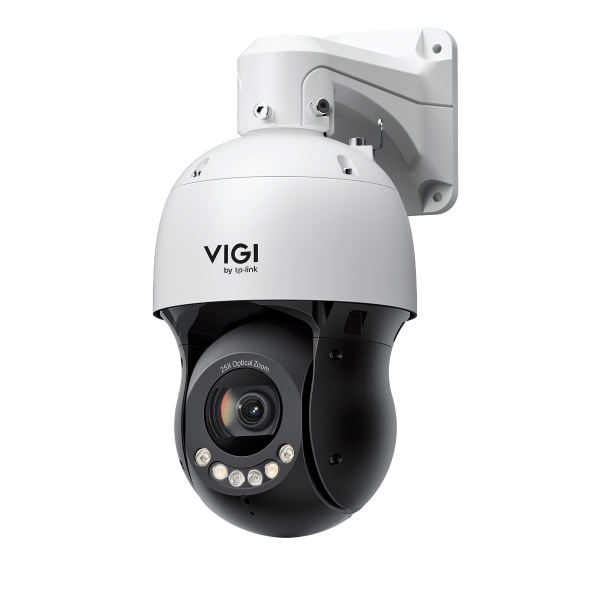
วิธีการใช้งานฟังก์ชัน Pan/Tilt/Zoom ของ VIGI
 3234
3234Contents
Introduction
ฟังก์ชัน Pan/Tilt/Zoom (PTZ) ถูกใช้กันอย่างแพร่หลายในกล้องวงจรปิดเพื่อให้สามารถปรับทิศทางการมองและมุมมองได้จากระยะไกล โดย Pan หมายถึงการหอบซ้าย-ขวาในแนวนอน Tilt หมายถึงการเคลื่อนที่ขึ้น-ลงในแนวตั้ง และ Zoom ช่วยให้สามารถซูมภาพเข้าหรือออกได้ ทำให้สามารถสลับระหว่างการเฝ้าระวังพื้นที่กว้างและการสังเกตรายละเอียดได้อย่างมีประสิทธิภาพ
ในคำถามที่พบบ่อย (FAQ) นี้ เราจะสาธิตวิธีการใช้งานการควบคุมทิศทางและความเร็ว Pan/Tilt/Zoom (PTZ) และการกำหนดตำแหน่งแบบ 3D เพื่อควบคุมกล้อง PTZ ในหน้าการดูสดแบบเรียลไทม์ คุณสามารถเข้าไปที่หน้าการตั้งค่าเพื่อทำการปรับแต่งรายละเอียดต่างๆ ได้หากต้องการ
Requirements
- VIGI IPCs (PTZ series)
Configuration
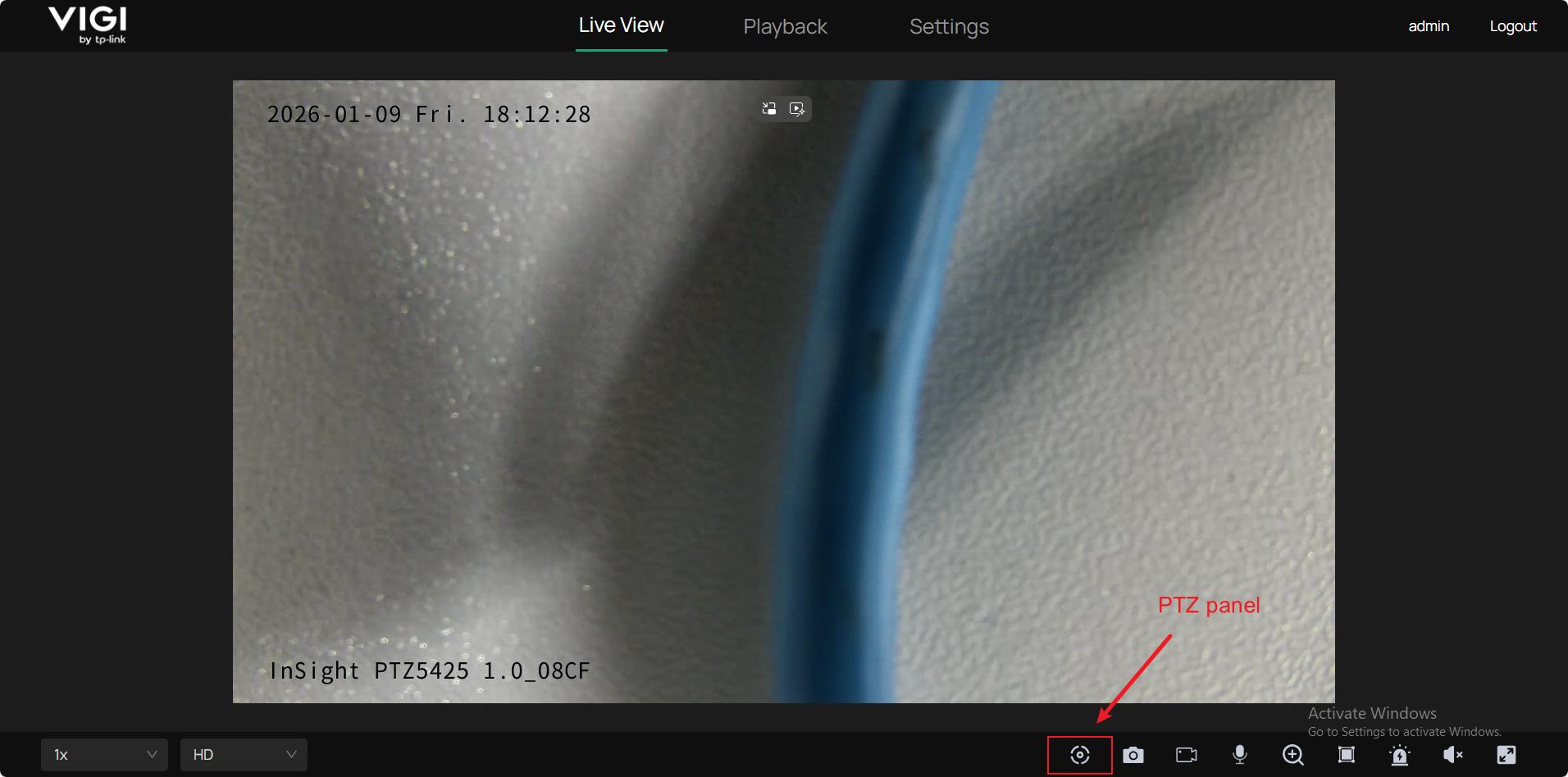
ขั้นตอนที่ 1. เข้าสู่ระบบหน้าจอการจัดการของกล้อง VIGI ของคุณ เปิดแผงควบคุม PTZ ในหน้าการดูสดแบบเรียลไทม์โดยคลิกที่ไอคอนที่แสดงในรูปภาพที่แนบมาด้านล่าง
ขั้นตอนที่ 2. ควบคุมฟังก์ชัน pan/tilt/zoom บนแผง PTZ
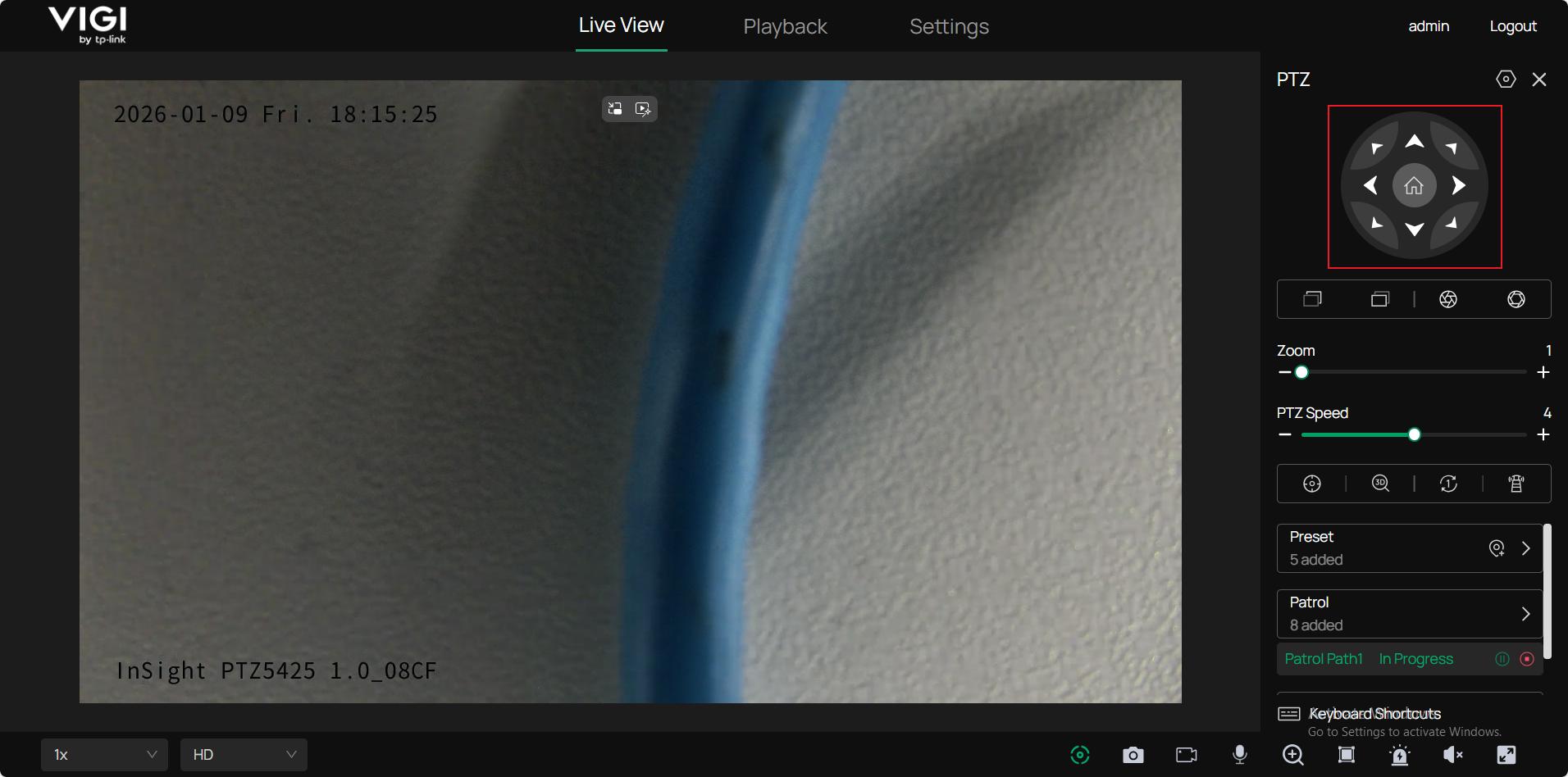
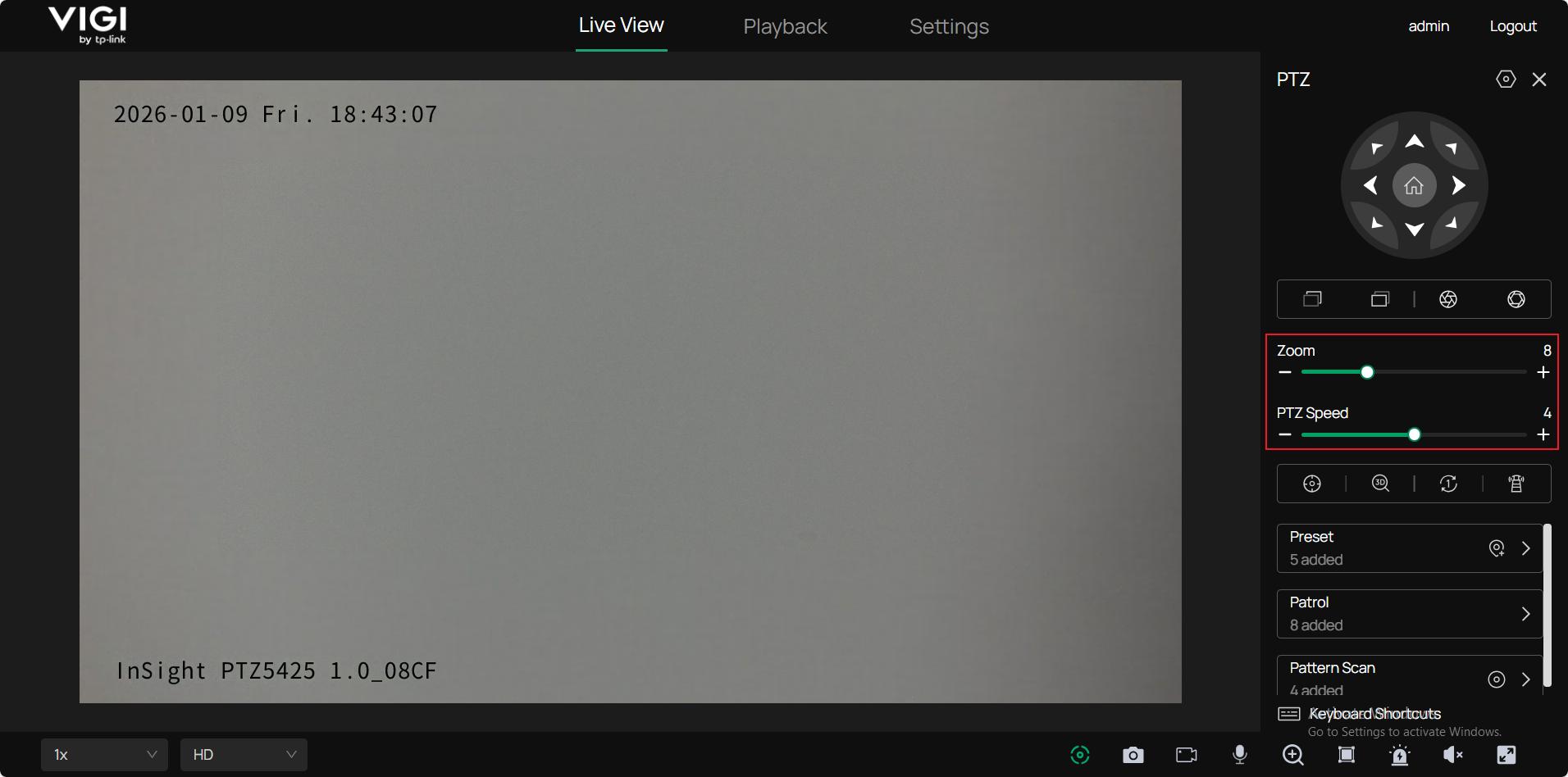
หลังจากที่เราเปิดแผงควบคุม PTZ แล้ว คุณจะเห็นส่วนติดต่อผู้ใช้ทางด้านขวามือ เราจะแนะนำปุ่มต่างๆ เหล่านี้ทีละปุ่ม
แผงควบคุม Pan & Tilt: คุณสามารถเปลี่ยนมุมมองของกล้องได้โดยการกดลูกศรที่สอดคล้องกับทิศทางที่ต้องการ Pan & Tilt จะเคลื่อนที่ตามไปด้วย นอกจากนี้คุณยังสามารถใช้ปุ่มลูกศรบนคีย์บอร์ดของคุณเพื่อทำการกระทำเดียวกันได้ การหมุนอัตโนมัติจะถูกกระตุ้นเมื่อคุณหมุนกล้องไปที่ตำแหน่งต่ำสุด ตรงกลางจะมีปุ่มตำแหน่งหลัก (home position) เมื่อคุณตั้งค่าเสร็จแล้วในส่วน Settings (อ้างอิงจาก How to use the Home Position Function | TP-Link) คุณสามารถกดปุ่มนี้เพื่อให้มุมมองของกล้องกลับไปยังตำแหน่งเริ่มต้นได้
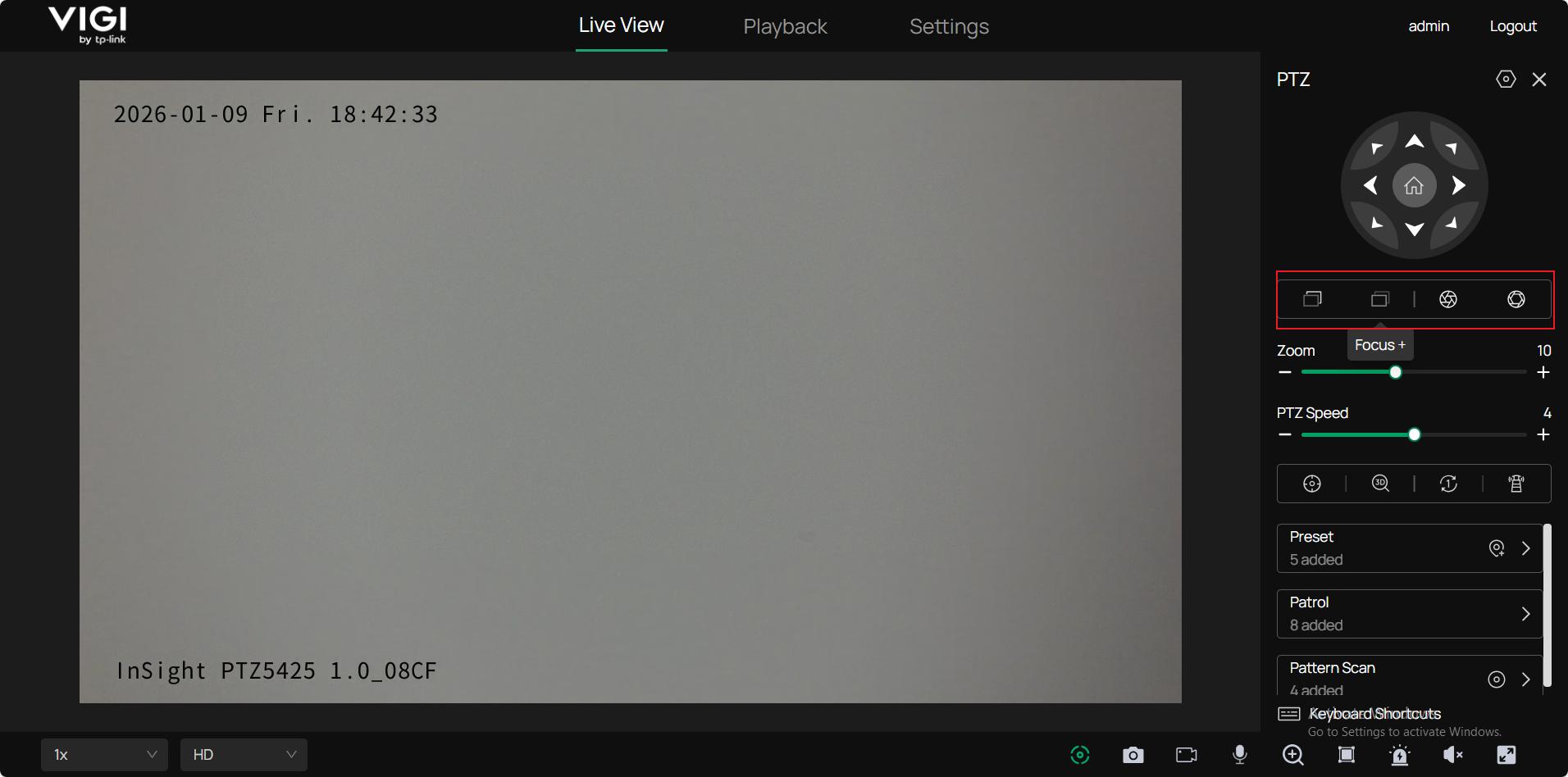
ปุ่ม Focus: ปุ่ม Focus ใช้สำหรับปรับโฟกัสของกล้องด้วยตนเอง กล้อง IPC จะปรับโฟกัสโดยใช้อัลกอริทึมของมันเอง อย่างไรก็ตาม หากภาพเบลอหรือจุดโฟกัสไม่เป็นที่น่าพอใจ คุณสามารถใช้ปุ่ม Focus เพื่อปรับโฟกัสด้วยตนเองให้ได้มุมมองตามที่ต้องการ
ปุ่ม Aperture: คุณสามารถปรับค่ารูรับแสง (aperture) ของกล้องชั่วคราวเพื่อให้ได้ภาพที่ชัดเจน โปรดทราบว่าค่ารูรับแสงจะกลับไปเป็นขนาดเริ่มต้นเมื่อ Pan/Tilt เคลื่อนที่และเมื่อหมดเวลา
แถบ Zoom: แถบ Zoom กำหนดระดับการขยายของกล้อง
แถบความเร็ว PTZ: แถบความเร็ว PTZ กำหนดความเร็วในการเคลื่อนไหวของ PTZ หรือกล่าวอีกนัยหนึ่งคือความเร็วในการเคลื่อนที่ของ Pan & Tilt
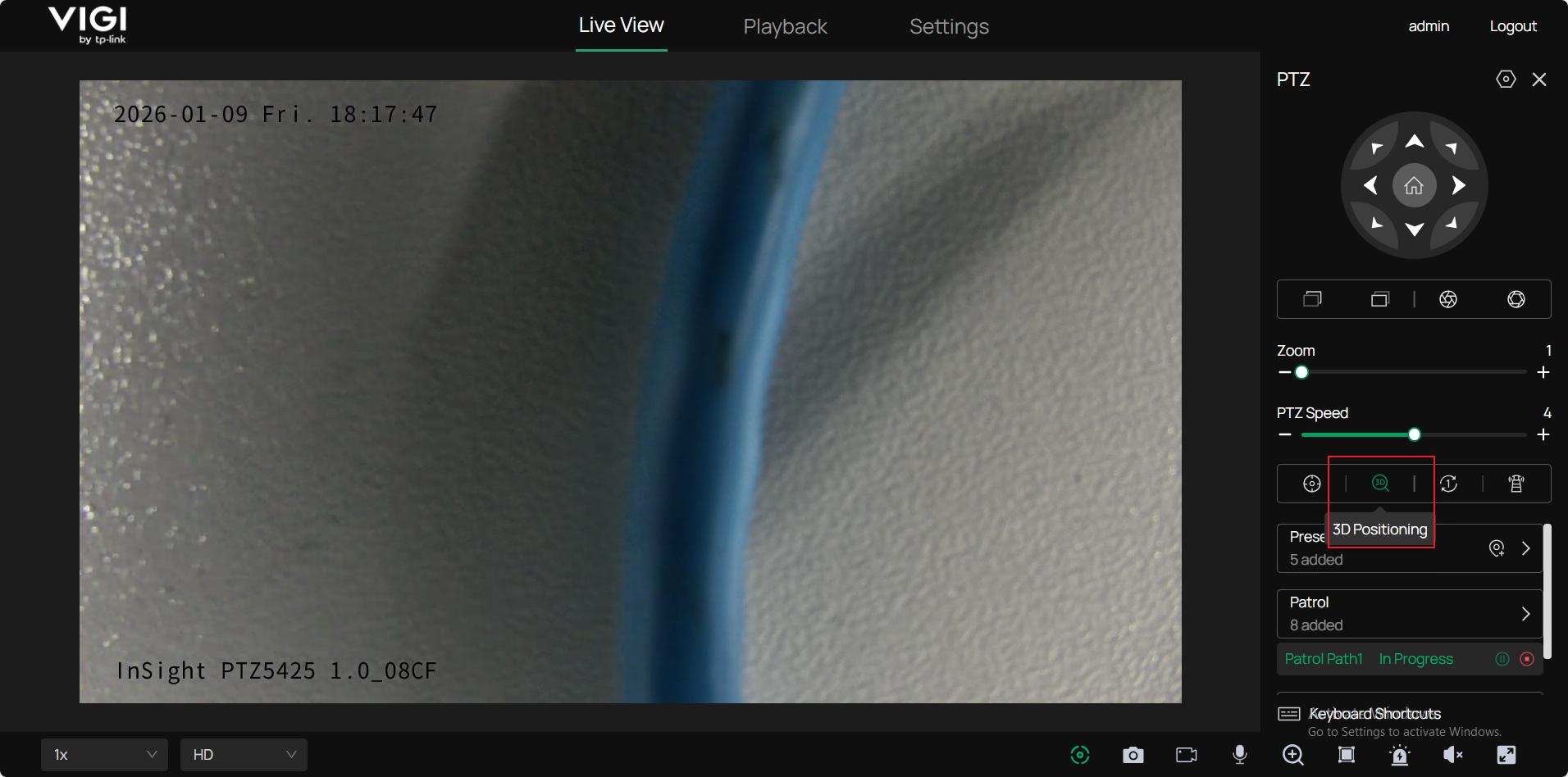
การกำหนดตำแหน่งแบบ 3D: เมื่อเปิดใช้งานฟีเจอร์นี้ คุณสามารถปรับมุมมองของกล้องและวางสิ่งที่คุณเลือกไว้ให้อยู่ตรงกลางได้ มีการกระทำที่แตกต่างกัน 3 แบบที่คุณสามารถทำได้ภายใต้การกำหนดตำแหน่งแบบ 3D โดยแต่ละแบบจะให้ผลลัพธ์ที่แตกต่างกัน
คลิกซ้ายในภาพ: กล้องจะนำสิ่งที่คุณคลิกมาวางไว้ตรงกลางของมุมมอง
ลากเมาส์จากซ้ายไปขวาเพื่อเลือกวัตถุในภาพ: กล้องจะนำวัตถุที่เลือกมาวางไว้ตรงกลางและซูมเข้าในระดับหนึ่ง
ลากเมาส์จากขวาไปซ้ายเพื่อเลือกวัตถุในภาพ: กล้องจะนำวัตถุที่เลือกมาวางไว้ตรงกลางและซูมออกในระดับหนึ่ง
Conclusion
ตอนนี้คุณได้เรียนรู้วิธีการใช้งานฟังก์ชัน Pan/Tilt/Zoom ในหน้าการดูสดแบบเรียลไทม์เสร็จเรียบร้อยแล้ว
หากต้องการทราบรายละเอียดเพิ่มเติมของแต่ละฟังก์ชันและการตั้งค่า โปรดไปที่ศูนย์ดาวน์โหลด Download Center เพื่อดาวน์โหลดคู่มือของผลิตภัณฑ์ของคุณ
คำถามที่พบบ่อยนี้มีประโยชน์หรือไม่?
ความคิดเห็นของคุณช่วยปรับปรุงเว็บไซต์นี้