Deco有線備援網路/乙太網備援(Ethernet Backhaul) 的常見問題
 3209274
乙太網路備援 (Ethernet Backhaul) 是一項讓您可以透過網路線將 Deco 單位連接在一起的功能,建立一個有線備援的 Mesh 網路。相較於節點間的無線連接,有線備援能提供更快、更穩定的效能。本指南涵蓋了關於 Deco 乙太網路備援您需要了解的大部分資訊,包括如何設定、各個運作模式下的佈線規則、相容的交換器以及如何排解常見問題。
關鍵要點
- 乙太網路備援透過網路線連接 Deco 單位,提供比 Wi-Fi 備援更快、更可靠的效能;一旦建立乙太網路備援,Wi-Fi 備援將自動斷開。
- 請先使用 Deco App 透過無線方式設定所有 Deco 單位,然後再連接網路線。乙太網路備援會自行啟動。
- 在路由器模式下,子 Deco 必須連接至主 Deco 的 LAN 埠,或連接至接在該 LAN 埠下的交換器,以防止網路迴圈 (Network Loop)。
- 在基地台模式下,子 Deco 可以連接至任何一個 Deco 單位或主路由器。
- 您不需要為每一個 Deco 單位都接線。您可以在同一個網路中混合使用有線與無線備援。
什麼是乙太網路備援?
乙太網路備援允許任何兩個 Deco 單位透過實體網路線而非 Wi-Fi 進行通訊。由於數據透過有線連接傳輸,因此不需要佔用原本要與連線設備共享的無線頻寬。這能降低延遲並避免無線跳轉帶來的頻寬損耗,使得有線備援 Mesh 成為多層建築、厚牆空間或已預埋網路線家庭的理想選擇。對於遊戲或影片串流等高需求情境,這也是一個極佳的選項。
一旦偵測到兩個 Deco 單位之間有實體連線,該單位間的 Wi-Fi 備援會自動斷開。您可以打開 Deco App,導覽至網路地圖,點擊任何一個子 Deco 來查看其連線類型,以驗證備援方式。
何時使用乙太網路備援 vs. Wi-Fi 備援
Wi-Fi 備援在大多數不方便佈線的家庭中運作良好。然而,如果您的家中牆內已有預埋網路線,或者因為厚牆或樓層間距離過長而導致訊號微弱,又或者您希望在線上遊戲或 4K 串流等延遲敏感活動中獲得穩定的效能,則非常值得考慮乙太網路備援。您也可以在同一個網路中混合使用這兩種方法:在有線的地方使用有線備援,其他地方則使用無線備援。
如何設定 Deco 乙太網路備援
在連接任何纜線之前,您必須先透過 Deco App 在同一個網路中無線設定好所有的 Deco 單位。如果您尚未完成此步驟,請參閱如何設定您的 Deco 以及如何在您的 Deco 網路中添加額外單位 的逐步指引。
當所有單位都在您的 Wi-Fi 網路中運作後:
- 將每個子 Deco 放置在預定的位置。
- 使用網路線將 Deco 單位連接在一起。
- 乙太網路備援會自動啟動,無需在 App 中進行額外的配置。
注意:您不需要為每一個子 Deco 都接線。乙太網路備援僅適用於實體接線連接的特定單位之間。任何未接線的單位將繼續使用 Wi-Fi 備援。
各模式佈線規則
佈線規則取決於您的 Deco 系統是運作在路由器模式還是基地台模式。若要瞭解這些模式之間的差異,請參閱 Deco 基地台模式與路由器模式的區別。
路由器模式 (預設)
在路由器模式下,子 Deco 必須連接到主 Deco 的 LAN 埠,或者連接到接在主 Deco LAN 埠下的交換器。切勿將子 Deco 直接連接到主 Deco 前端的小烏龜或路由器,因為這會導致網路迴圈。
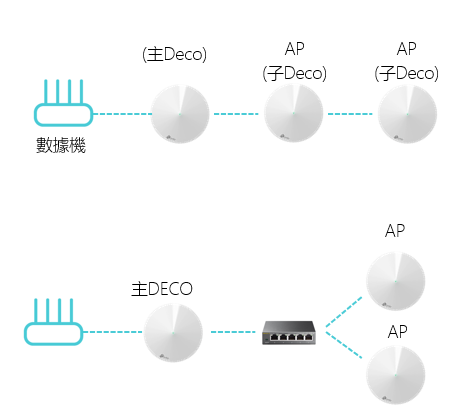
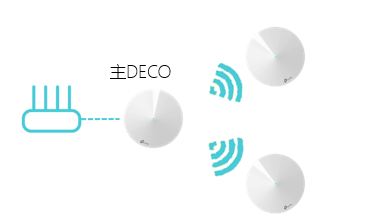
基地台模式
當 Deco 系統運作在 基地台模式時,子 Deco 可以連接到任何一個 Deco 單位或前端的主小烏龜/路由器。由於是由上游的主路由器處理網路路由,因此路由器模式下的佈線限制在此不適用。
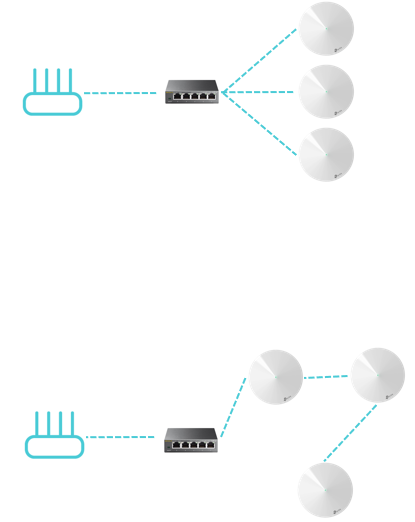
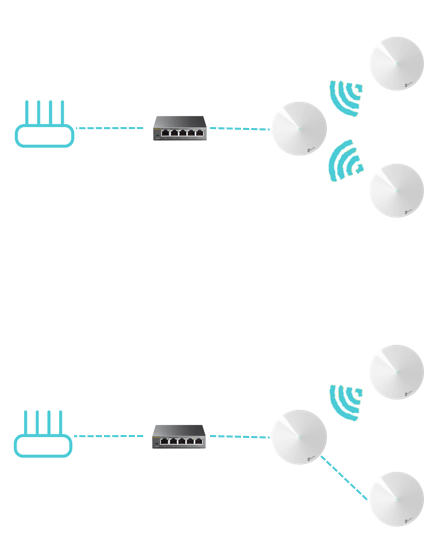
使用 Deco 連接埠
在主 Deco 上,一個乙太網路埠連接到小烏龜或路由器以存取網際網路。另一個連接埠則可用於乙太網路備援或連接有線設備,例如桌上型電腦。
多樓層安裝
您可以透過網路線連接不同樓層的 Deco 單位,但請務必遵守上述對應運作模式的正確佈線規則。
相容的交換器
市面上大多數交換器都支援 Deco 的乙太網路備援。如果您需要購買交換器,或者目前的交換器已被確認不相容,以下 TP-Link 型號已通過驗證可正常運作:
非管理型交換器:
管理型交換器:
乙太網路備援疑難排解
如果乙太網路備援未啟動,或者在透過交換器連接後 Deco 單位變得不穩定,請按照以下步驟識別並解決問題。
乙太網路備援未生效
1. 請檢查 Deco 是否啟用了 IPTV 功能。如果是,則選定的 IPTV 埠無法用於建立乙太網路備援,僅供 IPTV 使用。
2. 請將子 Deco 連接到 Deco/交換器上的不同連接埠。
3. 嘗試使用不同的網路線。
4. 如果 Deco 單位之間接有交換器,請先移除交換器直接連接兩個 Deco 單位。如果直接連線正常,則問題可能與交換器有關。
A:Deco 從 Wi-Fi 備援切換到乙太網路備援時,可能會在網路中產生 1~2 秒的短暫迴圈。如果您的交換器支援迴圈偵測 (Loop Detection),它可能會封鎖 Deco 使用的連接埠。請關閉交換器上的迴圈偵測功能,重啟交換器後再試一次。
B:聯繫交換器的技術支援,確認其是否預設啟用了迴圈偵測,或是存在硬體問題。
透過交換器連接後 Deco 單位變得不穩定
1. 嘗試更換 Deco/交換器上的連接埠。在主 Deco 上,一個連接埠應連接到小烏龜/路由器以獲取網路,另一個連接埠則可用於乙太網路備援。您可以嘗試交換網際網路埠與乙太網路備援埠。
2. 嘗試使用不同的網路線。
3. 請嘗試使用一條網路線直接連接兩個 Deco 單位(繞過交換器)。如果 Deco 單位變得穩定,則很可能是您使用的交換器無法轉發特定的多播封包 (Multicast Packets)。
Deco 乙太網路備援功能是基於標準的 IEEE 1905.1 協定。然而,我們發現某些交換器(主要是 D-Link 交換器)不會轉發基於 IEEE 1905.1 協定的封包,導致所有 Deco 單位陷入網路迴圈並變得相當不穩定,您可以考慮更換其他交換器或直接聯繫交換器的支援團隊。大多數 TP-Link 交換器 都能與我們的 Deco 乙太網路備援相容。
其他問題
我需要為所有的 Deco 單位都接線嗎?
不需要。您可以自行選擇要透過網路線連接哪些子 Deco。乙太網路備援僅適用於實體接線連接的單位之間,網路中的其他單位將繼續使用 Wi-Fi 備援。
我可以在同一個乙太網路備援網路中混合使用不同的 Deco 型號嗎?
可以。請先透過 Deco App 將所有型號添加到同一個 Deco 網路中,然後再連接單位間的網路線。關於多種 Deco 型號混合使用的指引,請參閱 不同的 Deco 型號可以一起運作嗎。
如何關閉乙太網路備援?
斷開 Deco 單位之間的網路線即可。單位會自動恢復至 Wi-Fi 備援模式。
這篇faq是否有用?
您的反饋將幫助我們改善網站
_US_1.0_F_normal_20231213092414n.png)

