如果TP-Link路由器/Deco的家長監護功能不起作用怎麼辦?
介紹
如果 Wi-Fi 路由器和 Deco 上的家長監護功能無法正常運作,以下是一些建議的解決方法。
系統需求
請確保已在 Wi-Fi 路由器 / Deco 上正確設定家長監護。
疑難排解
目前家長監護問題主要有幾種情況。請根據您遇到的問題對應下方的說明進行排解。
注意:此處我們以 Deco App 為例,Tether App 的設定檔位於「家庭 (Family)」分頁中。
情況 1:家長監護功能延遲一小時才生效
這可能是由日光節約時間 (Daylight Saving Time) 引起的。在這種情況下,請嘗試重啟整個 Deco/路由器網路,隨後 Deco/路由器將能正常獲取正確的時間。
情況 2:特定網站被家長監護設定封鎖了
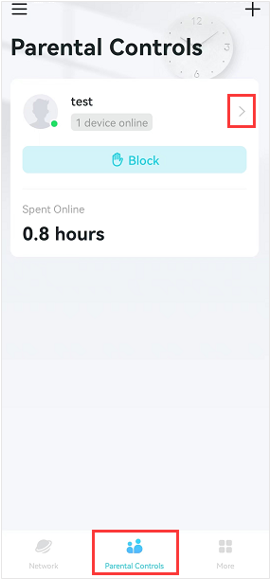
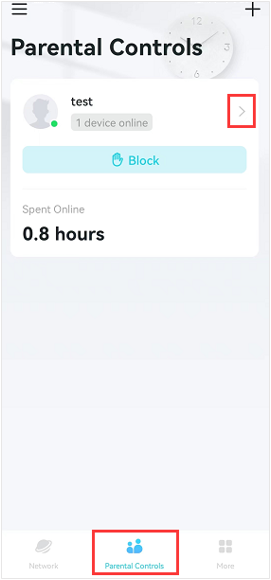
步驟 1. 在 Deco/Tether App 上,前往「家長監護 (Parental Controls)」,並點擊您在 Deco/路由器上配置的設定檔。
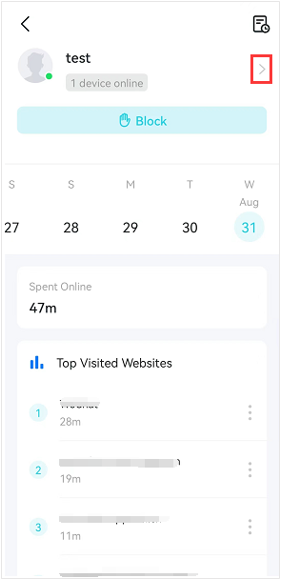
步驟 2. 檢查您在家長監護中封鎖了哪些「類別 (Categories)」以及「App/網站」。
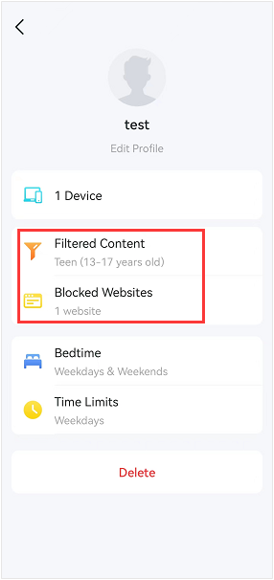
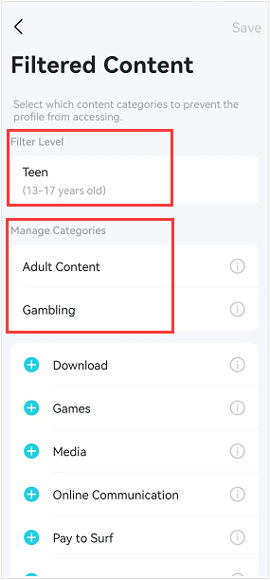
步驟 3. 造訪 https://global.sitesafety.trendmicro.com,輸入被封鎖網站的 URL,即可查看該網站是否安全,並瞭解該網站所屬的類別。
如果該網站屬於被封鎖的類別,那麼被家長監護功能封鎖是正常現象。
如果您發現被封鎖的網站被歸類在錯誤的類別中,請至 https://global.sitesafety.trendmicro.com 申請將該網站重新分類至正確的類別。
情況 3:Deco/ 路由器無法封鎖網站
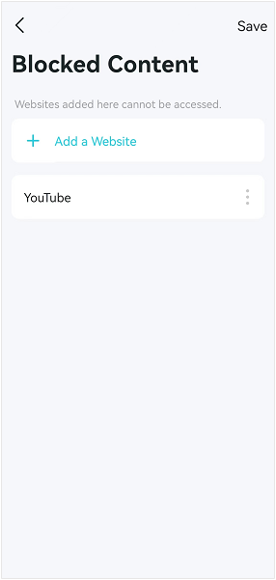
步驟 1. 確保「安全 (Security)」頁面上的「惡意內容過濾 (Malicious Content Filter)」已啟用。
步驟 2. 確保您在「家長監護設定檔」>「封鎖的網站」頁面中輸入的是完整的網域名稱,而非關鍵字。例如,如果您想封鎖 Facebook 官方網站,您需要輸入 www.facebook.com,而不是只輸入 facebook 或 facebook.com。
步驟 3. 當您造訪被封鎖的網站時,可能會被重導向至與該網站相關的其他網站(例如其子網域),導致過濾規則未生效。在這種情況下,建議前往「歷史紀錄 (History)」頁面,識別出需要封鎖的網域名稱,然後將其新增至「封鎖的網站」頁面。
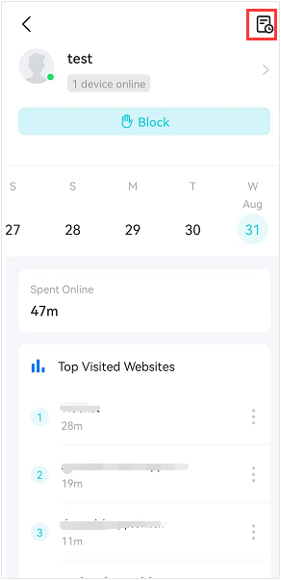
步驟 4. 清除瀏覽器的快取,然後再次造訪網站以確認該網站是否已被封鎖。
情況 4:就寢時間 / 時間限制 / 離線時間完全不起作用
家長監護功能是根據設備的 MAC 位址來識別設備的。某些支援隨機 MAC 位址的設備可能會生成新的 MAC 位址,導致家長監護功能失效。
家長監護設定檔可以顯示受控設備的在線狀態。如果您發現受控設備正在上網但顯示為離線狀態,它可能是使用了另一個隨機位址連接到路由器。請檢查家長監護設備清單,並將所有可能的位址都新增至設定檔中。
情況 5:家長監護顯示我的設備已達到時間限制,但實際上還沒
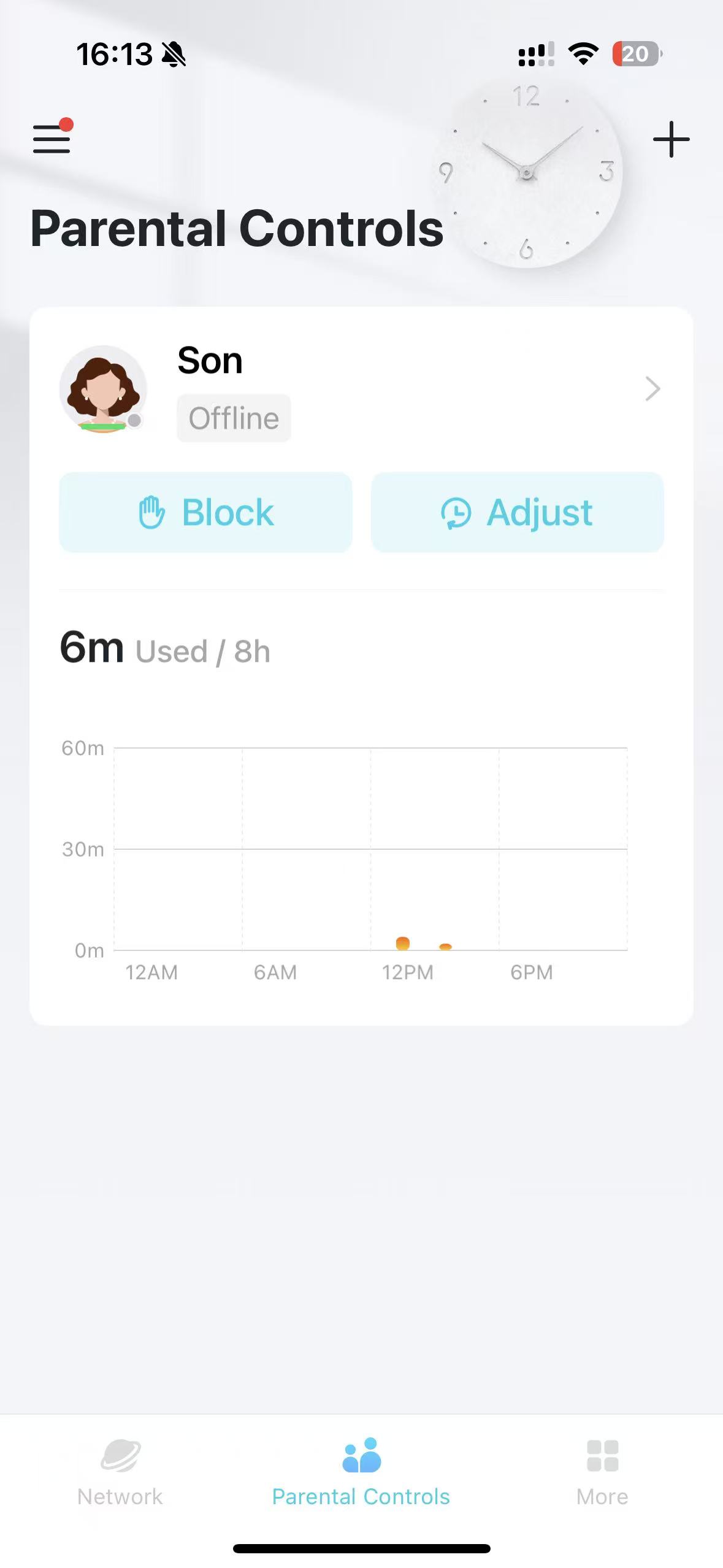
設定家長監護的時間限制後,受控設備可能會遇到這種情況:僅使用了很短的時間,App 就顯示設定的時間已用盡,導致無法上網。
這是因為 Deco/路由器會計算受控設備上的「所有」網路活動,包括背景活動(例如 iOS 的 iCloud 通訊);背景活動與一般網路活動的運作方式相同,且難以將其與瀏覽網頁等一般活動區分開來。因此,設備實際感覺到的上網時間會比設定的時間短。
建議在不使用設備時關閉 Wi-Fi 或斷開設備與 Deco/路由器的連接,這樣紀錄的時間才會與 Deco/路由器上設定的時間限制相符。
更多相關文章
這篇faq是否有用?
您的反饋將幫助我們改善網站
_normal_20250418093949d.png)


TP-Link Community
Still need help? Search for answers, ask questions, and get help from TP-Link experts and other users around the world.