如何使用 Tether App 設定 TP-Link Wi-Fi 路由器連接電信網路
注意:本文適用於支援 Tether 的無線路由器。
https://www.tp-link.com/tether_compatibility_list/
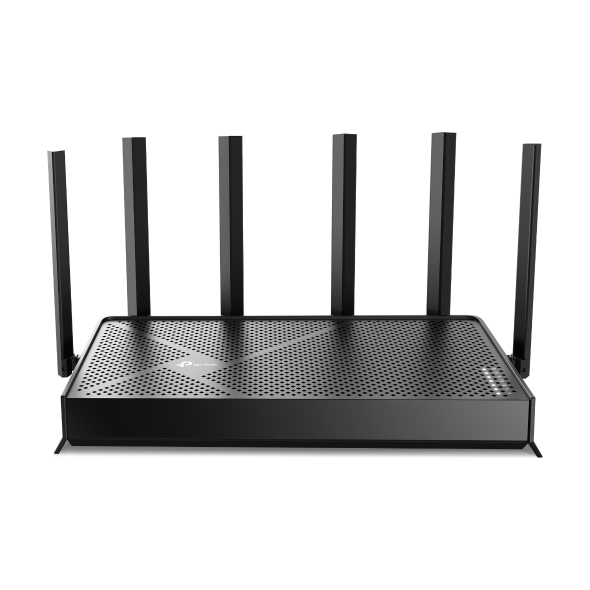
本文將以 Archer AX55 作為範例說明。
步驟 1. 將乙太網路 線 連接至路由器的 WAN 埠,如圖片 1 或 圖片 2所示。
圖片 1 有數據機(Modem)

圖片 2 沒有數據機,由 ISP 直接將網路線連接至家中

步驟 2. 將您的智慧型手機連接至 TP-Link Wi-Fi。TP-Link 無線路由器預設的無線網路名稱與密碼會印在設備底部標籤上。

步驟 3. 在手機上啟動 Tether APP。

步驟 4. 從裝置列表中選擇您的 TP-Link 無線路由器。
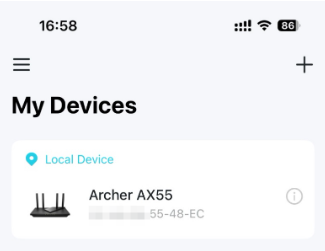
步驟 5. 為 TP-Link 無線路由器建立登入密碼。
[RFJSYYQ8N~V$V_20231214023328c.png)
步驟 6. 選擇 動態 IP(Dynamic IP) 作為您的連線類型。

步驟 7.
- 確認「是否需要變更 MAC 位址」。若您不確定,請選擇「不要變更 MAC 位址(推薦)」。
- 啟用 IPTV/VLAN,在 模式(Mode) 中選擇 Singapore-Singtel,然後點擊「完成(Done)」。


步驟 8. 自訂 TP-Link 無線路由器的 2.4GHz 與 5GHz 無線網路設定。設定您想要的更新時間,或選擇略過。

步驟 9. 確認並套用您的設定。接著 Tether APP 會測試您的網路連線,若有任何問題會通知您。

步驟 10. 完成!請享受您的網際網路服務。

這篇faq是否有用?
您的反饋將幫助我們改善網站
_normal_20250418093949d.png)


TP-Link Community
Still need help? Search for answers, ask questions, and get help from TP-Link experts and other users around the world.