如何在 TP-Link 便攜式路由器上設定 VPN 伺服器/VPN 客戶端
TP-Link 便攜式路由器同時支援 VPN 伺服器與 VPN 用戶端模式,滿足您各種 VPN 使用需求。VPN 伺服器模式可讓遠端裝置透過網際網路安全地存取您的家庭網路。VPN 用戶端模式則可讓所有連線至便攜式路由器的裝置使用遠端 VPN 服務,無須在每台裝置上個別安裝軟體。所有設定皆可透過路由器的網頁管理介面完成。本頁提供各種 VPN 通訊協定的逐步設定說明。
重點整理
- TP-Link 便攜式路由器支援四種 VPN 伺服器通訊協定:OpenVPN、PPTP、L2TP/IPSec 和 WireGuard,各自具有不同的安全性、速度及相容性。
- OpenVPN 具有較高的安全性與穩定性,適合在校園或企業網路等具有網路存取限制的環境中使用。
- PPTP 可使用大多數電腦及行動裝置內建的 VPN 軟體輕鬆設定,但安全性較低,且部分網際網路服務供應商(ISP)可能會封鎖此通訊協定。
- L2TP/IPSec 的安全性高於 PPTP,但速度較慢,且可能難以通過防火牆。
- WireGuard 是一種新型 VPN 通訊協定,以 UDP 為基礎,採用現代加密標準,兼具速度與安全性。
- VPN 用戶端模式可讓所有連線至便攜式路由器的裝置連線至遠端 VPN 伺服器,無須在每台裝置上個別安裝 VPN 軟體。
請依照下列步驟,在 TP-Link 便攜式路由器上設定 VPN 伺服器。以下以 TL-WR1502X 為例。
設定 OpenVPN 伺服器
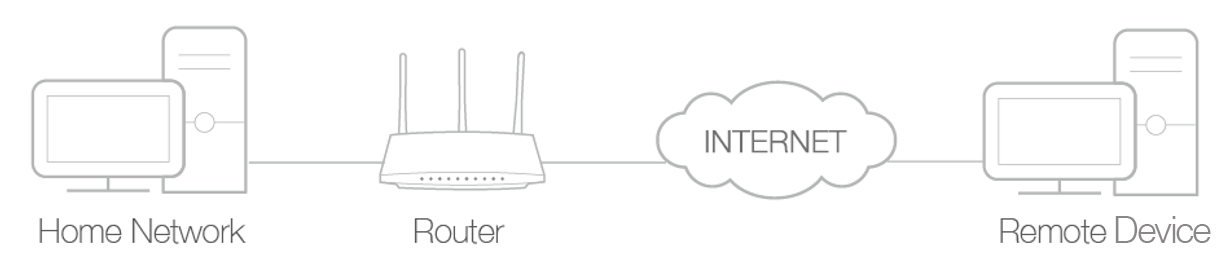
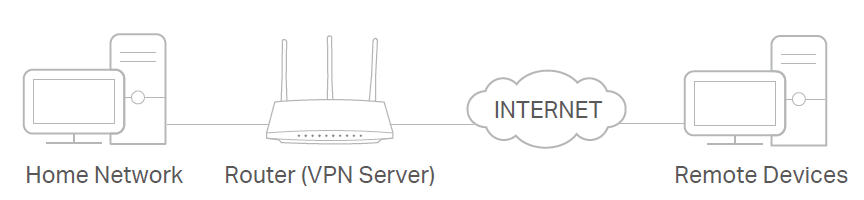
在 OpenVPN 連線架構中,家庭網路可作為伺服器,遠端裝置則可透過路由器存取家庭網路,而路由器會作為 OpenVPN 伺服器的閘道。
若要使用 VPN 功能,您需要在路由器上啟用 OpenVPN 伺服器,並在遠端裝置上安裝及執行 VPN 用戶端軟體。請依照以下步驟設定 OpenVPN 連線。
步驟 1. 前往 http://tplinkwifi.net,使用 TP-Link ID 或您為路由器設定的密碼登入。
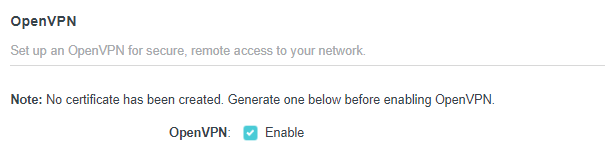
步驟 2. 前往進階設定 > VPN 伺服器 > OpenVPN,勾選 OpenVPN 的啟用方塊。
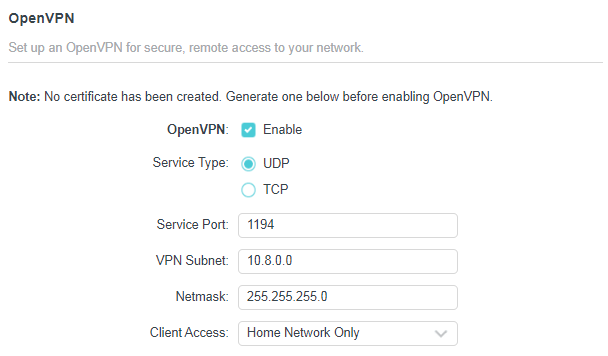
- 服務類型:選擇 OpenVPN 使用的服務類型(通訊協定):UDP 或 TCP。
- 服務連接埠:輸入 VPN 裝置連線時使用的 VPN 服務連接埠,連接埠號碼必須介於 1024 至 65535 之間。
- VPN 子網路/網路遮罩:輸入 OpenVPN 伺服器可指派給裝置的 IP 位址範圍。
- 用戶端存取權限:選擇用戶端的存取範圍。如果只希望遠端裝置存取家庭網路,請選擇僅限家庭網路。如果也希望遠端裝置透過 VPN 伺服器存取網際網路,請選擇網際網路與家庭網路。

步驟 5. 點選 匯出,儲存 OpenVPN 設定檔,讓遠端裝置使用此檔案存取您的路由器。

步驟 7. 接著,您需要在遠端裝置上設定 OpenVPN 連線。
a. 前往 https://openvpn.net/community-downloads/,下載 OpenVPN 軟體,並安裝在要執行 OpenVPN 用戶端的裝置上。
注意:每台要透過 VPN 連線至便攜式路由器的裝置,都必須安裝 OpenVPN 用戶端工具。若使用行動裝置,請從 Google Play 或 Apple App Store 下載第三方 OpenVPN App。
b. 安裝完成後,將從路由器匯出的檔案複製到 OpenVPN 用戶端工具的「config」資料夾中(例如 Windows 系統中的 C:\Program Files\OpenVPN\config)。實際路徑取決於 OpenVPN 用戶端工具的安裝位置。
c. 執行 OpenVPN 用戶端工具,並連線至 OpenVPN 伺服器。
設定 PPTP VPN 伺服器
PPTP VPN 伺服器可建立 PPTP VPN 連線,讓遠端裝置存取您的家庭網路。
若要使用 VPN 功能,您需要在路由器上設定 PPTP VPN 伺服器,並在遠端裝置上設定 PPTP 連線。
請依照以下步驟設定 PPTP VPN 連線。
步驟 1. 前往 http://tplinkwifi.net,使用 TP-Link ID 或您為路由器設定的密碼登入。
步驟 2. 前往進階設定 > VPN 伺服器 > PPTP,然後勾選啟用方塊。

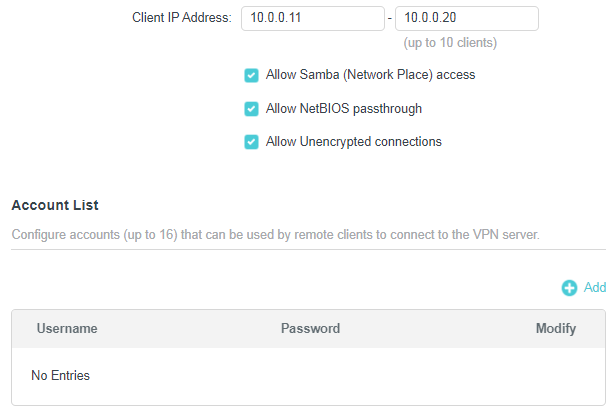
- 用戶端 IP 位址:輸入 PPTP VPN 伺服器可指派給裝置的 IP 位址範圍,最多可設定 10 個位址。
- 允許 NetBIOS 轉送:啟用此選項後,VPN 裝置即可使用 NetBIOS 名稱存取您的 Samba 伺服器。
- 允許未加密的連線:啟用此選項後,即可允許未加密的連線連至 VPN 伺服器。
- 帳號清單:新增遠端裝置使用的 PPTP VPN 連線帳號(使用者名稱與密碼)。最多可建立 16 個帳號。
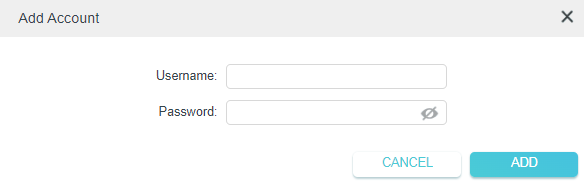
步驟 4. 接著,您需要在遠端裝置上設定 PPTP VPN。遠端裝置可以使用 Windows 內建的 PPTP 軟體或第三方 PPTP 軟體連線至 PPTP 伺服器。以下以 Windows 內建的 PPTP 軟體為例。
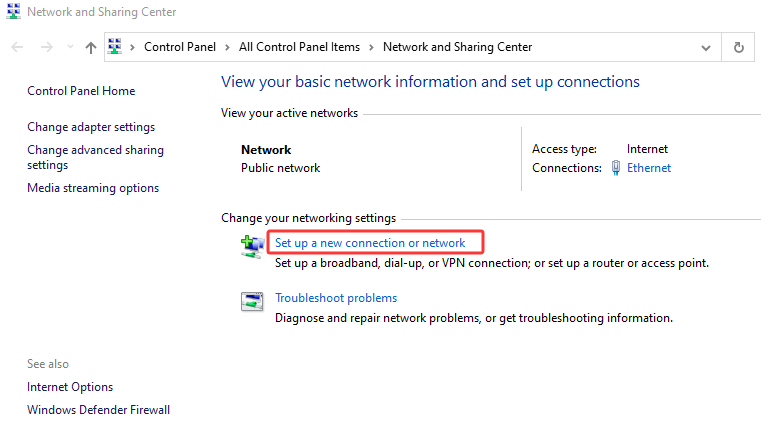
a. 前往開始 > 控制台 > 網路和網際網路 > 網路和共用中心。
b. 選擇設定新的連線或網路。
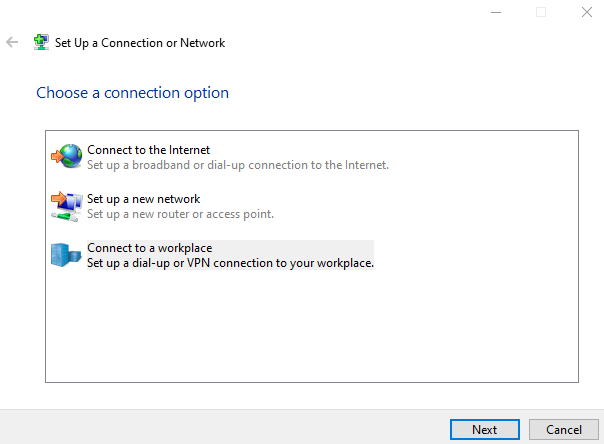
c. 選擇連線到工作場所,然後點選下一步。
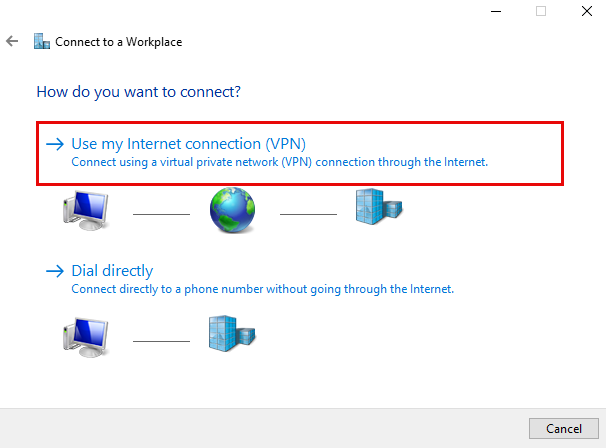
d. 選擇使用我的網際網路連線(VPN)。
步驟 5. 在網際網路位址欄位中輸入路由器的網際網路 IP 位址,然後點選建立。
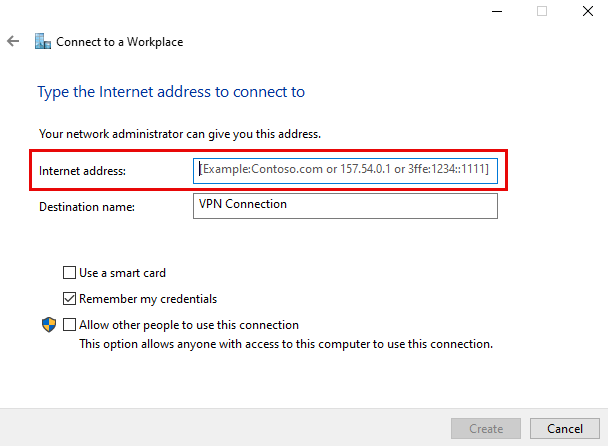
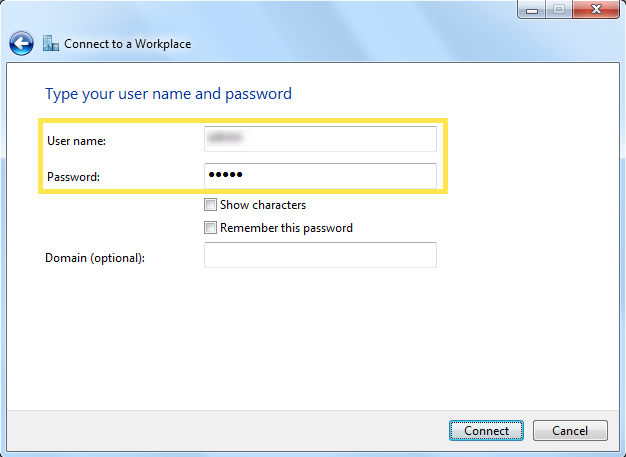
步驟 6. 輸入您在路由器的 PPTP VPN 伺服器上設定的使用者名稱和密碼,然後點選連線。
設定 L2TP/IPSec VPN 伺服器
L2TP/IPSec VPN 伺服器可建立 L2TP/IPSec VPN 連線,讓遠端裝置存取您的家庭網路。
若要使用 VPN 功能,您需要在路由器上設定 L2TP/IPSec VPN 伺服器,並在遠端裝置上設定 L2TP/IPSec 連線。
步驟 1. 前往 http://tplinkwifi.net,使用 TP-Link ID 或您為路由器設定的密碼登入。
步驟 2. 前往進階設定 > VPN 伺服器 > L2TP/IPSec,然後勾選 L2TP/IPSec 的啟用方塊。

步驟 3. 輸入必要資訊並儲存設定。
更多相關文章
這篇faq是否有用?
您的反饋將幫助我們改善網站



TP-Link Community
Still need help? Search for answers, ask questions, and get help from TP-Link experts and other users around the world.