如何備份和還原TP-Link 5G/4G LTE 路由器的設定檔
 17302
17302介紹
本常見問題 (FAQ) 文章詳細說明了如何使用網頁管理介面來備份與恢復 TP-Link 5G/4G LTE 路由器的設定檔 (Configuration File)。
需求
- 電腦
- TP-Link 5G/4G LTE 路由器
配置設定
情境 1. 備份配置設定
步驟 1. 存取網頁管理頁面
透過 http://tplinkmodem.net 登入 TP-Link 5G/4G LTE 路由器的網頁管理介面。您也可以參考如何登入 TP-Link 5G/4G 路由器的網頁管理頁面以獲取詳細指示。
步驟 2. 前往 進階功能 (Advanced) > 系統工具 (System Tools) > 備份與恢復 (Backup & Restore)。
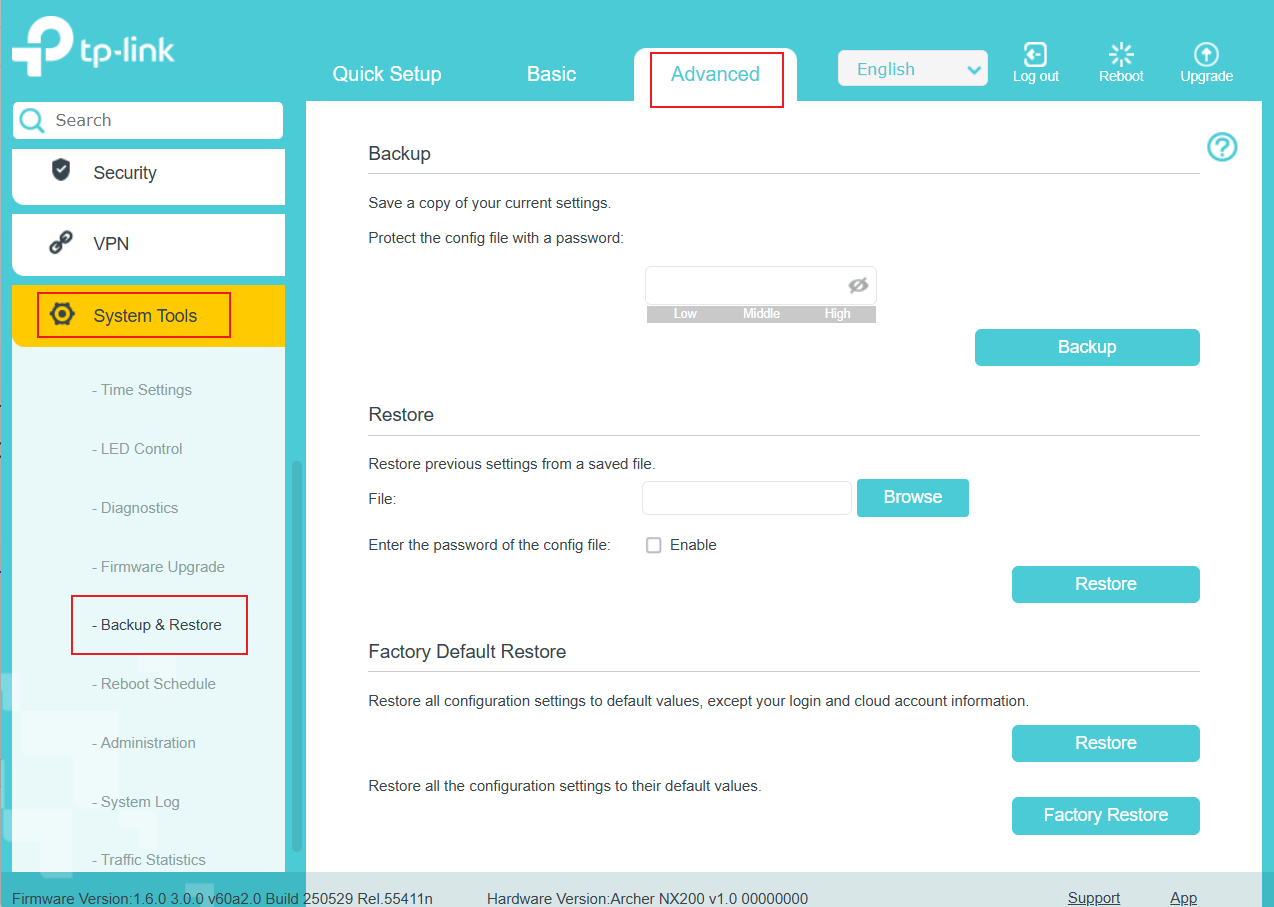
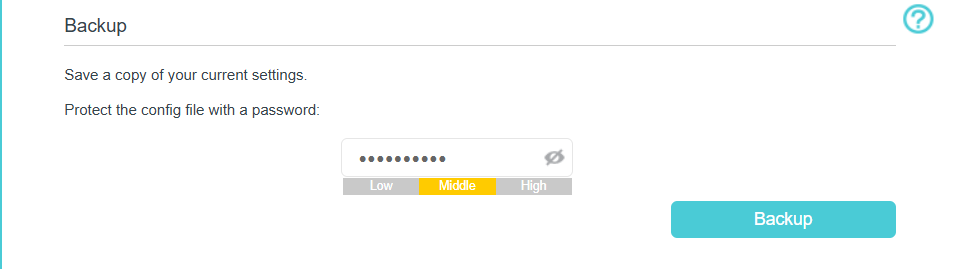
步驟 3. 為設定檔設定一個密碼,然後點擊 備份 (Backup),將目前的設定副本儲存到您的本地電腦中。一個包含目前設定的「.bin」檔案將會儲存在您的電腦上。
注意:在備份過程中,請勿關閉電源或重設 5G/4G LTE 路由器。
情境 2. 恢復配置設定
步驟 1. 透過 http://tplinkmodem.net 登入 TP-Link 5G/4G LTE 路由器的網頁管理介面。您也可以參考 如何登入 TP-Link 5G/4G 路由器的網頁管理頁面以獲取詳細指示。
步驟 2. 前往 進階功能 (Advanced) > 系統工具 (System Tools) > 備份與恢復 (Backup & Restore)。
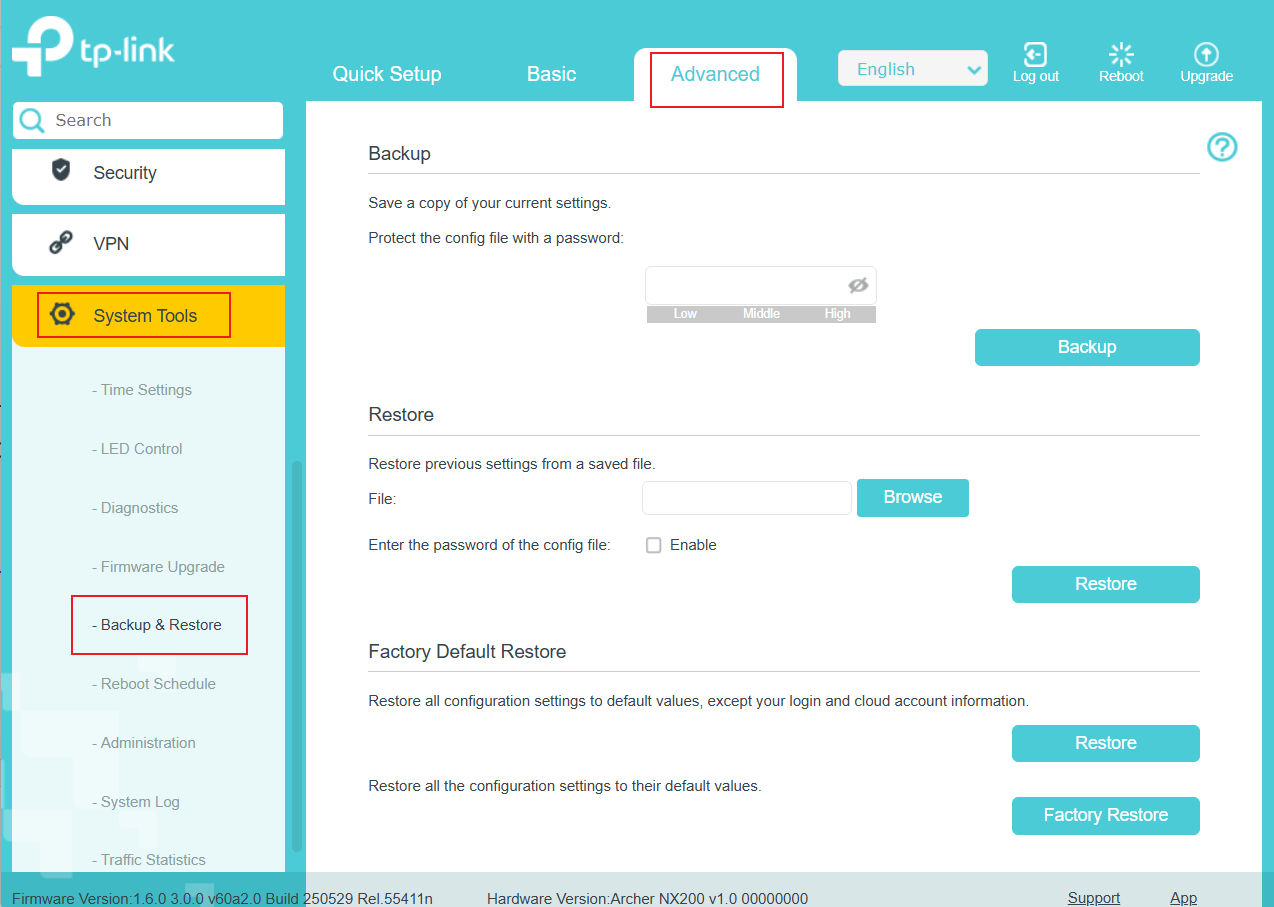
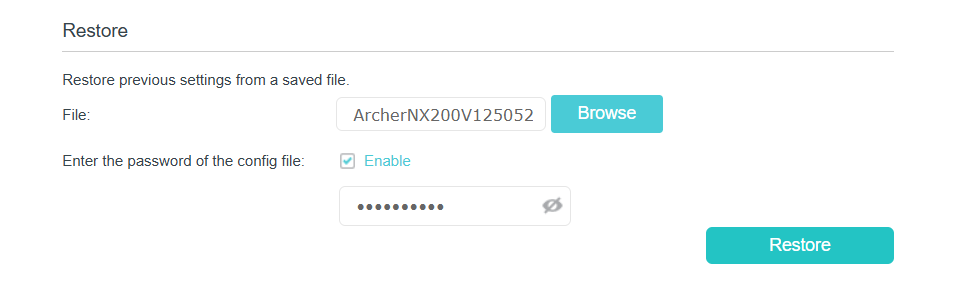
步驟 3. 點擊 瀏覽 (Browse) 找到儲存在電腦上的備份設定檔。勾選 啟用 (Enable),輸入該設定檔的密碼,然後點擊 恢復 (Restore)。
注意:在恢復過程中,請勿關閉電源或重設 5G/4G LTE 路由器。
欲了解各功能與配置的更多詳情,請前往 下載中心 下載您產品的手冊。
這篇faq是否有用?
您的反饋將幫助我們改善網站

