Як налаштувати камеру Tapo
 2766250
Вступ
Ця стаття містить покрокові інструкції щодо ефективного налаштування камери.
Вимоги
- Завантажте додаток Tapo, перейшовши до Google Play Store або App Store, або відсканувавши QR-код.

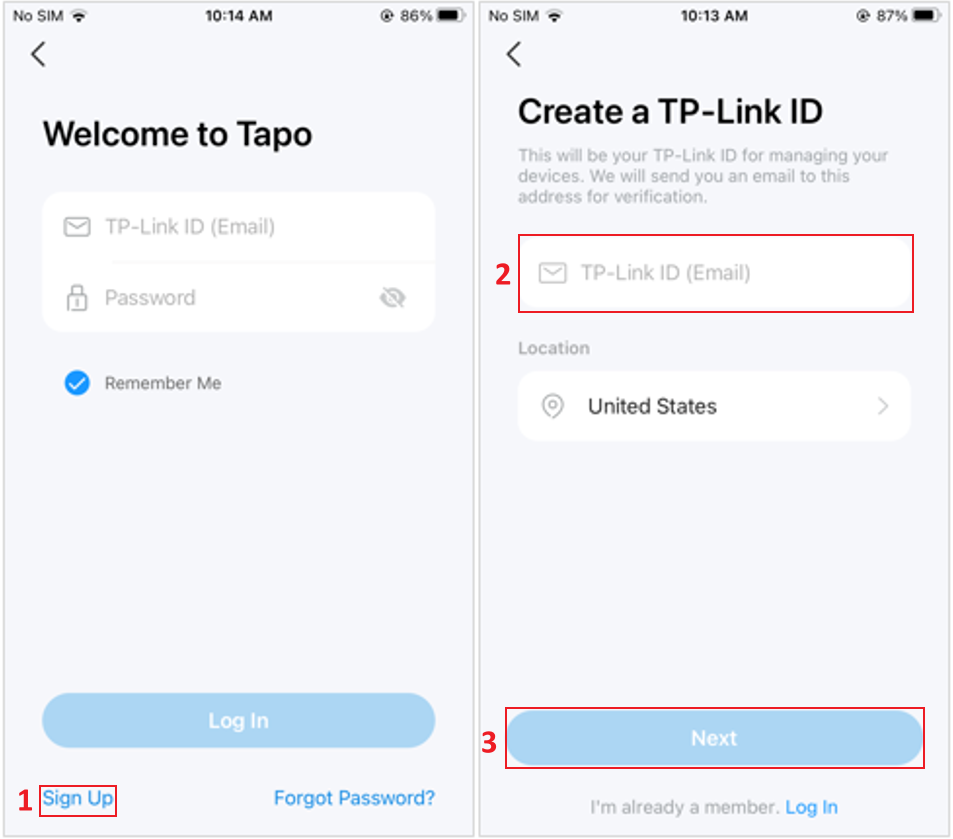
- Переконайтеся, що у вас є обліковий запис TP-Link. Якщо його немає, натисніть «Зареєструватися», щоб створити його в додатку Tapo.
- Увімкніть камеру та переконайтеся, що індикатор показує, що вона перебуває в режимі налаштування (детальніше див. у посібнику користувача). У більшості камер це позначається миготінням червоного та зеленого індикаторів.
Налаштування
Ви можете виконати наведені нижче кроки для налаштування камери; вони збігаються з інструкціями, наведеними в посібнику до додатка.
Крок 1. У додатку натисніть на піктограму  > Додати пристрій, а потім дотримуйтесь інструкцій, щоб знайти модель вашого пристрою або вибрати її, вказавши тип виробу.
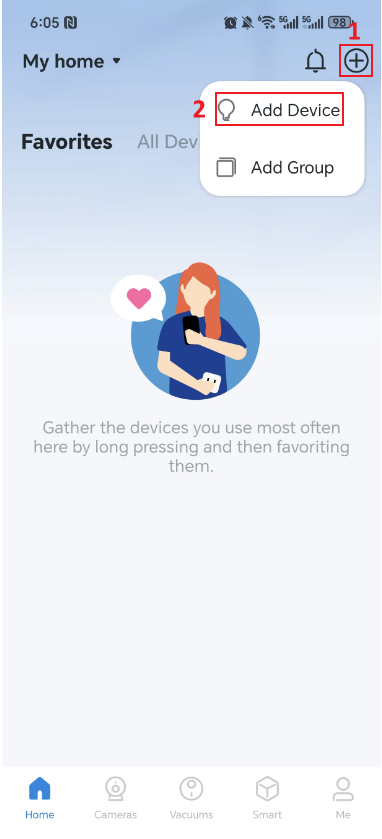
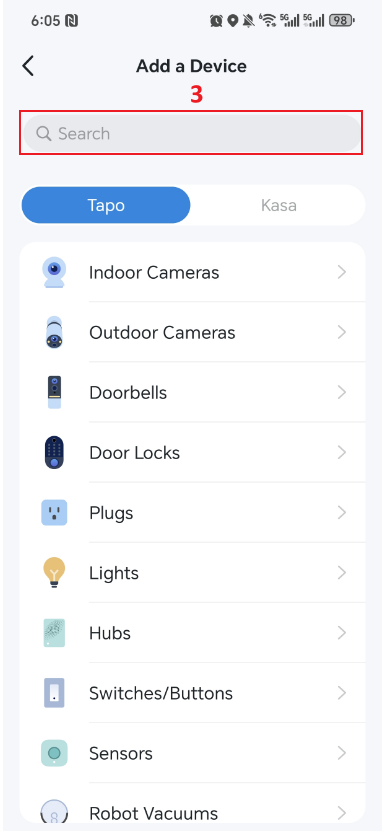
Крок 2. Після завершення встановлення камери Tapo підключіть її до джерела живлення. Зачекайте, поки пристрій запуститься та автоматично перейде в режим готовності до налаштування; зазвичай це займає близько 30 секунд.
Ви можете визначити, чи перейшов пристрій у стан готовності до налаштування, за станом його світлового індикатора. У цьому стані більшість камер Tapo починають почергово блимати червоним і зеленим світлом, що означає, що можна переходити до наступного кроку. В іншому випадку вам потрібно натиснути й утримувати кнопку скидання на камері більше 5 секунд, щоб скинути її налаштування.
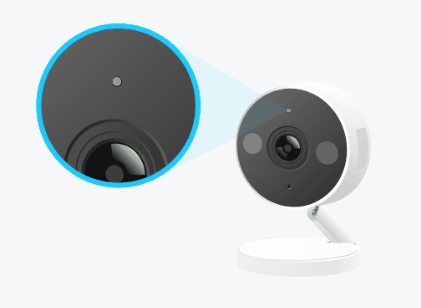
Поради:
- Протягом усього процесу налаштування тримайте свій мобільний телефон або планшет поруч із пристроєм Tapo。
- Правила роботи індикаторних лампочок та способи їх скидання можуть відрізнятися залежно від моделі. Для отримання додаткової інформації, будь ласка, зверніться до короткого посібника з установки (Quick Installation Guide) пристрою.
Крок 3. Підключіться до камери через Wi-Fi або Bluetooth, дотримуючись інструкцій з налаштування програми, щоб перейти до наступних кроків.
Якщо на сторінці додатка з'явиться запит на підключення до мережі Wi-Fi камери, зверніть увагу, що процедура підключення дещо відрізняється для iOS та Android.
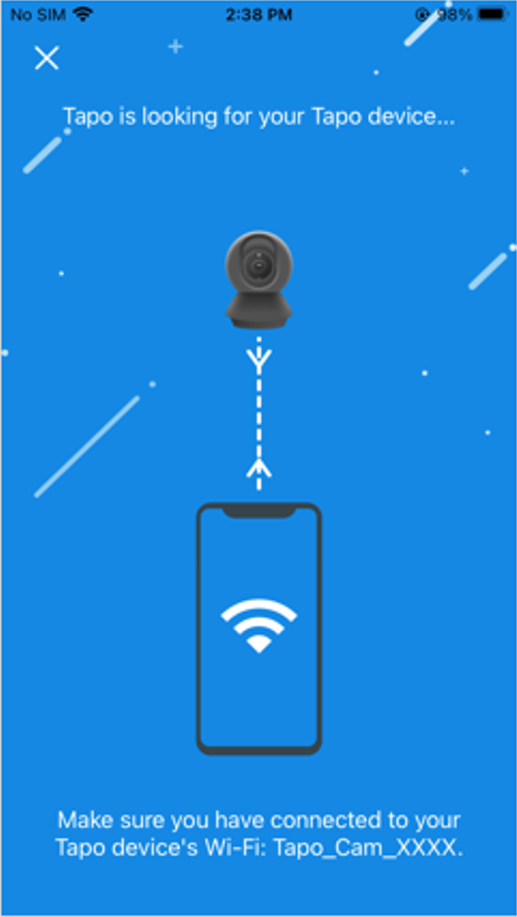
- Для iOS: Відкрийте налаштування Wi-Fi на своєму телефоні або планшеті та підключіться до мережі вашої камери: Tapo_Cam_XXXX. Потім поверніться до програми.
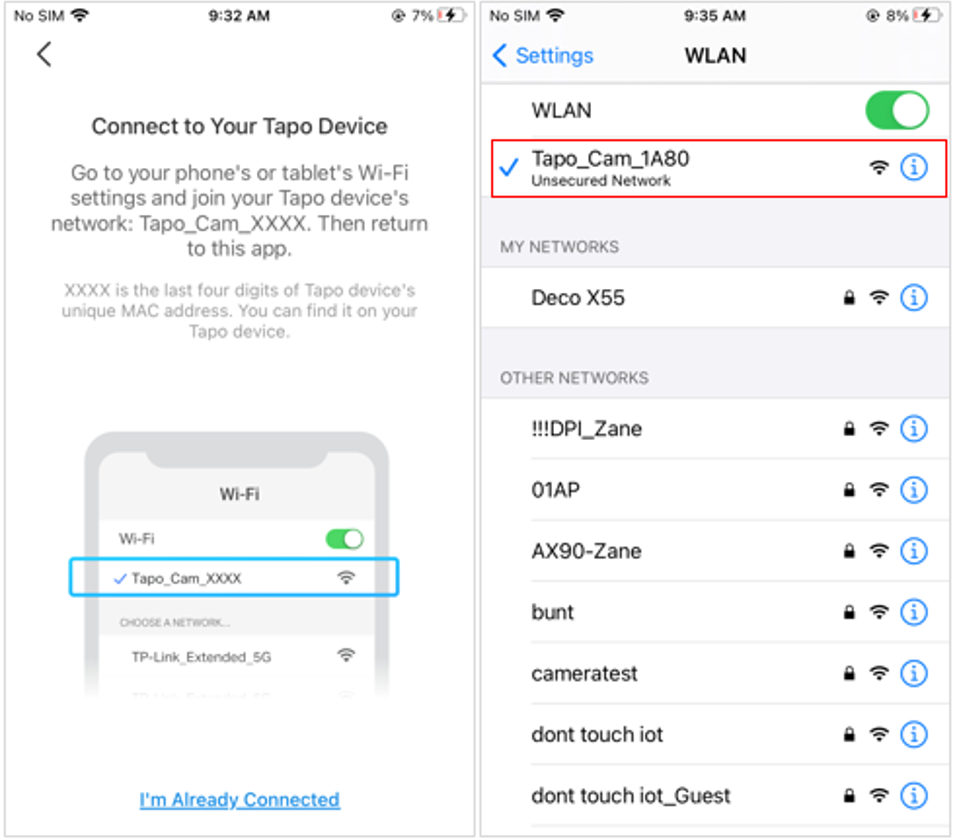
- Для Android: Надайте доступ до даних про місцезнаходження, щоб знайти камеру та підключитися до неї. Ви можете вибрати «ПІД ЧАС КОРИСТУВАННЯ ДОДАТКОМ» або «ДОЗВОЛИТИ ЛИШЕ ЦЬОГО РАЗУ», а потім натиснути «ПІДКЛЮЧИТИ». Після налаштування доступ до даних про місцезнаходження можна вимкнути.
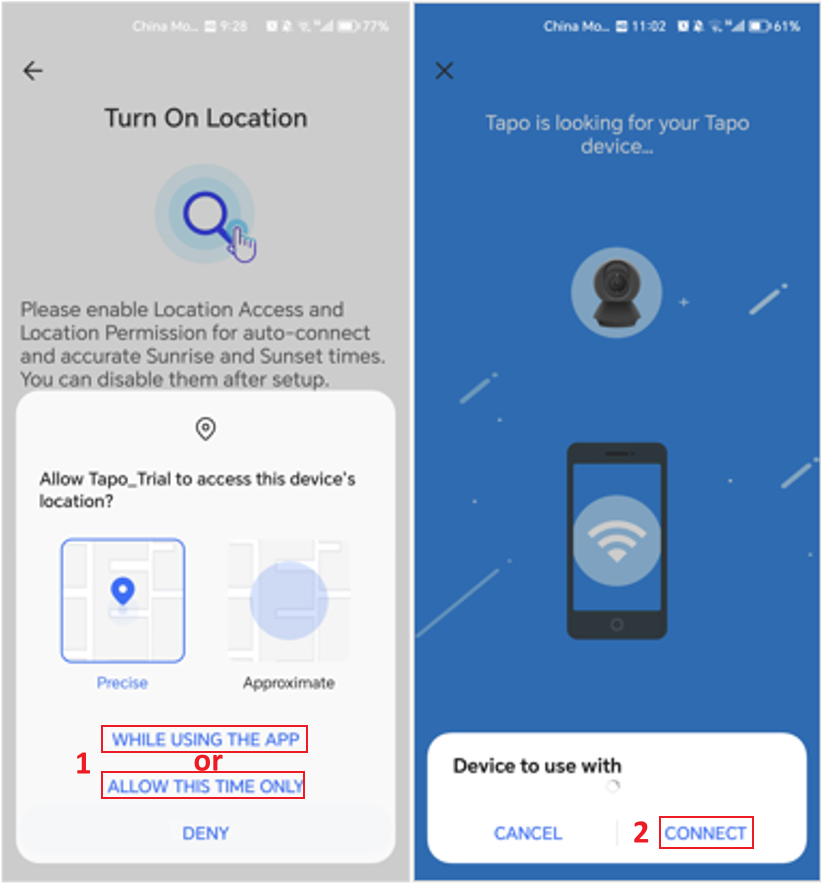
Крок 4. Програма почне пошук вашої камери, що може зайняти хвилину-дві.
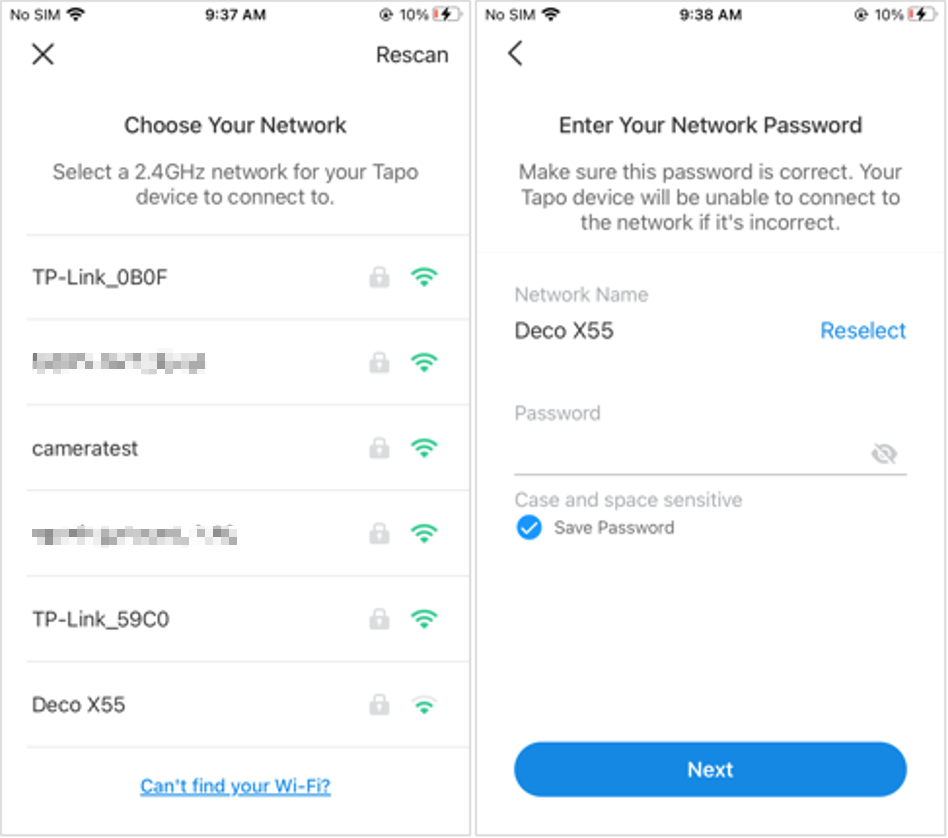
Крок 5. Як тільки камера буде знайдена, підключіть її до домашньої мережі Wi-Fi та введіть пароль.
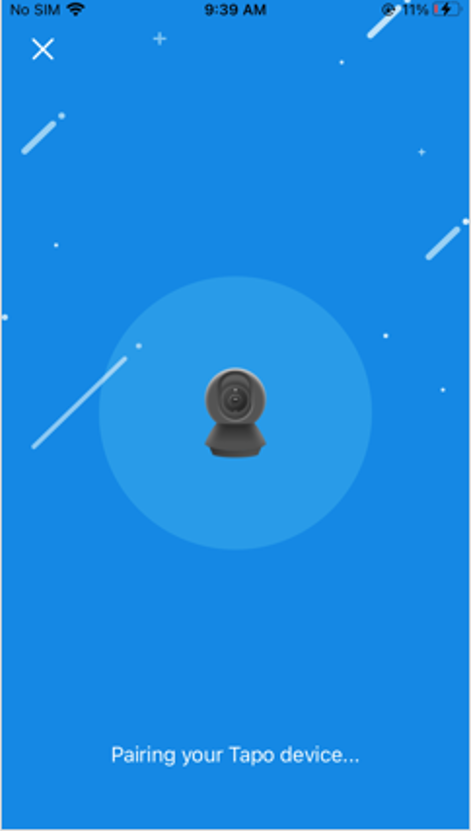
Крок 6. Натисніть «Приєднатися» у спливаючому вікні, щоб розпочати підключення камери. Переконайтеся, що світлодіод світиться рівним світлом протягом усього процесу.
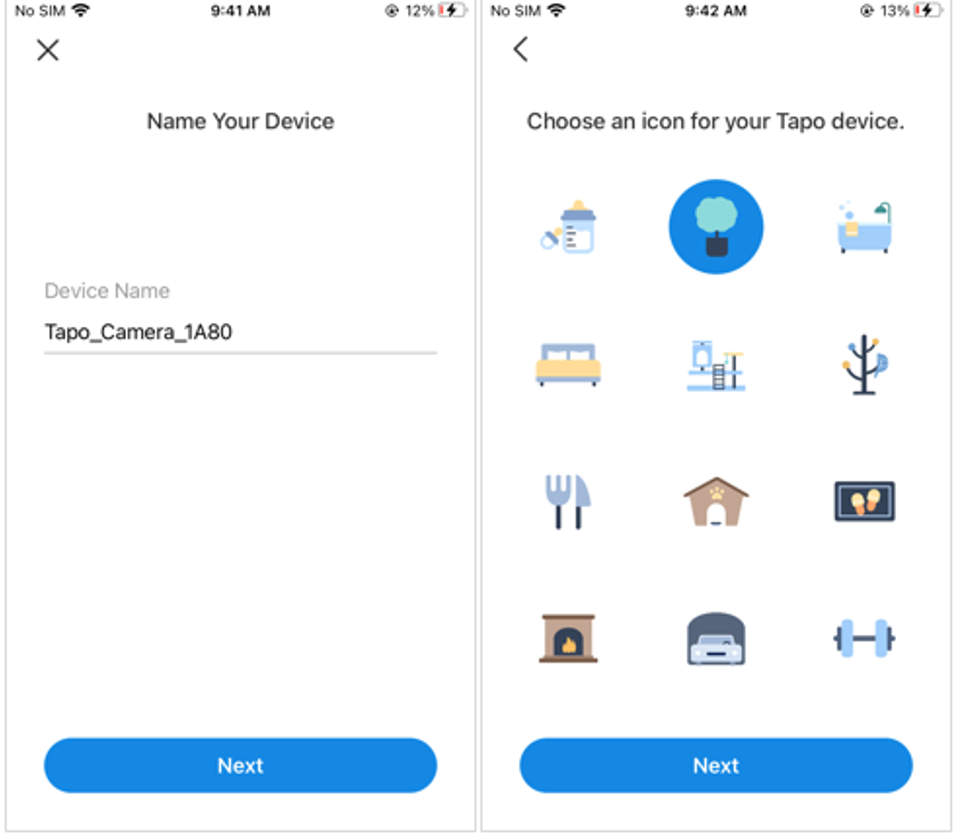
Крок 7. Після завершення сполучення присвойте камері унікальну назву та вкажіть її місце розташування для зручності ідентифікації. Натисніть «Далі», щоб завершити налаштування.
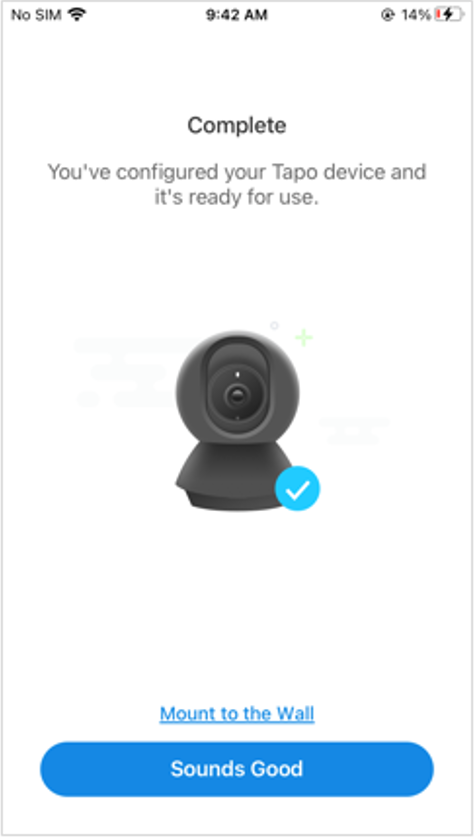
Крок 8. На сторінці «Завершено» вказано, що ваша камера була успішно додана. Натисніть «Готово», щоб почати її використовувати.
Питання та відповіді
П1: Що робити, якщо не вдається налаштувати камеру Tapo?
В: Ви можете ознайомитися з розділом «Часті запитання» : https://www.tapo.com/faq/67/
П2: Як увімкнути або вимкнути зелений світлодіод на передній панелі камери Tapo?
В: Якщо ви хочете увімкнути або вимкнути зелений світлодіод на передній панелі камери Tapo, перейдіть на сторінку «Налаштування пристрою» вашої камери в додатку Tapo та знайдіть опцію «Світлодіод стану»
П3: Чи можна користуватися камерою Tapo без додатка Tapo та без облікового запису?
В: Вимога щодо використання додатка Tapo та наявності облікового запису TP-Link залежить від типу камери. Для налаштування та використання більшості камер Tapo необхідні додаток Tapo та обліковий запис TP-Link. Однак якщо у вас є камера, що підтримує HomeKit, ви можете налаштувати її за допомогою додатка «Дім» замість додатка Tapo та облікового запису TP-Link.
П4: Чи можна використовувати та активувати камеру Tapo без мережі Wi-Fi?
A: Під час налаштування камери Tapo необхідно підключити до мережі за допомогою кабелю або бездротового з'єднання. Після налаштування камери Tapo можуть працювати навіть у разі відключення від мережі маршрутизатора під час повсякденного використання.
Функція запису на SD-карту, зокрема запис за сигналом виявлення та цілодобовий запис, продовжуватиме працювати. Однак зверніть увагу: без підключення до мережі Wi-Fi ви не зможете переглядати пряму трансляцію з камери, відтворювати відеозаписи або отримувати сповіщення про виявлення через додаток Tapo.
П5: Як змінити бездротову мережу?
В: Наразі єдиний спосіб змінити бездротову мережу — це скинути налаштування камери та налаштувати її заново.
Щоб дізнатися більше про кожну функцію та налаштування, перейдіть на сторінку Центр завантажень щоб завантажити інструкцію до вашого виробу.
Чи була ця стаття корисною?
Ваш відгук допомагає вдосконалити цей сайт.