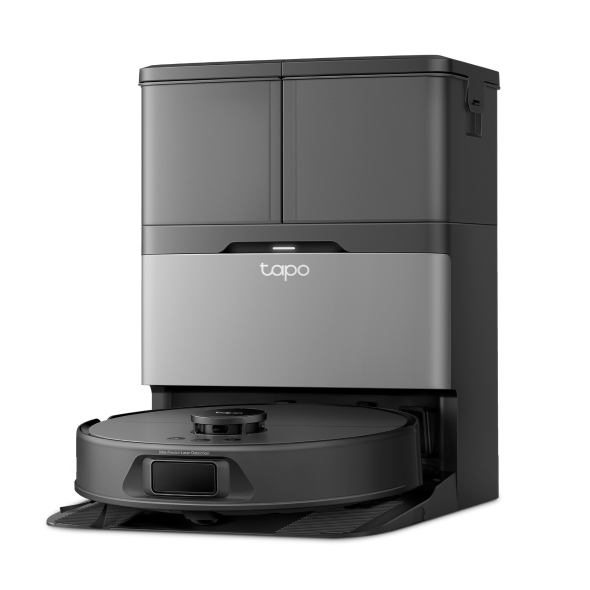
Як усунути несправності, якщо робот-пилосос Tapo серії RV50 працює некоректно
 7921
7921Введення
У цій статті наведено інструкції з усунення несправностей, коли серія розумних роботів Tapo RV50 працює аномально в різних ситуаціях.
Виправлення неполадок
Тут ми візьмемо Tapo RV50 Pro Omni як приклад.
Крок 1. Від'єднайте робота від док-станції і перевірте, чи горить світлодіодний індикатор перед док-станцією.

Крок 2. Переконайтеся, що шнур живлення надійно вставлений як у док-станцію All-in-One, так і в розетці.
Крок 3. Спробуйте підключити інший прилад до розетки, щоб переконатися, чи сама розетка працює нормально.
Крок 4. Перевірте шнур живлення на наявність очевидних ознак пошкоджень.
Якщо ви вже спробували всі наведені вище методи, але проблема залишається, будь ласка, зверніться до служби підтримки TP-Link для подальшої допомоги.
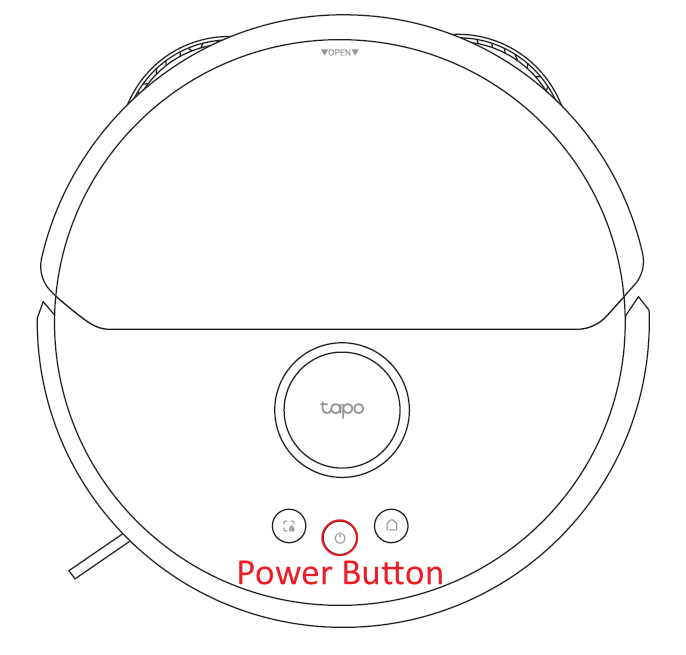
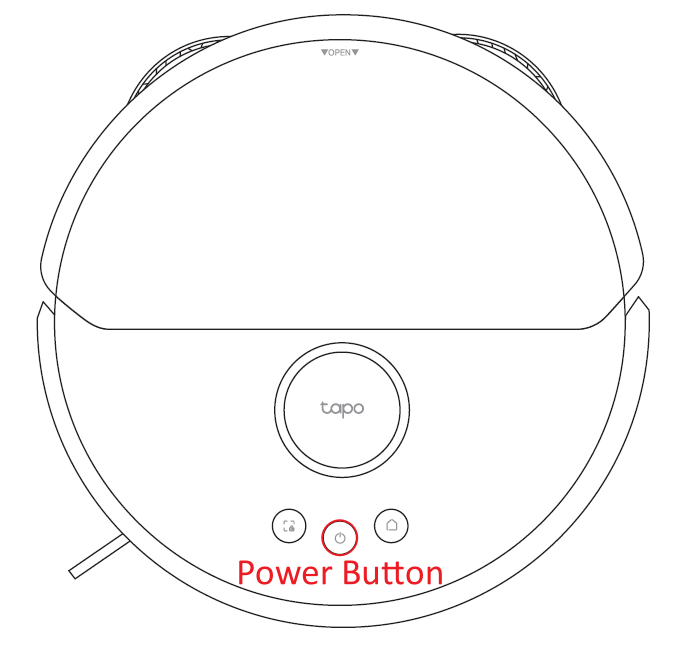
Крок 1. Робот-пилосос, можливо, вимкнено. Спробуйте натиснути і утримувати кнопку живлення протягом 3 секунд, щоб увімкнути пристрій.
Крок 2. Батарея може бути повністю розряджена. Ручно встановіть роботизований пилосос на зарядну станцію, переконавшись, що контакти заряджання правильно вирівняні, і перевірте, чи вмикається він автоматично.
Примітка: Переконайтеся, що зарядні контакти як на роботі, так і на станції, чисті, без бруду, і що вони добре контактують.
Якщо ви вже спробували всі наведені вище методи, але проблема залишається, будь ласка, зверніться до служби підтримки TP-Link для подальшої допомоги.
Існує два основні кроки при налаштуванні Robot Vacuum серії Tapo RV50: додаток Tapo спочатку знаходить пристрій через Bluetooth, а потім підключається до Wi-Fi роутера. Будь ласка, перевірте, який крок провалився на основі звіту додатку Tapo, а потім виконайте відповідні кроки з усунення несправностей нижче.
Повідомлення про помилку 1: «Ми не змогли знайти цей пристрій Tapo» у додатку Tapo
Крок 1. Можливо, функція Bluetooth на вашому телефоні не увімкнена. Будь ласка, увімкніть його в системних налаштуваннях. Якщо він уже увімкнений, спробуй вимкнути його, а потім увімкнути знову.
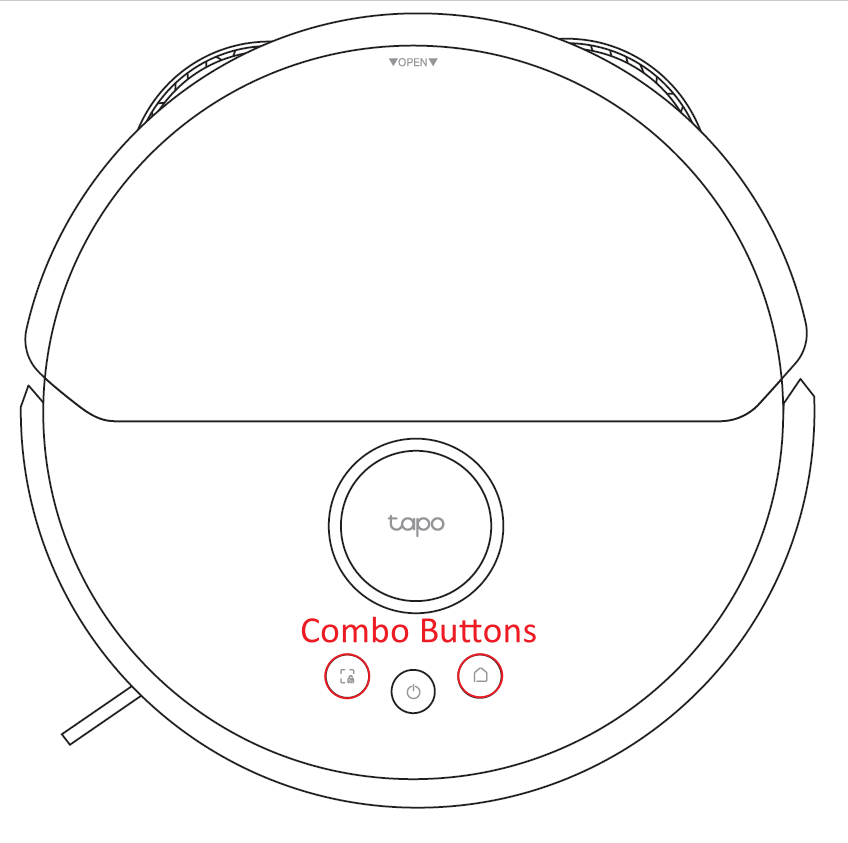
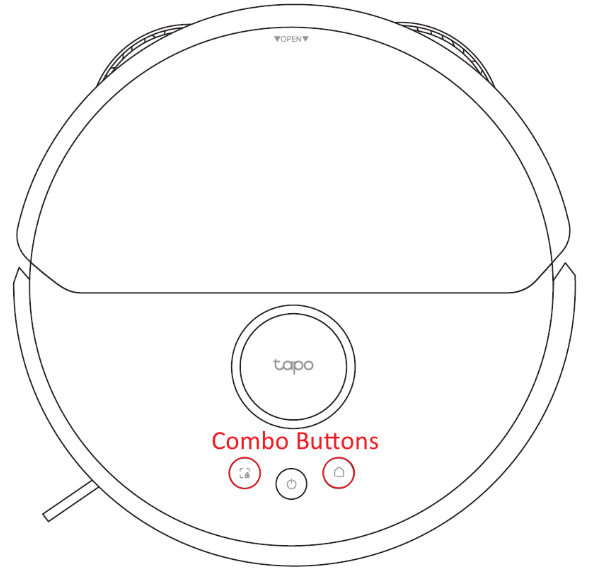
Крок 2. Переконайтеся, що робот-пилосос працює в режимі конфігурації. Якщо всі кнопки миготять білими індикаторами, робот-пилосос уже працює в режимі налаштування. Якщо ні, натисніть і утримуйте обидві комбіновані кнопки одночасно (ліву і праву) протягом 5 секунд, щоб увійти в режим налаштування.
Крок 3. Ваш телефон може бути занадто далеко від робот-пилососа. Будь ласка, підсунь ближче і спробуй ще раз.
Крок 4. Якщо у вас є інший телефон або планшет, спробуйте скористатися ним.
Повідомлення про помилку 2: «Пристрій не може знайти Wi-Fi роутера» у додатку Tapo
Крок 1. Перевірте мережу Wi-Fi: переконайтеся, що ваш роутер увімкнений і що Wi-Fi мережа працює нормально.
Крок 2. Перевірте діапазон Wi-Fi: Tapo RV50 Pro Omni підтримує лише Wi-Fi мережі 2.4 ГГц. Будь ласка, переконайтеся, що у вашого роутера увімкнено діапазон 2.4 ГГц і робот підключається до нього.
Крок 3. Підмістіть робота ближче до роутера: спробуйте наблизити його до роутера, щоб сигнал був сильнішим.
Крок 4. Оновіть додаток і прошивку: переконайтеся, що додаток Tapo та прошивка роутера оновлені для оптимальної продуктивності.
Крок 5. Перезавантажте роутер і робота: Спробуйте перезавантажити Wi-Fi роутер і Tapo RV50 Pro Omni, а потім спробуйте ще раз.
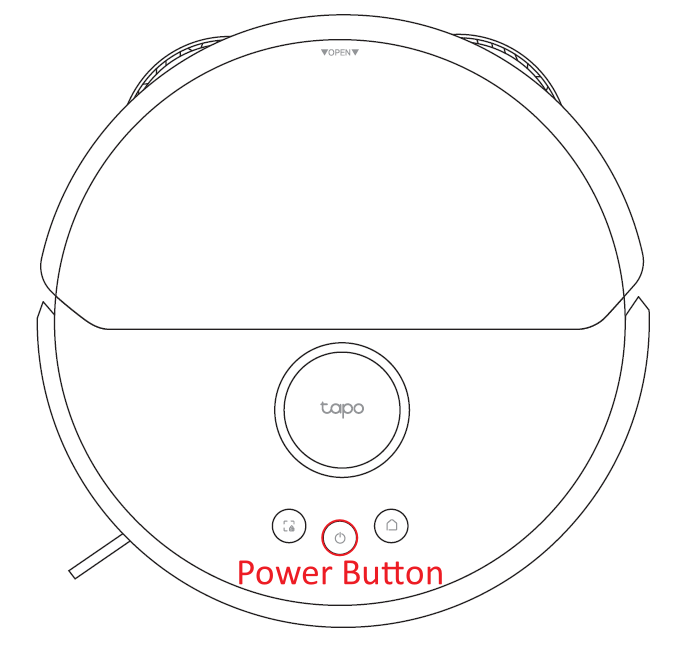
Примітка: Як перезавантажити Tapo RV50 Pro Omni: натисніть і утримуйте кнопку живлення протягом 3 секунд, щоб вимкнути пристрій, потім знову утримувати 3 секунди, щоб знову увімкнутися.
Крок 6. Скиньте робот-пилосос: натисніть і утримуйте комбіновані кнопки (ліву і праву) на верхній частині пилососа робота більше 10 секунд, щоб відновити заводські налаштування, потім спробуйте знову.
Якщо ви вже спробували всі наведені вище методи, але проблема залишається, будь ласка, зверніться до служби підтримки TP-Link для подальшої допомоги.
Крок 1. Перед оновленням переконайтеся, що батарея робота перевищує 50% і підключена до базової станції у стані зарядки.
Крок 2. Переконайтеся, що робот-пилосос підключений до стабільної Wi-Fi мережі з доступом до інтернету.
Крок 3. Під час оновлення не використовуйте робот-пилосос і не відключайте живлення, а також терпляче чекайте завершення оновлення.
Крок 4. Якщо оновлення не спрацює, спробуйте від'єднати роботизований пилосос від базової станції, перезавантажити і спробуйте знову.
Примітка: Як перезавантажити Tapo RV50 Pro Omni: натисніть і утримуйте кнопку живлення протягом 3 секунд, щоб вимкнути пристрій, потім знову утримувати 3 секунди, щоб знову увімкнутися.
Крок 5. Увімкніть точку доступу 2.4 ГГц на телефоні, скидайте робот-пилосос, підключіть його до точки доступу телефону, а потім знову оновіть прошивку.
Примітка: Як скинути Tapo RV50 Pro Omni: натисніть і утримуйте комбіновані кнопки (ліву і праву) одночасно протягом 5 секунд.
Крок 6. Якщо наведені вище методи не вирішують проблему, будь ласка, зверніться до технічної підтримки Tapo за допомогою.
Якщо ви вже спробували всі наведені вище методи, але проблема залишається, будь ласка, зверніться до служби підтримки TP-Link для подальшої допомоги.
Крок 1. Переконайтеся, що зарядний док працює і індикатор горить у звичайному режимі.

Крок 2. Переконайтеся, що зарядний док розташований на відкритій, рівній ділянці, з щонайменше 0,5 метра простору з обох боків і не менше 1,5 метра спереду. Уникайте розміщення на товстих килимах або під прямим сонячним світлом.

Крок 3. Кожного разу, коли робот-пилосос починає чистити, переконайтеся, що він активується з зарядної станції, щоб він записував положення доку на карті, і після прибирання він повертався найкоротшим шляхом.
Крок 4. Перевірте на наявність нових перешкод (таких як дроти, взуття чи меблі), які блокують шлях робот-пилососа назад до зарядної станції.
Примітка: Хоча Tapo RV50 має штучний інтелект для уникнення перешкод, надмірна кількість перешкод все одно може впливати на навігацію.
Крок 5. Очистіть датчики та бампер робота-пилососа, щоб переконатися, що вони вільні від пилу та бруду.

Крок 6. Якщо робот-пилосос застряг і не може повернутися, вручну віднесіть його назад до зарядної станції.
Якщо ви вже спробували всі наведені вище методи, але проблема залишається, будь ласка, зверніться до служби підтримки TP-Link для подальшої допомоги.
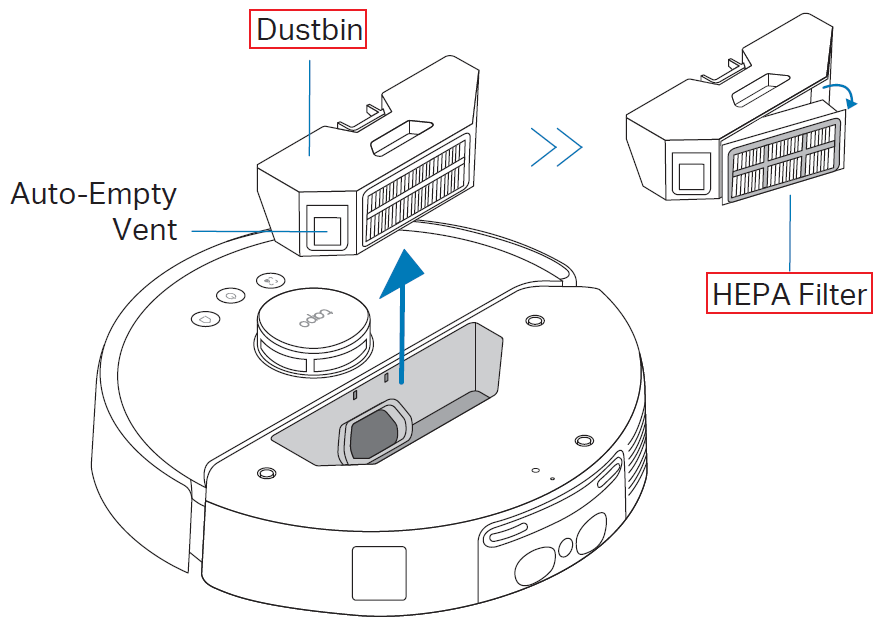
Крок 1. Повний пиловий бак може забити вхід всмоктування і суттєво вплинути на силу всмоктування. Якщо це трапляється, будь ласка, вручну спорожніть контейнер для сміття.
Крок 2. HEPA-фільтр може бути забитий пилом, що зменшує потужність всмоктування вентилятора. Будь ласка, регулярно знімайте та чистіть HEPA-фільтр, а за потреби замінюйте його. Рекомендується замінювати HEPA-фільтр кожні 3-6 місяців.
Крок 3. Перевірте, чи немає волосся, ниток або іншого сміття, обмотаного навколо основної щітки та бічної щітки. Обгорнуті предмети заважають обертанню щітки і впливають на ефективність очищення. Будь ласка, використовуйте комплектну щітку для очищення.
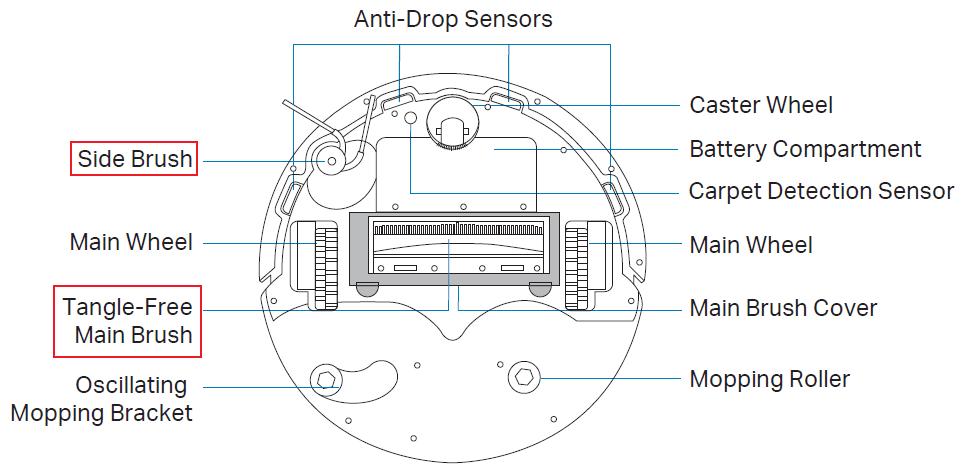
Крок 4. Переконайтеся, що головний вхід у камеру щітки внизу роботизованого пилососа не заблокований, і видаліть будь-які сторонні предмети.
Крок 5. Tapo RV50 забезпечує 5 регульованих рівнів всмоктування для різних сценаріїв використання. Будь ласка, спробуйте збільшити потужність всмоктування, відкривши додаток Tapo > RV50 Pro Omni > нижній лівий режим очищення на головній сторінці > Vacuum Power.
Якщо ви вже спробували всі наведені вище методи, але проблема залишається, будь ласка, зверніться до служби підтримки TP-Link для подальшої допомоги.
Якщо ваш Tapo RV50 використовує максимальні або ультра рівні всмоктування, він неминуче буде створювати досить гучний шум. Однак, якщо аномальний звук не походить від присмоктувального вентилятора під час прибирання, це може бути спричинено наступними причинами. Будь ласка, ознайомтеся з кроками усунення несправностей нижче:
Крок 1. Огляньте основні та бокові щітки на наявність сторонніх предметів (наприклад, волосся, ниток або дрібних камінців), обгорнутих навколо них або застряглих, і очистіть їх щіткою для очищення.
Крок 2. Перевірте на наявність сторонніх предметів, що застрягли в основних колесах і колесі, і ретельно їх очистіть.
Крок 3. Перевірте на наявність сторонніх об'єктів, які блокують всмоктуючий вхід на дні робота та внутрішній вентиляційний канал, і ретельно їх очистіть.
Крок 4. Якщо під час миття підлоги виникає шум, переконайтеся, що кріплення для швабри встановлене правильно і між шваброю та підлогою немає сторонніх предметів.

Якщо ви вже спробували всі наведені вище методи, але проблема залишається, будь ласка, зверніться до служби підтримки TP-Link для подальшої допомоги.
Tapo RV50 може розумно підняти кріплення для швабри, коли миття потрапляє на килими, які ви не хочете, щоб уникнути змочування килимів. Однак, якщо він не знімається автоматично, будь ласка, зверніться до наступних кроків усунення несправностей:
Крок 1. Переконайтеся, що зона килимового покриття вдало вказана на карті. Якщо ні, встановіть його в редакторі карт, відкривши додаток Tapo > RV50 Pro Omni > Значок карти в правому верхньому куті > Carpet.
Крок 2. Tapo RV50 підтримує 4 улюблені режими чищення килимів, і лише в режимах Cross та Vacuum Only піднімає швабру при зустрічі з килимом. Ви можете перевірити, відкривши додаток Tapo > RV50 Pro Omni > три крапки в верхньому правому куті > Налаштування > Налаштування чищення килимів > Керування всіма килимами > вибрати зону килима > Налаштування прибирання.
Крок 3. Переконайтеся, що в коливаючому кронштейні для миття немає сторонніх предметів, які заважають нормальному підйому та опусканню, і ретельно очистіть його.
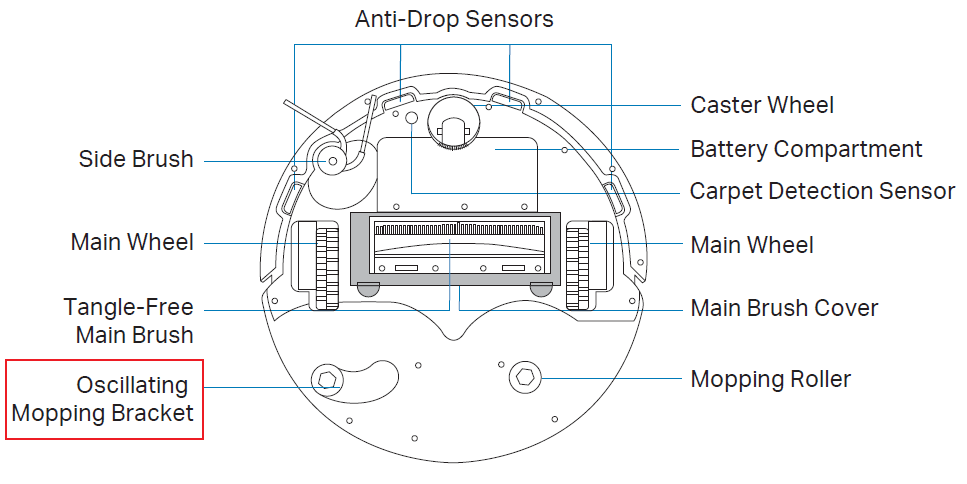
Якщо ви вже спробували всі наведені вище методи, але проблема залишається, будь ласка, зверніться до служби підтримки TP-Link для подальшої допомоги.
Базова станція Tapo RV50 підтримує автоматичне очищення серветкою. Якщо ви зіткнулися з проблемою, коли резервуар для чистої води або бак із брудною водою базової станції Tapo RV50 не розпізнається, будь ласка, зверніться до наступних кроків усунення несправностей:
Крок 1. Вийміть резервуар для води та встановіть його назад, переконавшись, що він повністю вставлений і ви почули клацання.
Крок 2. Переконайтеся, що на зоні датчика внизу водяного бака немає водяних плям чи бруду, і протріть її до чистоти.
Крок 3. Переконайтеся, що на верхній частині базової станції, де встановлений водяний бак, немає сторонніх предметів, і ретельно його очистіть.
Крок 4. Спробуйте відключити живлення базової станції, зачекайте хвилинку, потім знову підключіть живлення і спробуйте ще раз.
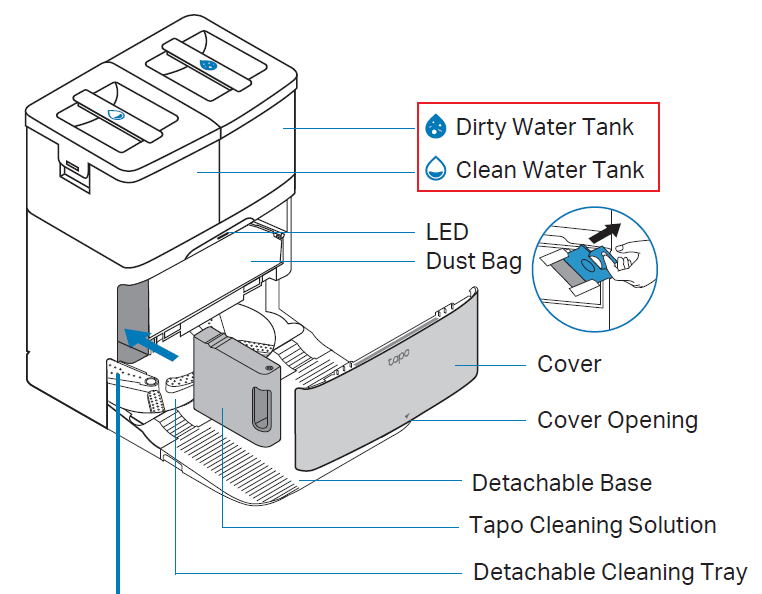
Якщо ви вже спробували всі наведені вище методи, але проблема залишається, будь ласка, зверніться до служби підтримки TP-Link для подальшої допомоги.
Базова станція Tapo RV50 підтримує автоматичне спорожнення смітника, звільняючи руки від ручного сміття. Однак, якщо порожня функція вашого робот-пилососа не працює, будь ласка, зверніться до наступних кроків усунення несправностей:
Крок 1. Переконайтеся, що мішок для пилу всередині базової станції встановлений правильно і не заповнений. Якщо він заповнений, одразу замініть на новий мішок для пилу.
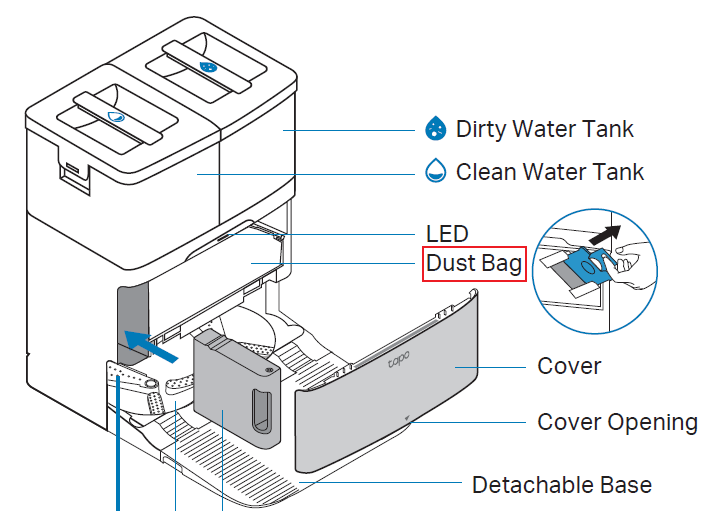
Крок 2. Переконайтеся, що контейнер для пилососа робота встановлений правильно і що його вентиляційний отвір для автоматичного спорожнення не заблокований великим сміттям.
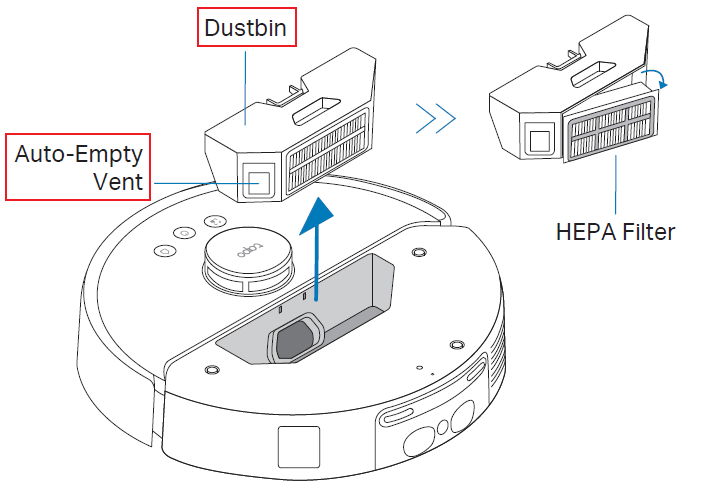
Крок 3. Переконайтеся, що робот-пилосос повністю вирівняний із базовою станцією, щоб порожні порти могли щільно з'єднатися.
Крок 4. Переконайтеся, що весь канал від пилососа робота-пилососа до мішка базової станції не перекритий, особливо вхід для збору пилу на базовій станції.
Якщо ви вже спробували всі наведені вище методи, але проблема залишається, будь ласка, зверніться до служби підтримки TP-Link для подальшої допомоги.
Базова станція Tapo RV50 підтримує автоматичне очищення швабри та автоматичне дозування миючого розчину. Якщо ви зіткнулися з проблемою неможливості автоматичного видачі засобу для очищення, будь ласка, зверніться до наступних кроків усунення несправностей:
Крок 1. Переконайтеся, що тип чистячого розчину правильний і що ви використовуєте спеціальний роботизований пилососний розчин Tapo.
Крок 2. Згідно з інструкцією з швидкого монтажу, переконайтеся, що засіб для очищення правильно встановлений у визначеному місці базової станції.
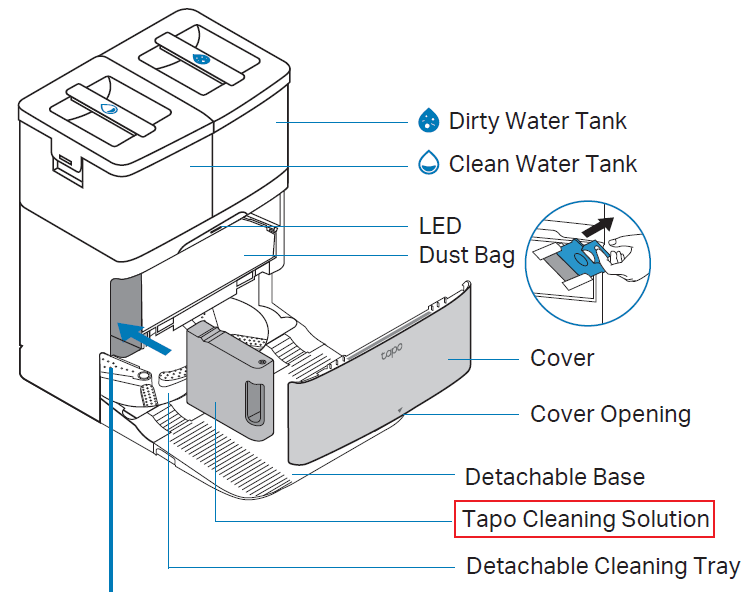
Крок 3. Переконайтеся, що виділений модуль розчину Tapo не порожній. Якщо порожній, замініть на новий модуль для засобу для очищення.
Крок 4. У додатку Tapo переконайтеся, що функція автоматичного дозування прального порошку увімкнена, відкривши додаток Tapo > Tapo RV50 > Три крапки у верхньому правому куті > Налаштування > Налаштування док-станції > Автоматичний пральний порошок.
Крок 5. Уникайте повторного розбирання та складання. Часте розбирання та складання модуля розчину для очищення можуть спричинити пошкодження інтерфейсу або проблеми з розпізнаванню.
Якщо ви вже спробували всі наведені вище методи, але проблема залишається, будь ласка, зверніться до служби підтримки TP-Link для подальшої допомоги.
Базова станція Tapo RV50 підтримує автоматичне миття швабри, що робить миття підлоги простішим і чистішим. Але якщо ви зіткнетеся з функцією wash sweep на базовій станції, будь ласка, зверніться до наступних кроків усунення несправностей:
Крок 1. Переконайтеся, що в баку з чистою водою є вода, а бак з брудною водою не заповнений. Якщо світлодіодний індикатор базової станції червоний, це може свідчити про недостатню кількість чистої води або про те, що бак із забрудненою водою заповнений/неправильно встановлений.
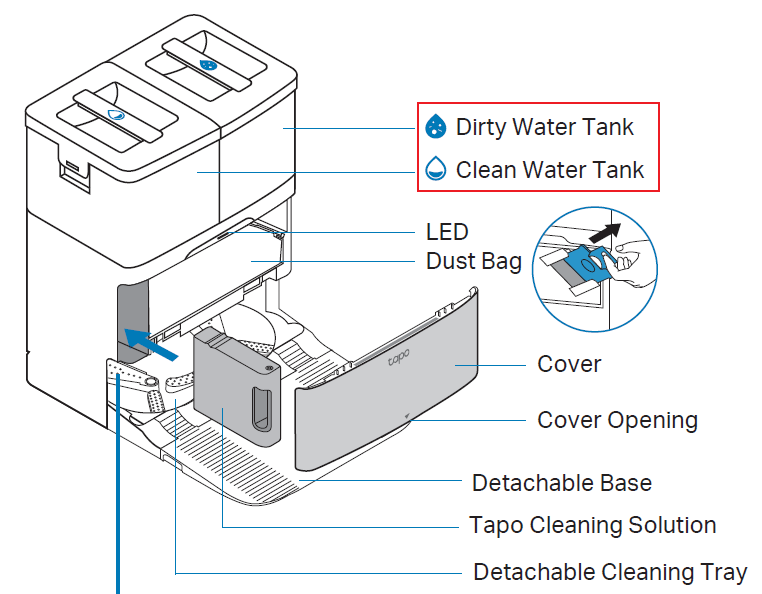
Крок 2. Переконайтеся, що робот правильно повернувся на базову станцію і вирівнявся з позицією для миття швабри. Якщо стикування не вирівняне, це може призвести до збою миття.
Крок 3. Вийміть робот-пилосос і переконайтеся, що вхід для води всередині базової станції не містить сторонніх предметів.
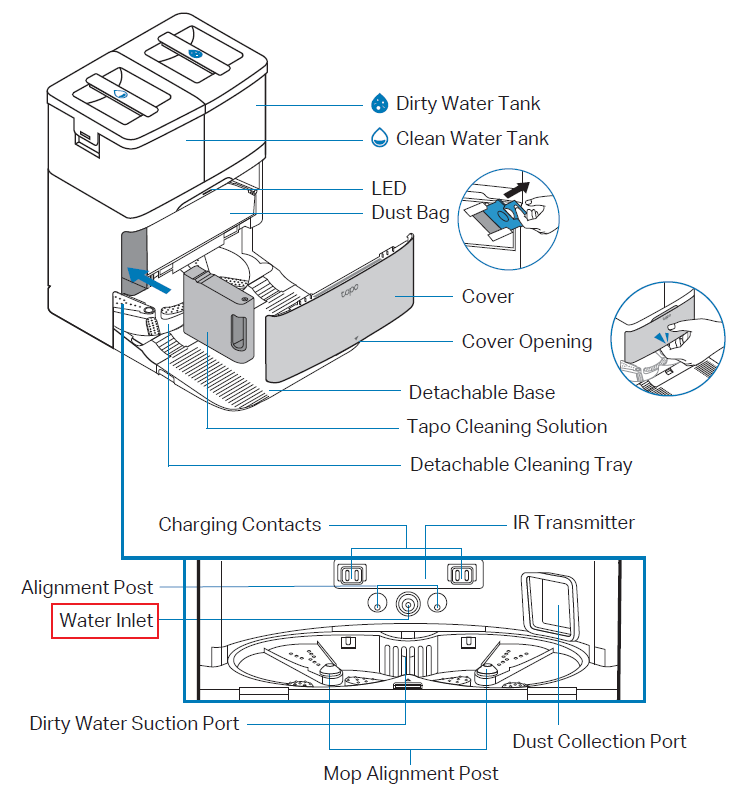
Крок 4. Зніміть знімну очищувальну пластину внизу базової станції і переконайтеся, що вона не застрягла брудом, волоссям чи іншими сторонніми предметами.
Крок 5. Підключіть роботизований пилосос до базової станції, а потім вручну почніть мити швабру в додатку Tapo, відкривши додаток Tapo > RV50 Pro Omni > Station > Wash Mop. Потім спостерігайте, чи все в нормі.
Крок 6. Спробуйте відключити живлення базової станції, почекати хвилинку, потім підключити її знову, щоб перезавантажити, і спробуйте ще раз.
Якщо ви вже спробували всі наведені вище методи, але проблема залишається, будь ласка, зверніться до служби підтримки TP-Link для подальшої допомоги.
Чи була ця стаття корисною?
Ваш відгук допомагає вдосконалити цей сайт.