TP-Link 공유기 가상 서버 설정 가이드
가상 서버를 사용하면 개인 웹사이트나 FTP 서버와 같은 서비스를 로컬 네트워크에서 실행하고, 인터넷 사용자가 이에 접속할 수 있게 할 수 있습니다. 이 페이지에서는 외부 사용자가 로컬 네트워크에서 호스팅되는 서비스에 접속할 수 있도록 Wi-Fi 라우터에서 TP-Link 가상 서버 기능을 설정하는 방법을 설명합니다.
주요 내용
- 가상 서버 기능은 외부 포트를 기기의 내부 IP 주소에 매핑하여, 인터넷에서 해당 기기에 접속할 수 있도록 합니다.
- 가상 서버는 HTTP(포트 80), FTP(포트 21), SMTP(포트 25), POP3(포트 110) 등 공개 서비스를 호스팅할 수 있습니다.
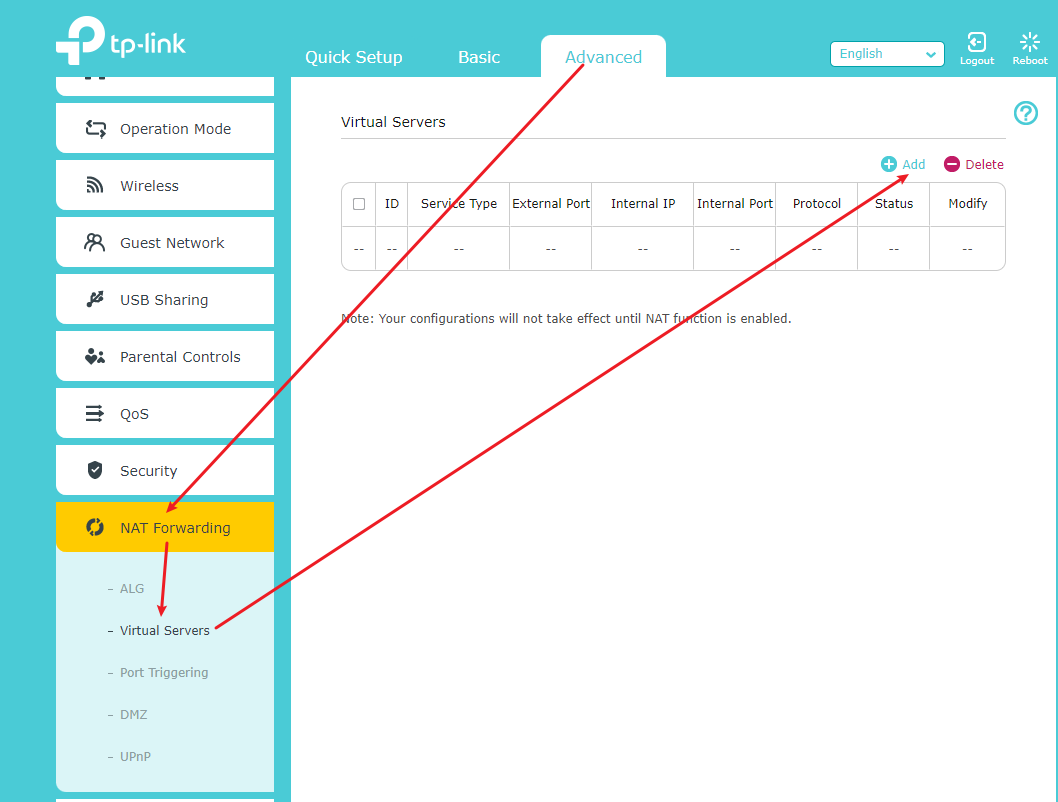
- 이 기능은 라우터 웹 인터페이스의 [고급] > [NAT 포워딩] > [가상 서버]에서 설정할 수 있습니다.
- "스캔" 목록에서 서비스를 선택하면 외부 포트, 내부 포트 및 프로토콜이 자동으로 입력됩니다.
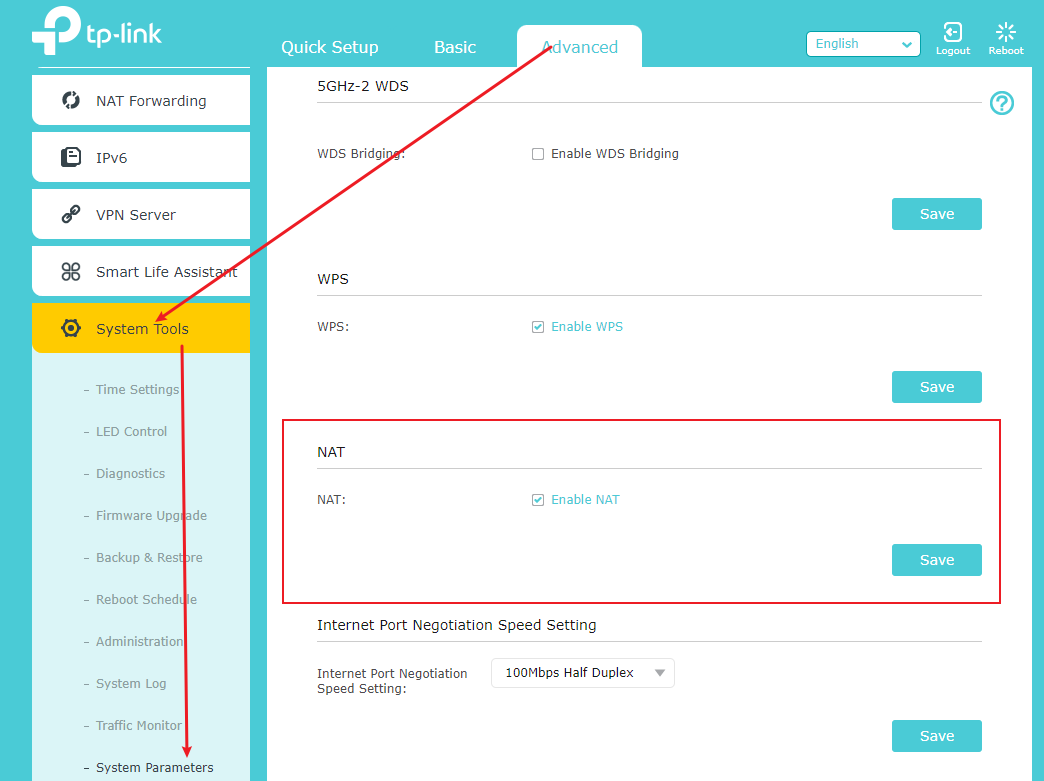
- 가상 서버 설정을 수행하려면 라우터에서 NAT가 활성화되어 있어야 합니다. NAT가 비활성화된 경우, [고급] > [시스템 도구] > [시스템 매개변수]로 이동하여 활성화하십시오.
- 안정적인 원격 액세스를 위해서는 WAN IP가 공인 IP 주소여야 합니다. 통신사에서 동적 IP 주소를 할당하는 경우, 동적 DNS(DDNS) 서비스를 설정하는 것이 좋습니다. 자세한 내용은 TP-Link Wi-Fi 라우터의 DDNS 문제 해결 가이드를 참조하십시오.
가상 서버란 무엇인가요?
로컬 네트워크에 서버를 설정하고 이를 인터넷에서 공유하려는 경우, 가상 서버를 통해 인터넷 사용자에게 서비스를 제공할 수 있습니다. 동시에, 다른 서비스는 인터넷에서 보이지 않게 유지되므로 가상 서버는 로컬 네트워크의 보안을 유지할 수 있습니다. 가상 서버를 사용하면 HTTP, FTP, DNS, POP3/SMTP, Telnet과 같은 공용 서비스를 로컬 네트워크에 설정할 수 있습니다. 서비스마다 사용하는 포트 번호가 다릅니다. HTTP 서비스는 포트 80을, FTP 서비스는 포트 21을, SMTP 서비스는 포트 25를, POP3 서비스는 포트 110을 사용합니다. 설정 전에 서비스 포트 번호를 반드시 등록하십시오.
가상 서버의 실제 작동 방식
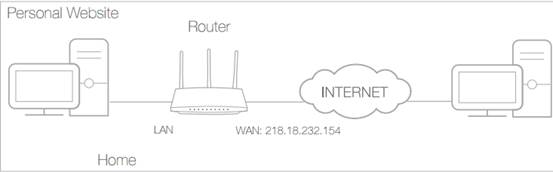
예를 들어, 제 가정용 PC(192.168.0.100)에 개인 웹사이트가 구축되어 있습니다. 인터넷에 있는 친구들이 어떤 방식으로든 제 웹사이트를 방문할 수 있기를 바랍니다.
이 PC는 WAN IP 주소 218.18.232.154를 가진 라우터에 연결되어 있습니다.
라우터 LAN WAN: 218.18.232.154
PC에 고정 IP 주소(예: 192.168.0.100)를 할당합니다.
TP-Link 라우터에서 가상 서버를 설정하는 방법
1단계. TP-Link 라우터의 웹 인터페이스에 접속합니다. 웹 인터페이스에 접속하는 방법은 ‘TP-Link 라우터에 로그인하는 방법’을 참조하십시오.
2단계. 상단의 ‘고급(Advanced)’을 클릭한 다음, 왼쪽에서 ‘NAT 포워딩(NAT Forwarding)’ > ‘가상 서버(Virtual Servers)’ > ‘추가(Add)’를 차례로 클릭합니다.
3단계. ‘스캔’을 클릭하고 ‘HTTP’를 선택합니다. 외부 포트, 내부 포트 및 프로토콜이 자동으로 입력됩니다. ‘내부 IP’ 필드에 PC의 IP 주소인 192.168.0.100을 입력합니다.
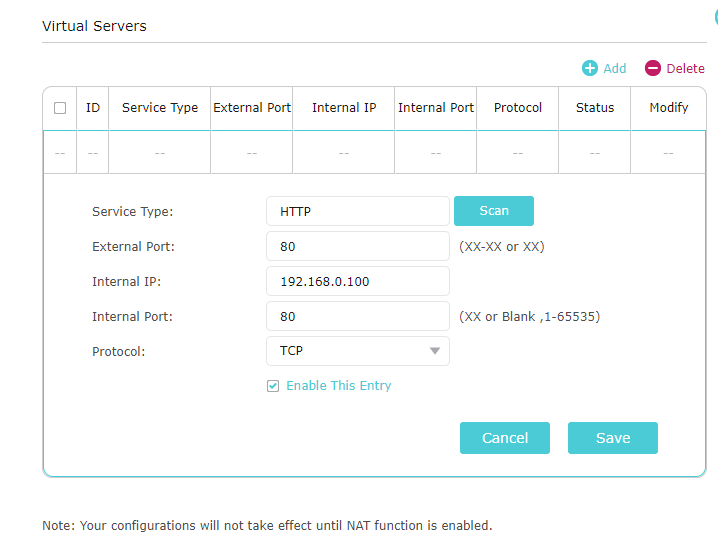
'저장'을 클릭하여 설정을 저장합니다.
팁:
1. 특별한 설정 요구 사항이 없는 한, 기본 내부 포트 및 프로토콜 설정을 그대로 유지하는 것이 좋습니다.
2. 사용하려는 서비스가 ‘서비스 유형’에 없는 경우, 해당 매개변수를 수동으로 입력할 수 있습니다. 이때 서비스에 필요한 포트 번호를 반드시 등록해야 합니다.
3. 라우터에서 여러 서비스를 제공하려면 여러 개의 가상 서버 규칙을 추가할 수 있습니다. 이때 ‘외부 포트’가 중복되지 않도록 주의하십시오.
4단계. 인터넷 사용자는 http://[WAN IP] (예: http://218.18.232.154)를 입력하여 귀하의 개인 웹사이트를 방문할 수 있습니다.
참고: NAT 기능이 비활성화되어 있으면 설정이 적용되지 않습니다. 이 경우 [고급] > [시스템 도구] > [시스템 매개변수] 페이지로 이동하여 NAT를 활성화해야 합니다.
팁:
1. WAN IP는 공인 IP 주소여야 합니다. 통신사에서 WAN IP 주소를 동적으로 할당하는 경우, 도메인 이름을 등록하고 동적 DNS 서비스 계정을 설정하는 것이 좋습니다. 그러면 http:// 도메인 이름을 사용하여 웹사이트에 접속할 수 있습니다.
참고:
Wi-Fi 라우터에서 DDNS(DynDNS) 설정 방법 (새롭게 디자인된 파란색 UI)
Wi-Fi 라우터에서 DDNS(NO-IP) 설정 방법 (새롭게 디자인된 파란색 UI)
기기에서 고정 IP를 설정하는 방법을 잘 모르겠다면, 주소 예약을 생성할 수 있습니다. "TP-Link Wi-Fi 라우터에서 주소 예약 설정 방법 (새롭게 디자인된 파란색 UI)"을 참조하여 해당 IP가 항상 기기에 할당되도록 하십시오.
2. 기본 외부 포트를 변경한 경우, 웹사이트에 접속하려면 http:// WAN IP: 외부 포트 또는 http:// 도메인 이름: 외부 포트를 사용해야 합니다.
3. 내부 네트워크에서 서버에 접속할 수 있는지 확인하십시오. 로컬 네트워크에서 해당 서버에 접속할 수 있는지 확인해 볼 수 있습니다. 내부 네트워크에서 서버에 접속할 수 없는 경우, 서버 설정을 확인해 주십시오.
각 기능 및 설정에 대한 자세한 내용을 확인하십시오. 다운로드 센터로 이동하여 해당 제품의 설명서를 다운로드하십시오.
이 문서에는 기계 번역이 적용되었으며, 정확한 내용을 확인하려면 원본 영문 문서를 참고하시기 바랍니다.
더 알아보기
해당 FAQ가 유용했나요?
여러분의 의견은 사이트 개선을 위해 소중하게 사용됩니다.


_normal_20230201014412u.png)

TP-Link Community
Still need help? Search for answers, ask questions, and get help from TP-Link experts and other users around the world.