5G/4G 공유기의 웹 관리 페이지에 로그인하는 방법
이 가이드는 TP-Link 5G/4G 라우터의 웹 관리 페이지에 로그인하는 방법을 단계별로 안내합니다. 웹 인터페이스는 5G/4G 라우터에서 로컬로 실행되므로, 이 과정에서는 인터넷 연결이 필요하지 않습니다.
주요 내용
- 휴대폰이나 컴퓨터를 라우터의 Wi-Fi 네트워크에 연결하거나(또는 이더넷 케이블을 사용) — 인터넷 연결은 필요하지 않습니다.
- 무선 라우터 또는 WISP 모드의 멀티 모드 모델(예: TL-MR3040, TL-MR3020)의 경우 https://tplinkwifi.net을 사용하고, 다른 모델의 경우 https://tplinkmodem.net을 사용하십시오.
- “안전하지 않음” 경고는 정상적인 현상입니다. 포켓 와이파이는 안전한 자체 서명 인증서를 사용하므로, [고급] > [계속](Chrome/Edge/Firefox) 또는 [웹사이트 방문](Safari)을 클릭하십시오.
- 처음 로그인할 때는 향후 관리를 위해 관리자 비밀번호를 설정하십시오.
시작하기 전에
다음이 준비되어 있는지 확인하십시오.
- 웹 브라우저가 설치된 스마트폰, 태블릿 또는 컴퓨터
- 전원이 켜져 있고 완전히 부팅되어 LED 표시등이 안정적으로 켜져 있는 5G/4G 라우터
참고: 구버전 브라우저는 사용하지 마십시오. 완벽한 호환성을 위해 최신 버전의 Chrome, Edge, Firefox 또는 Safari를 사용하십시오.
단계별 가이드
1단계. TP-Link 4G/5G 라우터에 연결하기
방법 1: 유선 연결
이더넷 케이블을 사용하여 컴퓨터의 이더넷 포트를 라우터의 LAN 포트 중 하나에 연결하십시오.
방법 2: 무선
기기를 TP-Link 4G/5G 라우터의 Wi-Fi 네트워크에 연결합니다. 기본 Wi-Fi 이름과 비밀번호는 기기 뒷면의 라벨에 인쇄되어 있습니다.
2단계. 웹 관리 페이지 열기
사용 중인 모델에 따라 다음 단계를 따르십시오:
케이스 1: 멀티 모드 모델(예: TL-MR3040, TL-MR3020)
라우터가 3G/4G 모드 및 WISP 모드로 작동하는 경우 https://tplinkwifi.net을 입력하십시오. 액세스 포인트 모드로 작동하는 경우, 먼저 상위 장치와의 연결을 끊은 다음 https://tplinkmodem.net을 사용하십시오.
케이스 2: 기타 모델
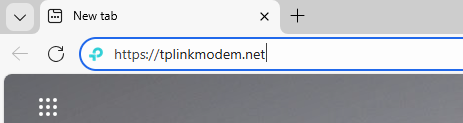
웹 브라우저를 실행합니다. 창 상단의 주소 표시줄에 https://tplinkmodem.net 또는 https://192.168.1.1/을 입력한 후 Enter 키를 누릅니다.
3단계. 개인정보 보호 경고 처리(일반 및 안전)
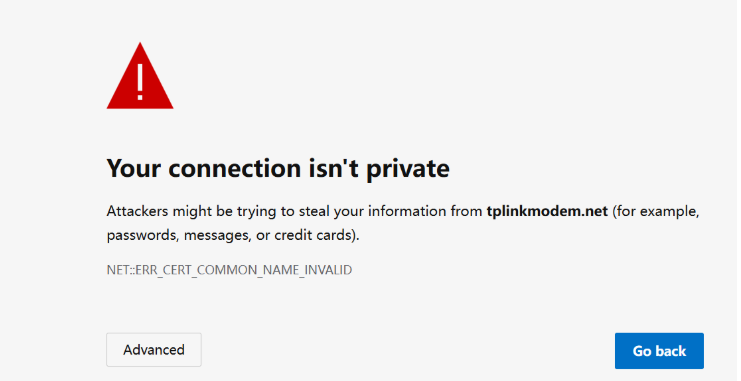
브라우저에 “연결이 비공개가 아닙니다” 또는 “개인정보 오류” 경고가 표시되더라도 걱정하지 마십시오. 이는 정상적인 현상입니다. 경고가 나타나지 않으면 3단계로 건너뛰십시오.
TP-Link 웹 인터페이스는 보안이 보장된 자체 서명 인증서(공인 기관에서 발급한 것이 아님)를 사용하며, 연결에는 암호화 적용 시 안전성이 보장됩니다. 자세한 내용은 ‘일부 웹 브라우저에서 TP-Link HTTPS 웹 인터페이스가 안전하지 않은 것으로 감지되는 이유’를 참조하십시오.
계속 진행하려면 사용 중인 브라우저에 따라 아래 단계를 따르세요:
Google Chrome/Microsoft Edge/Firefox:
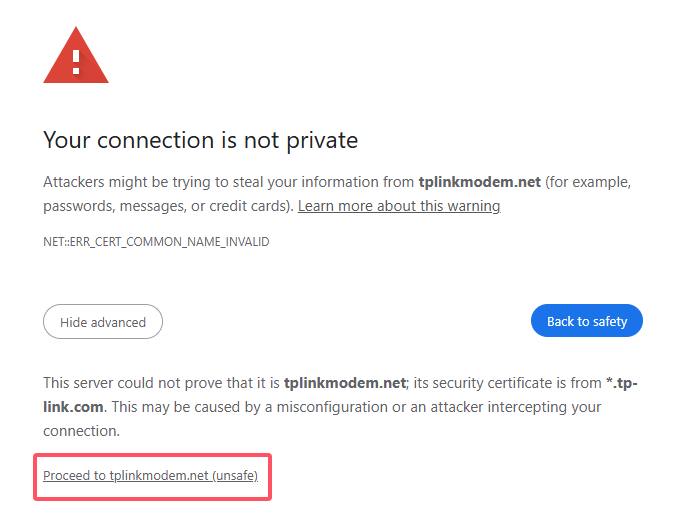
[고급] > [tplinkmodem.net으로 진행] 또는 [192.168.1.1로 계속]을 클릭하세요
Apple Safari (Mac/iOS):
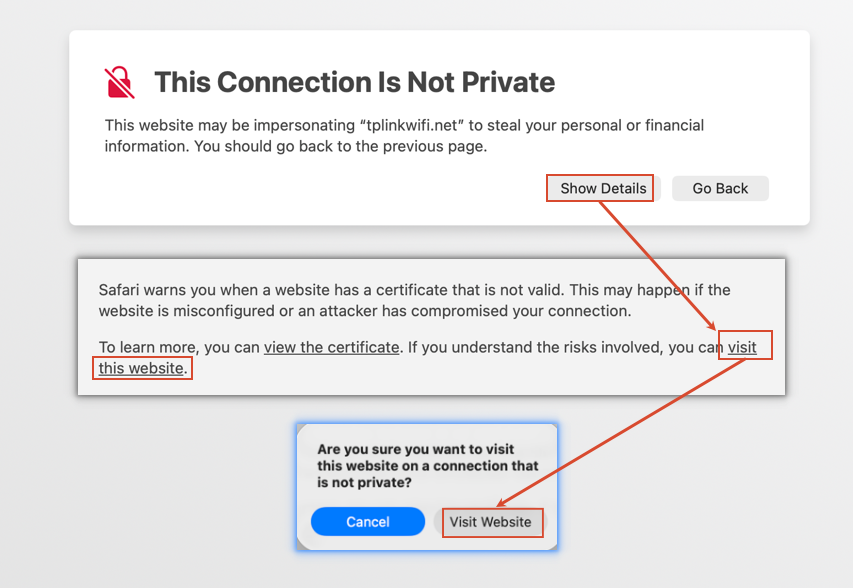
'세부 정보 보기' > '이 웹사이트 방문' > '웹사이트 방문'을 클릭하십시오(Mac 비밀번호를 입력하거나 Touch ID를 사용하라는 메시지가 표시될 수 있습니다).
4단계. 비밀번호로 로그인
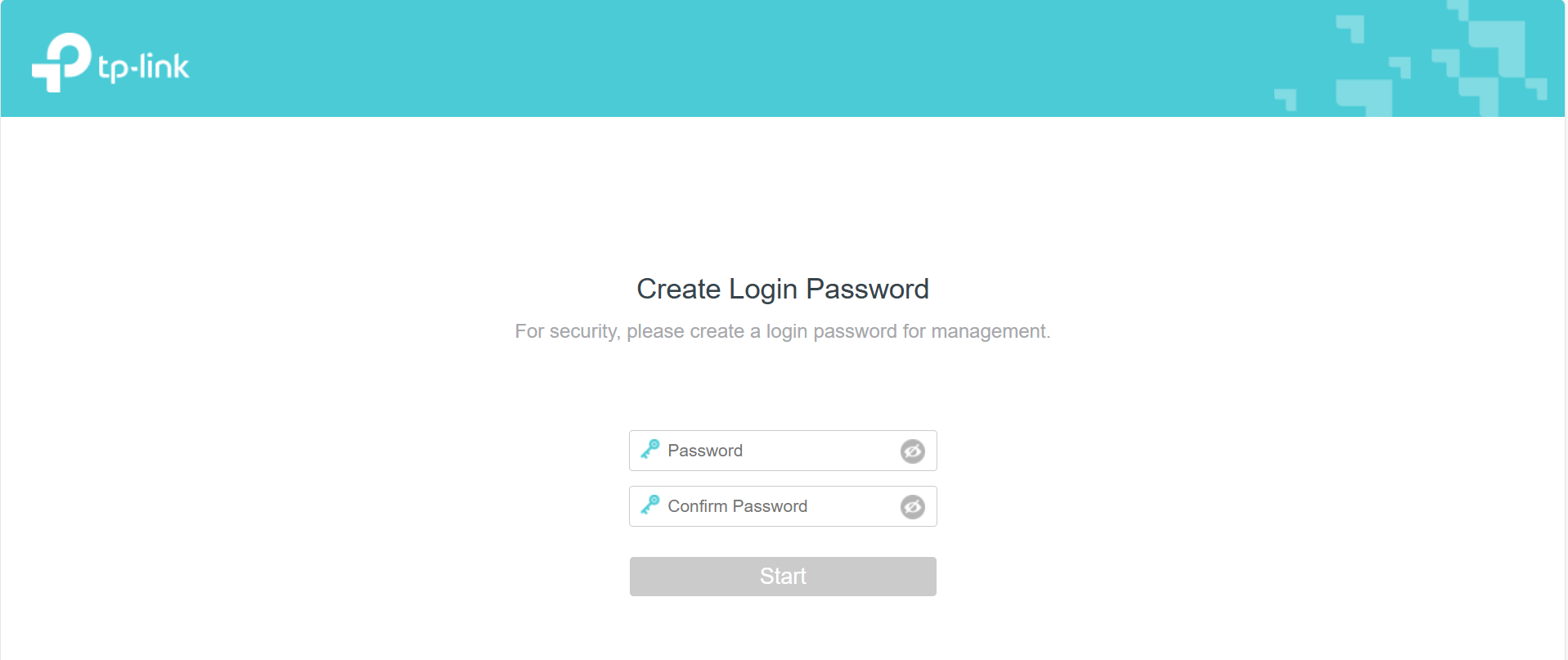
처음 로그인할 때 새 관리자 비밀번호를 설정하라는 메시지가 표시될 수 있습니다. 일부 모델의 경우 기본 사용자 이름과 비밀번호가 모두 'admin'입니다.
웹 인터페이스나 Tether 앱을 통해 기기를 관리한 적이 있다면, 이전에 설정한 비밀번호를 입력하십시오.
이전에 등록한 TP-Link ID에 기기가 연동되어 있는 경우, TP-Link 계정 정보로 로그인하십시오.
참고: 웹 관리 페이지에 접속할 수 없거나 “인터넷 연결 없음” 또는 “웹사이트에 접속할 수 없음”과 같은 오류 메시지가 표시되는 경우, ‘TP-Link 기기 도메인 이름 로그인 문제 해결 방법’을 참조하십시오.
이 문서에는 기계 번역이 적용되었으며, 정확한 내용을 확인하려면 원본 영문 문서를 참고하시기 바랍니다.
해당 FAQ가 유용했나요?
여러분의 의견은 사이트 개선을 위해 소중하게 사용됩니다.



TP-Link Community
Still need help? Search for answers, ask questions, and get help from TP-Link experts and other users around the world.