TP-Link 라우터의 LAN IP 주소를 확인하는 방법
 10114756
라우터의 IP 주소(기본 게이트웨이라고도 함)는 브라우저에 입력하여 관리자 패널에 접속할 때 사용하는 주소로, 이곳에서 Wi-Fi 설정을 관리하고, 펌웨어 업데이트를 실행하며, 포트 포워딩을 구성할 수 있습니다. 대부분의 TP-Link 라우터는 192.168.0.1 또는 192.168.1.1을 기본 게이트웨이 IP로 사용합니다. Deco 메시 시스템은 192.168.68.1을 사용합니다. 이 가이드에서는 Windows, Mac, Linux, iOS, Android, Chrome OS를 포함한 모든 주요 운영 체제에서 TP-Link 라우터의 IP 주소를 찾는 방법을 다룹니다.
주요 내용
- 대부분의 TP-Link 라우터의 기본 IP는 192.168.0.1 또는 192.168.1.1입니다. Deco 메시 시스템의 경우 기본 IP는 192.168.68.1입니다.
- Windows에서는 라우터 IP가 네트워크 연결 세부 정보에 "기본 게이트웨이"로 표시됩니다.
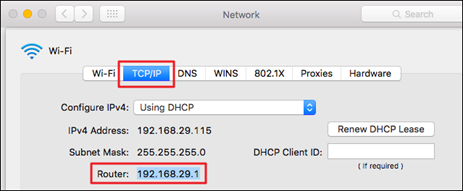
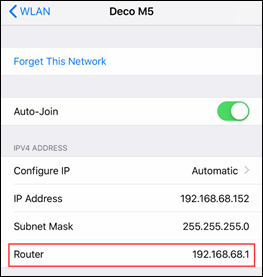
- Mac 및 iOS에서는 TCP/IP 또는 Wi-Fi 설정에서 "라우터"로 표시됩니다.
- Android 및 Chrome OS에서는 네트워크 세부 정보에 "라우터"로 표시됩니다.
- IP 주소 대신 tplinkwifi.net(표준 라우터) 또는 tplinkdeco.net(Deco)을 사용하여 관리자 패널에 액세스할 수도 있습니다.
- 네트워크 관리자가 기본 IP를 변경한 경우, 기기의 네트워크 설정을 사용하여 현재 주소를 확인하십시오.
- 라우터의 IP 주소를 찾거나 사용하려면 먼저 라우터의 네트워크에 연결되어 있어야 합니다.
TP-Link 라우터의 기본 LAN IP 주소
누구도 네트워크 설정을 변경하지 않았다면, 다음 기본 IP 주소 중 하나를 입력하면 라우터의 관리자 패널로 바로 이동합니다:
|
기기 유형 |
기본 IP 주소 |
도메인 이름 |
|
표준 TP-Link 라우터 |
192.168.0.1 또는 192.168.1.1 |
tplinkwifi.net 또는 tplinkmodem.net |
|
TP-Link Deco 메시 시스템 |
192.168.68.1 |
tplinkdeco.net |
도메인 이름을 사용하여 IP를 직접 입력할 수도 있습니다. 두 가지 방법 모두 작동하지 않으면, tplinkwifi.net에 연결되지 않는 원인을 확인하고 문제 해결 단계를 따르십시오. IP를 사용하여 라우터의 관리자 패널에 로그인하려면 TP-Link 라우터 웹 관리 페이지에 로그인하는 방법을 참조하십시오.
IP가 변경되어 위의 기본값이 작동하지 않는 경우, 아래 단계를 따라 기기에서 현재 주소를 찾으십시오.
Windows에서 라우터 IP 주소 찾기
Windows 설정 사용 (Windows 10 및 11):
- 설정을 열고 '네트워크 및 인터넷'으로 이동합니다.
- 사용 중인 네트워크 연결을 클릭한 다음, 아래로 스크롤하여 연결 속성을 확인합니다.
- 라우터의 IP 주소는 'IPv4 DNS 서버' 또는 '기본 게이트웨이' 항목에 표시됩니다.
제어판을 사용하는 방법:
- 제어판을 열고 오른쪽 상단에서 보기를 '범주'로 설정합니다.
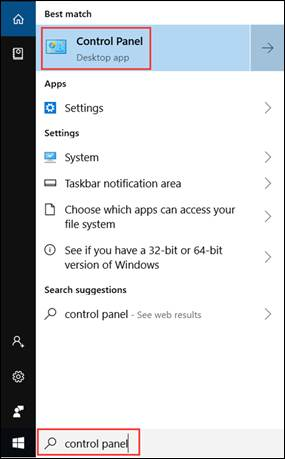
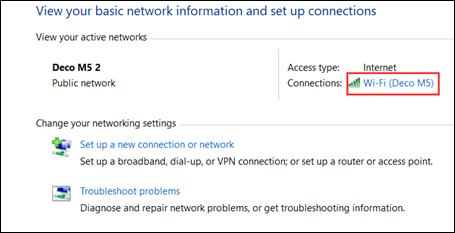
- '네트워크 및 인터넷' 아래의 '네트워크 상태 및 작업 보기'를 클릭합니다.

- 사용 중인 네트워크 연결을 클릭합니다.
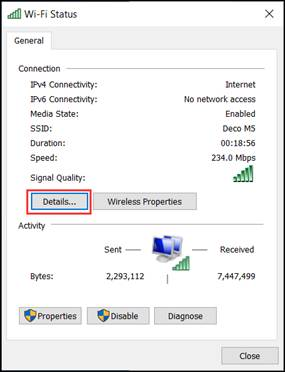
- 상태 창에서 '세부 정보'를 클릭합니다.

Mac에서 라우터 IP 주소 찾기
macOS Ventura 이상:
- Apple 메뉴를 클릭하고 시스템 설정을 엽니다.
- 'Wi-Fi'를 클릭한 다음, 연결된 네트워크 옆의 '상세 정보'를 클릭하세요.
- 'TCP/IP' 탭을 선택합니다. 라우터의 IP 주소는 '라우터'로 표시됩니다.
macOS Monterey 및 이전 버전:
- Apple 메뉴를 클릭하고 시스템 환경설정으로 이동한 다음, 네트워크를 선택합니다.

- 활성 네트워크 연결을 클릭한 다음, 오른쪽 하단의 '고급'을 클릭합니다.
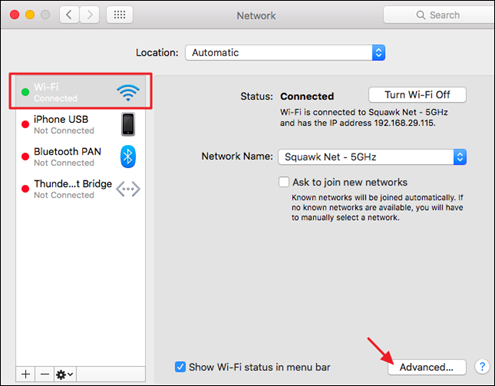
- 'TCP/IP' 탭을 선택합니다. 라우터의 IP 주소는 '라우터'로 표시됩니다.
Linux에서 라우터 IP 주소 찾기
- 작업 표시줄의 설정 아이콘을 클릭합니다.
- '연결 정보'를 클릭합니다.
- 라우터의 IP 주소가 '기본 라우터'로 표시됩니다.

iOS에서 라우터 IP 주소 찾기
- 설정으로 이동하여 WLAN을 탭합니다.
- 연결된 Wi-Fi 네트워크를 탭하세요.
- 라우터의 IP 주소가 '라우터'로 표시됩니다.
Android에서 라우터 IP 주소 찾기
- 설정으로 이동하여 Wi-Fi(또는 WLAN)를 탭합니다.
- 연결된 네트워크 옆에 있는 세부 정보 아이콘을 탭합니다.
- 라우터의 IP 주소가 '라우터'로 표시됩니다.

Chrome OS에서 라우터 IP 주소 찾기
- 작업 표시줄 오른쪽의 알림 영역을 클릭합니다.
- '연결됨'을 클릭한 다음, 활성 네트워크 연결을 선택합니다.
- '네트워크'를 클릭합니다.
- 라우터의 IP 주소가 라우터로 표시됩니다.

관리자 패널에 연결할 수 없습니까?
올바른 IP 주소를 입력했지만 여전히 관리자 패널에 접속할 수 없는 경우, TP-Link 장치의 웹 기반 인터페이스에 로그인할 수 없는 경우의 해결 방법을 참조하여 단계별 안내를 확인하십시오. 로그인 후 라우터를 설정해야 하는 경우, 웹 관리 페이지에서 TP-Link Wi-Fi 라우터 설정 방법을 참조하십시오. 라우터를 초기화하고 다시 시작해야 하는 경우, TP-Link 라우터를 공장 초기 설정으로 재설정하는 방법을 참조하십시오.
이 문서에는 기계 번역이 적용되었으며, 정확한 내용을 확인하려면 원본 영문 문서를 참고하시기 바랍니다.
해당 FAQ가 유용했나요?
여러분의 의견은 사이트 개선을 위해 소중하게 사용됩니다.
_Overview_normal_20211225093343a.png)
