TP-Link 공유기 펌웨어 업데이트 실패 해결 방법
TP-Link 펌웨어 업데이트가 실패하는 데는 인터넷 연결 끊김, 잘못된 펌웨어 파일, 브라우저 호환성 문제 등 여러 가지 이유가 있을 수 있습니다. 이러한 문제들은 모두 해결하기 어렵지 않습니다. 이 페이지에서는 온라인 업그레이드 실패와 수동(로컬) 펌웨어 업데이트 오류에 대한 해결 방법을 모두 다루고 있으므로, 귀하의 상황에 맞는 적절한 해결책을 찾으실 수 있습니다.
주요 내용
- 온라인 펌웨어 업데이트를 수행하려면 인터넷 연결이 활성화되어 있어야 하며 TP-Link Cloud와 호환되어야 합니다. TP-Link Cloud를 지원하지 않는 기기는 온라인 업데이트 방법을 사용할 수 없습니다.
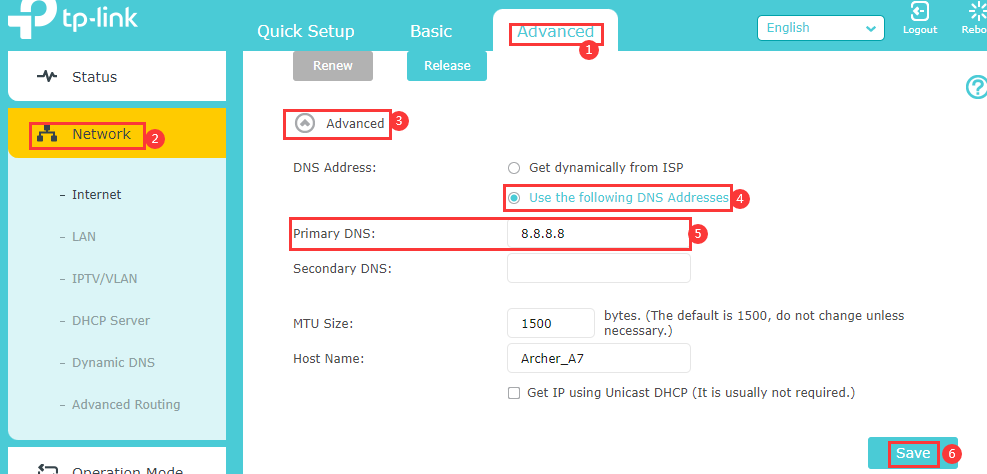
- 온라인 펌웨어 업데이트가 실패할 경우, 라우터의 DNS 서버를 8.8.8.8이나 1.1.1.1과 같은 공용 DNS 주소로 수동으로 설정하면 문제를 해결할 수 있습니다.
- 수동 업데이트의 경우, 펌웨어 파일을 다운로드한 후 압축을 해제해야 합니다. 올바른 파일 형식은 압축 폴더가 아닌 .bin 파일입니다.
- 업데이트하기 전에 다운로드한 펌웨어가 기기의 정확한 모델 번호, 하드웨어 버전 및 지역 버전(미국 또는 EU)과 일치하는지 항상 등록하십시오.
- 업데이트 진행률 표시줄이 멈춘 경우, 5분 정도 기다린 후 조치를 취하십시오. 그래도 완료되지 않으면 브라우저를 새로고침하거나 Firefox, Microsoft Edge, Chrome으로 전환해 보십시오.
이 문서에서는 TP-Link 기기에서 펌웨어 업그레이드가 실패하는 케이스를 처리하는 방법을 설명합니다.
TP-Link 온라인 펌웨어 업데이트 실패 해결
1단계: TP-Link 기기가 온라인 업그레이드를 지원하는지 확인
TP-Link Cloud 서비스를 지원하는 기기만 온라인 업그레이드 기능을 제공합니다. 다음 호환성 목록을 확인해 보십시오:
2단계: TP-Link 기기의 인터넷 연결 상태 확인
인터넷에 성공적으로 연결된 기기만 온라인 펌웨어 업데이트를 원활하게 수행할 수 있습니다.
3단계: DNS 서버를 수동으로 변경하세요
라우터의 WAN/인터넷 설정에서 고정 DNS 서버를 수동으로 지정해 보십시오. Google의 8.8.8.8이나 CloudFlare의 1.1.1.1과 같은 널리 사용되는 공용 DNS 서버를 사용해 볼 수 있습니다. 다음 스크린샷을 참조하십시오.
4단계: 컴퓨터에 최신 펌웨어를 다운로드하여 로컬 또는 수동으로 펌웨어 업그레이드를 시도해 보세요
'TP-Link 기기에서 펌웨어를 업그레이드하는 방법'을 참조하십시오.
수동 펌웨어 업데이트 실패 해결
케이스 1: '업그레이드할 수 없음' 오류 메시지
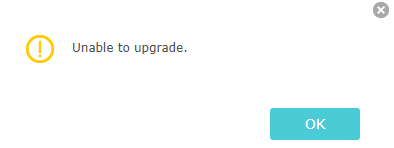
TP-Link 공식 웹사이트에서 최신 펌웨어를 다운로드한 후, 먼저 해당 폴더를 압축 해제해야 합니다. 올바른 펌웨어 형식은 bin 파일입니다.
2단계: TP-Link 장치에 적합한 펌웨어 버전을 다운로드했는지 확인하십시오.
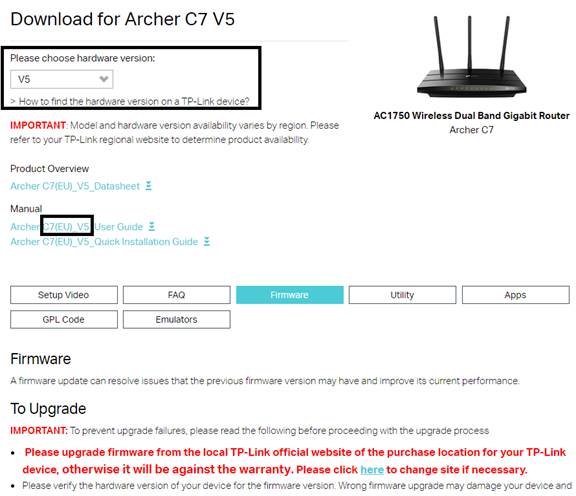
1. TP-Link 기기에서 하드웨어 버전 확인 방법을 참조하여 TP-Link 기기의 모델 번호, 하드웨어 버전, EU 또는 US 버전을 확인하십시오.
주의: TP-Link 기기를 구매한 지역의 TP-Link 공식 웹사이트에서 펌웨어/소프트웨어를 업데이트하십시오. 그렇지 않으면 업데이트 실패나 오류가 발생할 수 있으며, 보증 대상에서 제외될 수 있습니다.
2. 다운로드 웹사이트에서 해당 하드웨어 버전을 선택하십시오.
케이스 2: 진행률 표시줄이 멈춤
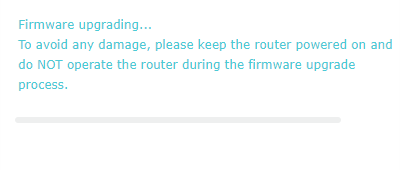
1. 진행이 완료될 때까지 최대 5분 정도 기다려 주십시오.
2. 먼저 웹 페이지를 새로고침한 후 다시 업그레이드해 보십시오.
3. 다른 웹 브라우저(Firefox, Microsoft Edge, Chrome 등)를 사용하여 업그레이드해 보십시오.
참고: 업그레이드 도중 갑작스러운 정전이 발생하면 라우터가 작동 불능 상태가 될 가능성이 높습니다. 이 경우, '라우터가 작동 불능 상태가 되었을 때 웹페이지 펌웨어 복구 사용 방법(새 로고)'을 참조하십시오.
위의 제안으로도 문제가 해결되지 않는 경우, 다음 정보를 준비하여 TP-Link 기술 지원팀에 문의해 주십시오:
- TP-Link 기기의 모델 번호, 하드웨어 버전 및 현재 펌웨어 버전;
- TP-Link 공식 웹사이트에서 다운로드한 펌웨어 버전
- 펌웨어 업그레이드 페이지에 표시된 오류 정보의 스크린샷.
각 기능 및 설정에 대한 자세한 내용을 확인하시려면 다운로드 센터에서 해당 제품의 설명서를 다운로드해 주십시오.
이 문서에는 기계 번역이 적용되었으며, 정확한 내용을 확인하려면 원본 영문 문서를 참고하시기 바랍니다.
더 알아보기
해당 FAQ가 유용했나요?
여러분의 의견은 사이트 개선을 위해 소중하게 사용됩니다.

TP-Link Community
Still need help? Search for answers, ask questions, and get help from TP-Link experts and other users around the world.