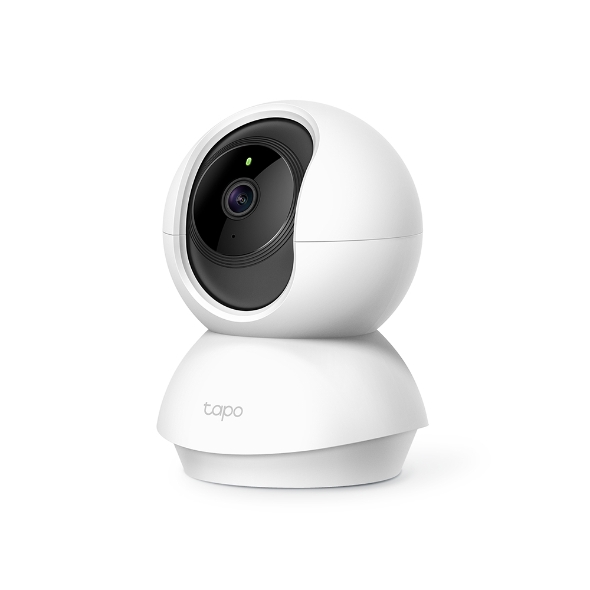
Tapo 스마트 장치를 가족 또는 여러 사용자와 공유하는 방법
 1473857
Tapo 앱의 ‘기기 공유’ 기능을 사용하면 가족이나 다른 사용자에게 Tapo 카메라, 도어벨, 로봇 청소기 및 기타 스마트 홈 기기에 대한 접근 권한을 부여할 수 있습니다. 공유된 사용자는 지원되는 기능을 확인하고 제어할 수 있으며, 관리자는 언제든지 해당 사용자의 접근 권한을 취소할 수 있습니다. 공유는 다른 TP-Link 계정으로 초대장을 보내는 방식으로 이루어지며, 원할 때 언제든지 공유를 중지할 수 있습니다.
주요 내용
- Tapo 앱의 기기 공유 기능을 사용하여 Tapo 스마트 기기를 다른 TP-Link 계정과 공유할 수 있습니다. 또한 언제든지 공유를 중지할 수 있습니다.
- Tapo 카메라, 도어벨 및 로봇 청소기는 최대 5개의 TP-Link 계정과 공유할 수 있습니다. 기타 스마트 홈 기기는 최대 8개의 계정과 공유할 수 있습니다.
- 공유 사용자는 카메라의 실시간 보기, 대화, 보이스 콜, 회전형 제어 및 SD 카드 동영상 기능에 액세스할 수 있지만, Tapo Care 클라우드 스토리지에 액세스하거나 카메라의 다른 설정을 변경할 수는 없습니다.
- 기기 소유자는 앱을 통해 언제든지 공유 권한을 관리하거나 제거할 수 있습니다.
1단계: 초대 대상자를 위한 TP-Link 계정 생성
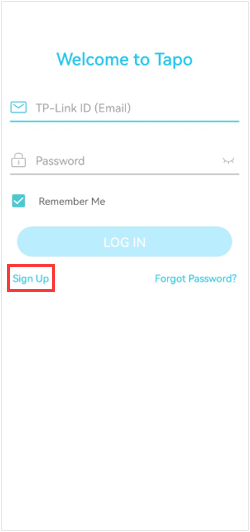
공유하려는 상대방은 자신의 TP-Link ID가 있어야 합니다. 초대를 보내기 전에 상대방이 Tapo 앱을 열고 '가입'을 탭하여 계정을 생성하도록 하세요. TP-Link ID가 무엇이며 어떻게 생성하는지에 대한 자세한 내용은 TP-Link ID란 무엇이며 TP-Link ID는 어떻게 생성하나요?를 참조하세요.
2단계: 공유할 기기 선택
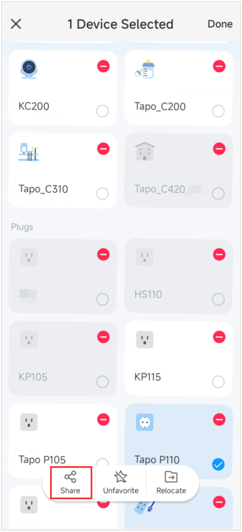
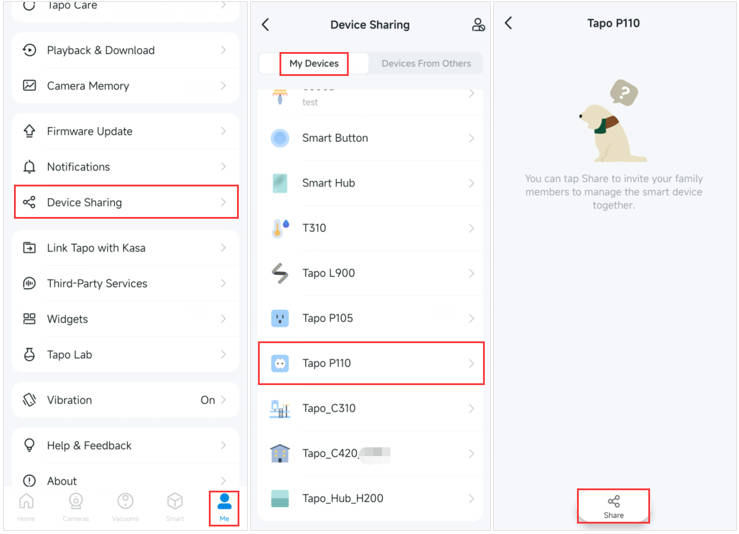
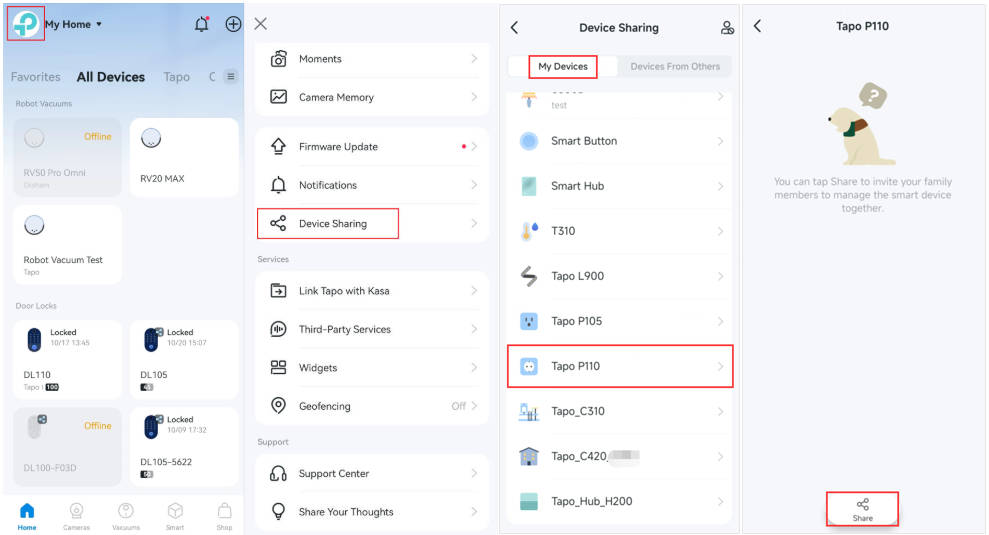
이 예시에서는 Tapo P110을 사용합니다. 홈 화면에서 공유하려는 기기를 길게 누른 다음 '공유'를 탭하세요. 또는 '내 프로필' 페이지로 이동하여 '기기 공유'를 탭한 후 공유할 기기를 선택하세요. '내 프로필' 버튼의 위치는 앱 버전에 따라 다를 수 있습니다. 앱의 오른쪽 하단 또는 왼쪽 상단에 표시될 수 있습니다.
3단계: 초대 대상자의 TP-Link ID 입력 및 초대장 보내기
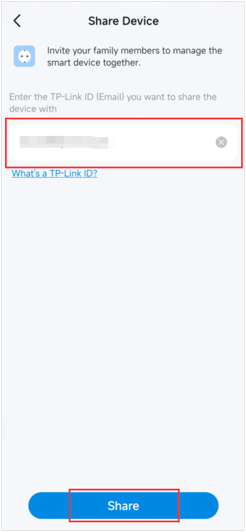
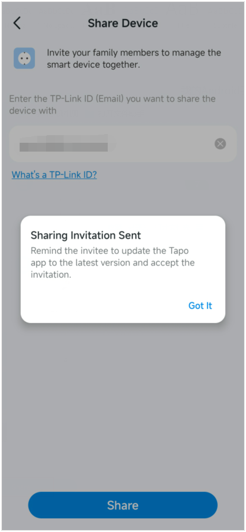
초대 대상자의 TP-Link ID(이메일 주소)를 입력한 후 '공유'를 탭하세요. 초대장이 전송되면 확인 메시지가 표시됩니다.
참고: Tapo 카메라의 경우, 초대받은 사용자는 기기 제어 권한이 제한됩니다.
4단계: Tapo 앱에서 초대 수락하기
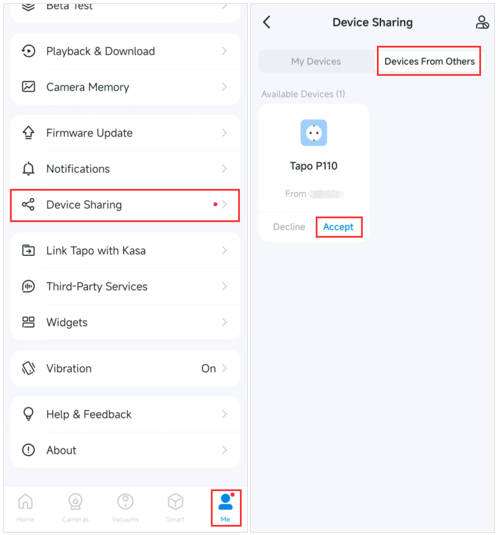
초대받은 사람은 Tapo 앱에 로그인한 후, '나(Me)' > '기기 공유(Device Sharing)'로 이동하여 '다른 사람의 기기(Devices From Others)' 탭을 탭해야 합니다. 그곳에 보류 중 초대장이 표시됩니다. '수락(ACCEPT)'을 탭하여 절차를 완료하세요. 수락이 완료되면 초대받은 사람은 공유된 기기를 관리할 수 있습니다.
참고: '나(Me)' 버튼의 위치는 앱 버전에 따라 다릅니다. 앱의 오른쪽 하단 또는 왼쪽 상단에 표시될 수 있습니다.
Tapo 기기를 공유할 수 없는 경우, 다음 정보를 준비하여 TP-Link 기술 지원팀에 문의해 주십시오:
- 귀하의 TP-Link ID 및 초대 대상자의 TP-Link ID
- 사용 중인 Tapo 기기의 모델 번호 및 펌웨어 버전
- 사용 중인 Tapo 앱 버전
기기 공유 중지 방법
이 기기 공유를 중지하려면:
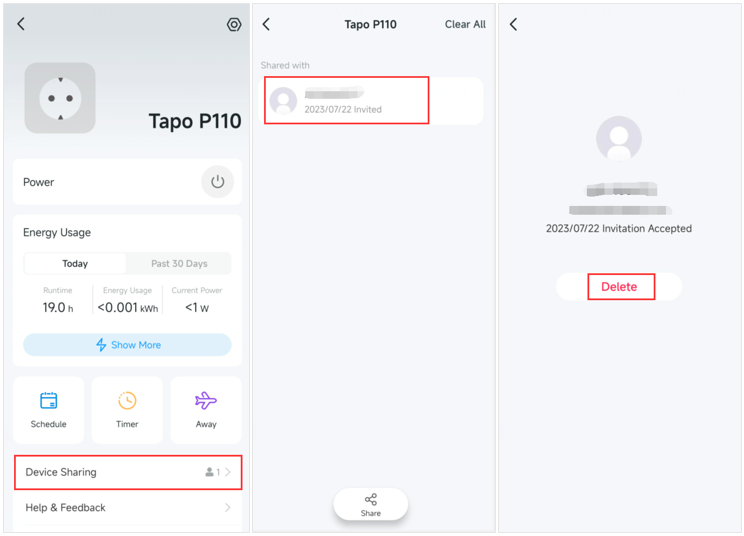
- 홈 페이지에서 Tapo 기기를 클릭하고 제어판으로 이동합니다.
- '기기 공유'를 탭한 다음, 공유를 중지하려는 계정을 클릭하세요.
- '삭제'를 탭하여 해당 계정과의 기기 공유를 중지하세요.
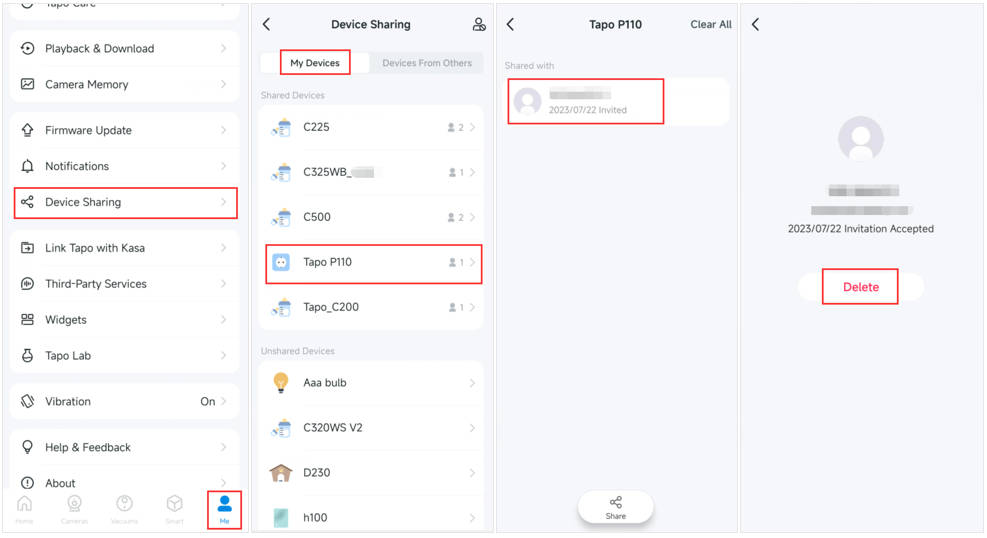
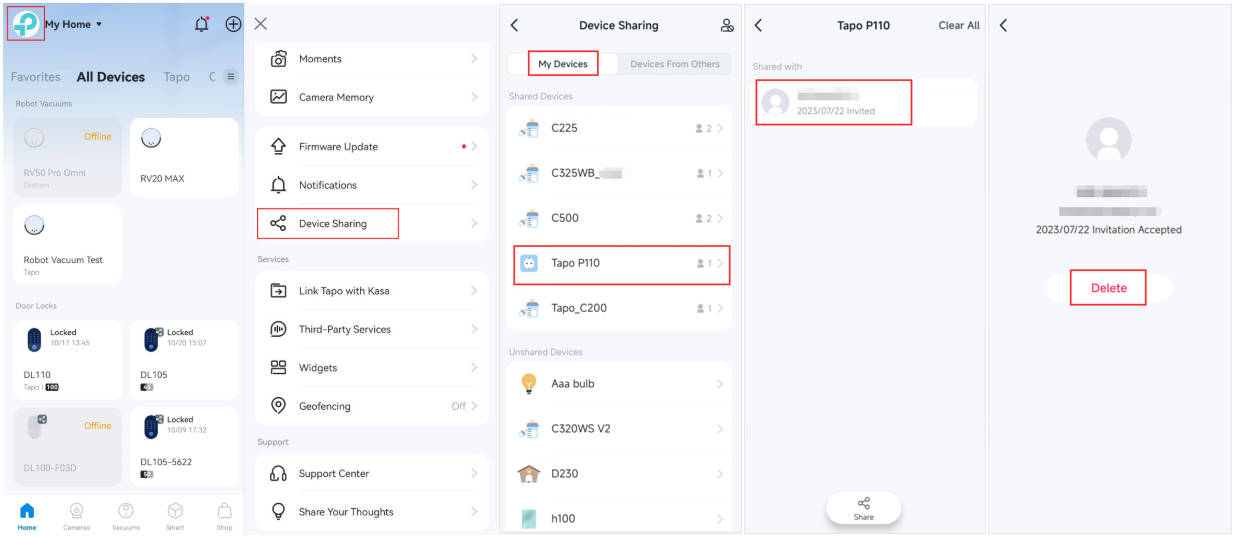
또는 '내 정보' > '기기 공유' > '내 기기'로 이동하여 기기를 선택한 후, 제거할 계정을 탭하고 '삭제'를 탭할 수도 있습니다.
참고: '내 정보' 버튼의 위치는 앱 버전에 따라 다릅니다. 앱의 오른쪽 하단 또는 왼쪽 상단에 표시될 수 있습니다.
이 문서에는 기계 번역이 적용되었으며, 정확한 내용을 확인하려면 원본 영문 문서를 참고하시기 바랍니다.
해당 FAQ가 유용했나요?
여러분의 의견은 사이트 개선을 위해 소중하게 사용됩니다.