Tapo 앱에서 Tapo 카메라/도어벨의 연속 녹화 파일을 확인하는 방법
 619294
본 내용은 다음 항목에 적용됩니다:
이 글은 Tapo 앱에서 Tapo 카메라 및 도어벨의 연속 녹화 영상을 확인하는 방법을 단계별로 안내합니다.
필수 사항
- Google Play 스토어, App Store를 방문하거나 QR 코드를 스캔하여 Tapo 앱을 다운로드하세요.
- 카메라 또는 도어벨의 연속 녹화 기능을 활성화하려면 microSD 카드 또는 Tapo 허브가 필요합니다.
설정
1단계. Tapo 앱 홈 화면에서 카메라/도어벨 장치 카드를 탭하여 실시간 보기 화면으로 진입한 후, 오른쪽 상단의 톱니바퀴 아이콘을 탭하여 디바이스 설정을 엽니다.
2단계. '저장 및 녹화'를 탭하고 '로컬 녹화'를 활성화합니다.
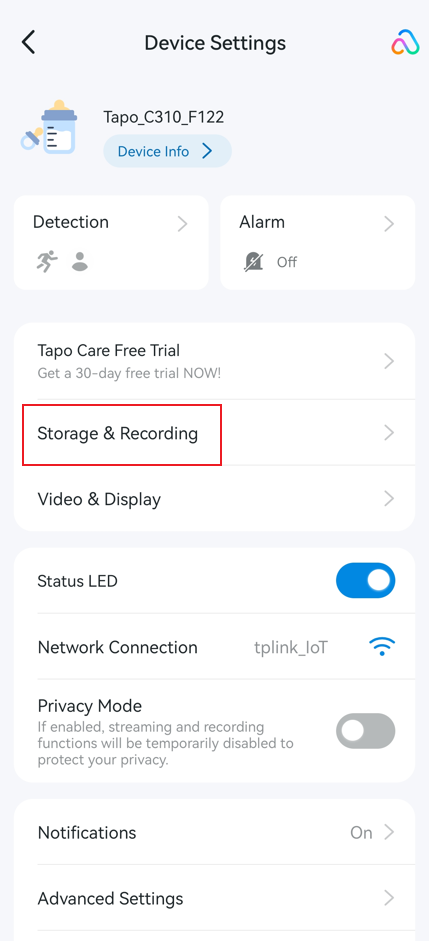
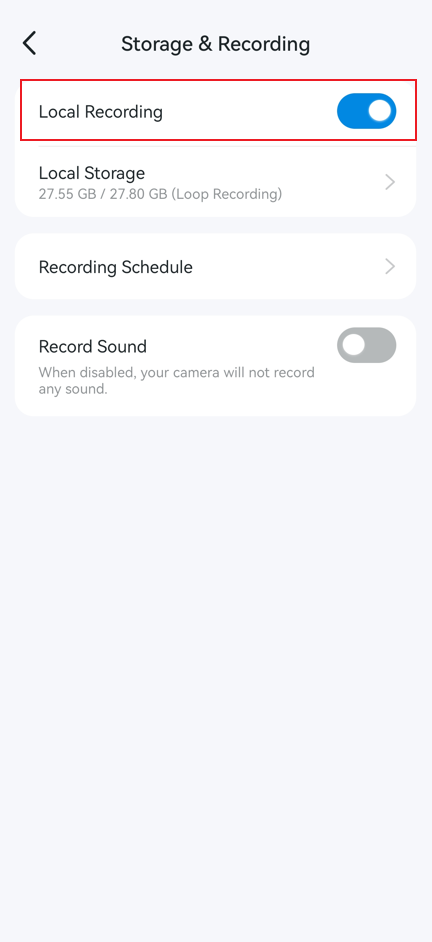
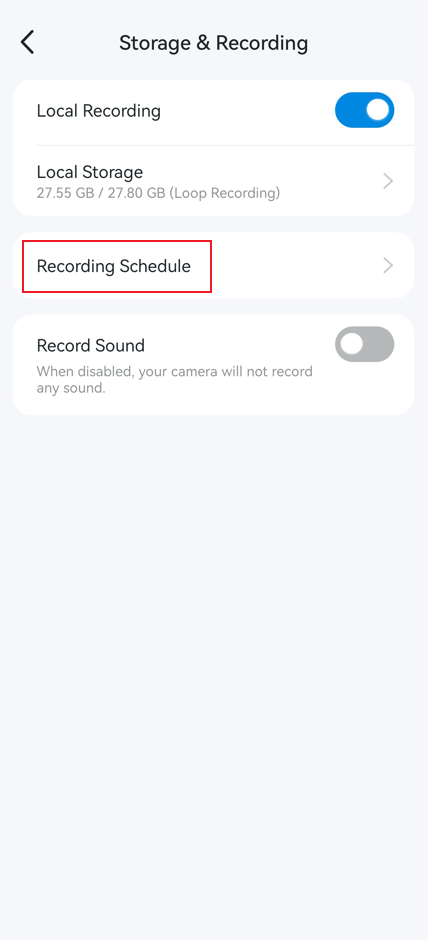
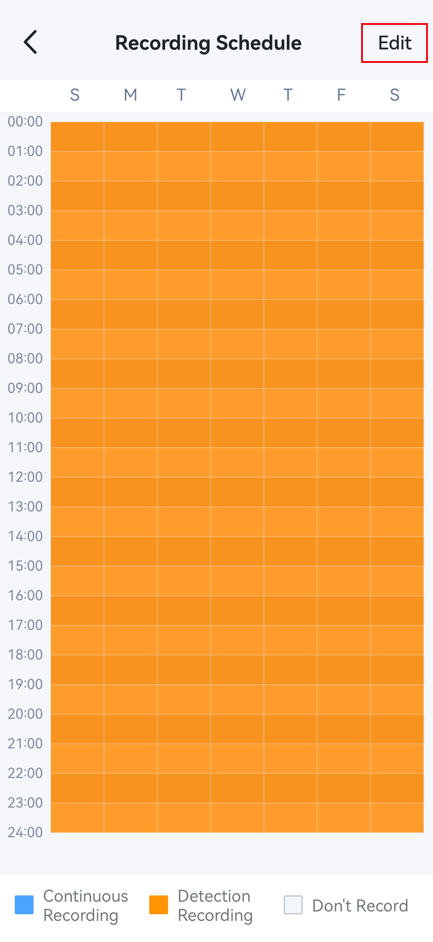
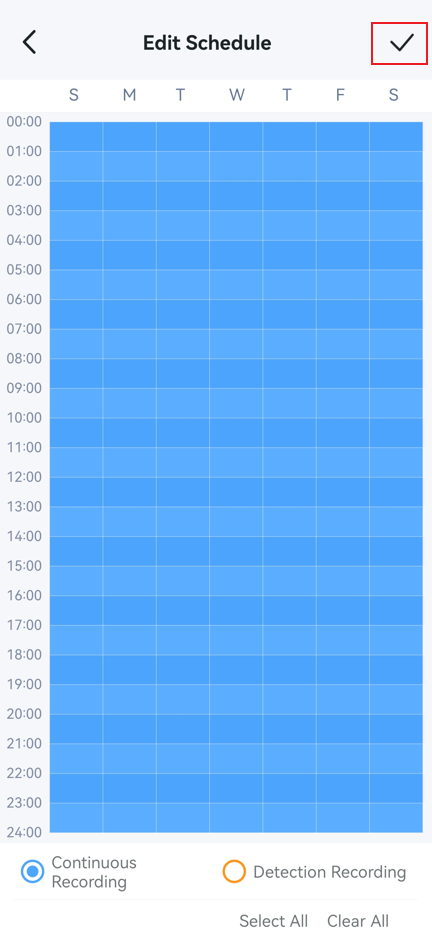
3단계. 녹화 일정 페이지로 이동하여 연속 녹화 및 감지 녹화 일정을 조정합니다. 완료 후 오른쪽 상단 확인 아이콘을 탭하여 변경 사항을 저장합니다.
참고: 배터리로 작동하는 카메라 및 도어벨(예: Tapo C420, C400, D230 등)은 연속 녹화를 지원하지 않습니다. 따라서 해당 기기에는 녹화 일정 옵션이 표시되지 않습니다.
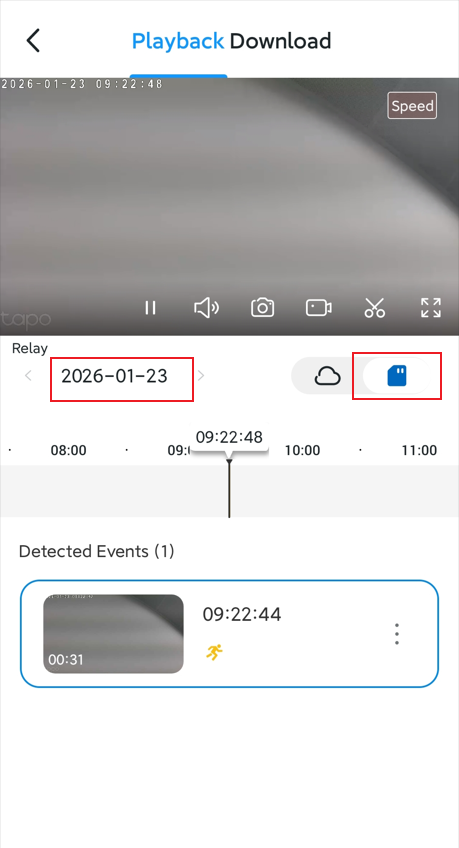
4단계. 카메라의 실시간 보기 페이지에서 재생 및 다운로드를 탭한 후, 재생 페이지의 SD 카드 아이콘을 선택하고 날짜를 선택한 다음 타임라인을 드래그하여 연속 녹화 영상을 확인할 수 있습니다.
QA
Q1: SD 카드 녹화 영상 시청 중 문제가 발생하면 어떻게 해야 하나요?
A1: SD 카드 녹화 파일이 없거나 녹화 파일에 일부가 누락된 경우, 문제 해결을 위한 제안 사항은 이 FAQ를 참조하세요: https://www.tapo.com/faq/415/
각 기능 및 설정에 대한 자세한 내용은 다운로드 센터에서 제품 설명서를 다운로드하여 확인하세요.
이 문서에는 기계 번역이 적용되었으며, 정확한 내용을 확인하려면 원본 영문 문서를 참고하시기 바랍니다.
해당 FAQ가 유용했나요?
여러분의 의견은 사이트 개선을 위해 소중하게 사용됩니다.