Tapo 앱에서 스마트 액션(자동화 또는 바로가기)을 생성하는 방법
 263295
소개
이 FAQ는 단축키 및 자동화를 포함한 Tapo 스마트 액션의 이해와 활용 방법을 가이드합니다.
- 단축키: 단축키를 사용하면 간단한 탭 한 번으로 작업을 수행할 수 있습니다. 예를 들어, 취침 준비가 되면 한 번의 동작으로 Tapo 기기를 끄고 조명을 어둡게 할 수 있습니다.
- 자동화: 자동화를 사용하면 스마트 기기나 시간을 트리거로 설정하여 다른 기기를 제어하거나 단축키/자동화 작업을 실행할 수 있습니다. 예를 들어, 평일 퇴근 후 집에 도착하기 몇 분 전에 조명을 켜도록 설정할 수 있습니다.
필요 사항
- Google Play 스토어, App Store를 방문하거나 QR 코드를 스캔하여 Tapo 앱을 다운로드하세요.

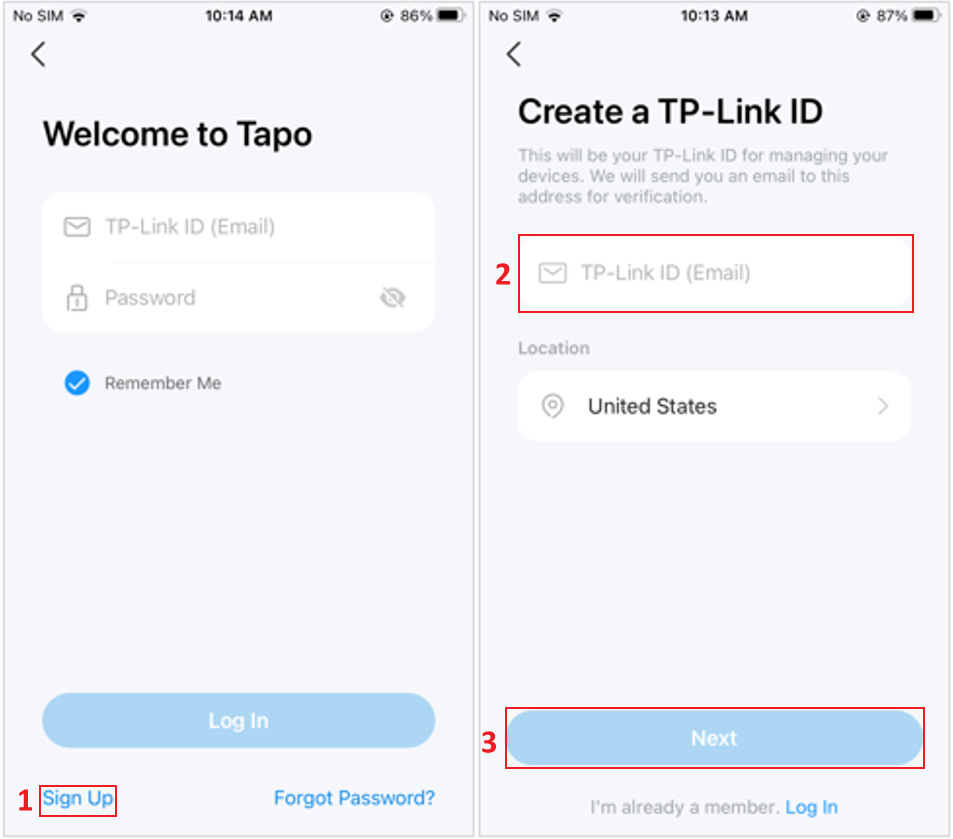
- TP-Link ID가 있는지 확인하세요. 없으면 Tapo 앱에서 '가입하기'를 탭하여 생성하세요.
설명
이 섹션에서는 스마트 액션 기능에서 사용할 수 있는 모든 트리거, 조건 및 액션을 확인할 수 있습니다.
트리거 목록
트리거는 제품 모델 및 Tapo Care 플랜에 따라 다를 수 있습니다. 더 많은 기기가 곧 지원될 예정입니다.
|
트리거* (언제) |
||
|
하루 중 시간 |
해돋이 시 |
오프셋(±5시간 59분) |
|
일몰 시 |
오프셋(±5시간 59분) |
|
|
특정 시간 |
00:00 ~ 23:59 |
|
|
도착/출발 |
도착 |
휴대폰/태블릿이 특정 지역에 도착할 때 |
|
(지오펜싱) |
이탈 |
휴대폰/태블릿이 특정 구역을 떠날 때 |
|
기기 상태 변경 |
플러그/조명 |
전원 켜기 |
|
전원 끄기 |
||
|
전원 켜기/끄기 |
||
|
스위치/팬 스위치 |
켜기 |
|
|
끄기 |
||
|
조광 스위치 |
한 번 탭 |
|
|
더블 탭 |
||
|
시계 방향 회전 |
||
|
시계 반대 방향 회전 |
||
|
카메라 (모델에 따라 다름) |
동작 감지 |
|
|
사람 감지 |
||
|
아기 울음 감지 |
||
|
반려동물 감지됨 |
||
|
지역 침입 감지됨 |
||
|
선로 침범 감지 |
||
|
카메라 템퍼링 감지 |
||
|
... |
||
|
도어벨 |
도어벨이 눌림 |
|
|
허브 |
링 |
|
|
누수 센서 |
누수 감지됨 |
|
|
누수 해결됨 |
||
|
동작감지 센서 |
동작 감지됨 |
|
|
팩된 시간 동안 동작 감지되지 않음 |
||
|
접촉 센서 |
열림 |
|
|
닫힘 |
||
|
트리거됨 |
||
|
1분 동안 열린 상태 유지 |
||
|
팩 시간 동안 열린 상태 유지 |
||
|
온도 및 습도 센서 |
온도 X 이상 |
|
|
온도 X 이하 |
||
|
습도 X 초과 |
||
|
습도 X 미만 |
||
|
로봇 청소기 |
청소 시작 |
|
|
문제가 발생했습니다 |
||
|
도어락 |
잠금 해제됨 |
|
|
잠금 해제됨 |
||
|
잠김 |
||
|
도어벨이 눌림 |
||
|
알람 트리거; 활성화 |
||
액션 목록
*액션은 제품 모델에 따라 다를 수 있습니다. 더 많은 기기가 곧 지원될 예정입니다.
|
액션* (동작 설정) |
||
|
단일 장치 제어 |
Tapo 허브 |
무음 모드로 전환 |
|
벨소리 |
||
|
기본 플러그/스위치 |
켜기 |
|
|
끄기 |
||
|
켜기/끄기 |
||
|
설정한 시간 동안 켜기 |
||
|
팬 스위치 |
켜기 |
|
|
끄기 |
||
|
켜기/끄기 |
||
|
지정된 레벨로 켜기 |
||
|
설정한 시간 동안 켜기 |
||
|
속도 + |
||
|
속도 - |
||
|
절전 모드로 설정 |
||
|
조광 스위치/ |
켜기 |
|
|
끄기 |
||
|
켜기/끄기 |
||
|
조명 켜기 및 맞춤 설정 |
||
|
설정한 시간 동안 켜기 |
||
|
밝기 + |
||
|
밝기 - |
||
|
멀티컬러 조명 |
켜기 |
|
|
끄기 |
||
|
켜기/끄기 |
||
|
조명 켜기 및 맞춤 설정 |
||
|
설정된 시간 동안 켜기 |
||
|
밝기 + |
||
|
밝기 - |
||
|
색온도 + |
||
|
색온도 - |
||
|
무작위 색상 |
||
|
스마트 카메라 |
프라이버시 모드 활성화 |
|
|
프라이버시 모드 비활성화 |
||
|
프라이버시 모드 활성화/비활성화 |
||
|
소리 재생 (기본 또는 사용자 지정)* |
||
|
동작 추적 활성화* |
||
|
동작 추적 비활성화* |
||
|
동작 추적 활성화/비활성화* |
||
|
표시한 위치로 회전* |
||
|
순찰 모드 켜기* |
||
|
순찰 모드 끄기* |
||
|
순찰 모드 켜기/끄기* |
||
|
스마트 투광 조명 카메라 |
켜기* |
|
|
끄기* |
||
|
켜기/끄기* |
||
|
조명 켜기 및 사용자 지정* |
||
|
설정된 시간 동안 켜기* |
||
|
밝기 +* |
||
|
밝기 -* |
||
|
로봇 청소기 |
청소 시작 (기본 청소 설정 적용) |
|
|
복귀 |
||
|
도어락 |
문 잠그기* |
|
| 잠금 알림 켜기 | ||
|
잠금 알림 끄기 |
||
|
잠금 해제 알림 켜기 |
||
|
잠금 해제 알림 끄기 |
||
|
그룹 |
켜기 |
|
|
끄기 |
||
|
켜기/끄기 |
||
|
설정된 시간 동안 켜기 |
||
|
다중 장치 제어 |
켜기 |
동일한 시각에 여러 장치 켜기 |
|
끄기 |
동일한 시각에 여러 장치 끄기 |
|
|
바로가기 실행 |
사용자가 설정한 바로가기 실행 |
|
|
자동화 활성화/비활성화 |
사용자가 설정한 자동화를 활성화 또는 비활성화 |
|
|
알림 설정 |
알림 메시지 입력 |
|
|
지연 (간격) |
두 액션 사이의 지연시간 설정 |
|
조건 목록
|
조건(If) |
|
|
유형/모델 |
기기 상태 |
|
플러그/스위치/조명 |
장치 켜짐 |
|
장치 꺼짐 |
|
|
팬 스위치 |
기기 켜기 |
|
기기 끄기 |
|
|
접촉 센서 (Tapo T110) |
열림 |
|
닫기 |
|
|
온도 및 습도 센서 / 실내 온도 조절기 |
X 이상의 온도 |
|
온도 X 이하 |
|
|
지정된 범위 내 온도 |
|
|
습도 X 초과 |
|
|
습도 X 미만 |
|
|
지정된 범위의 습도 |
|
|
카메라 |
개인정보 보호 모드 켜짐 |
|
프라이버시 모드 꺼짐 |
|
|
투광 조명이 켜짐 |
|
|
투광 조명은 꺼짐 |
|
|
도어락 |
잠김 |
|
잠금 해제됨 |
|
*
설정
이 섹션에서는 Tapo 앱에서 스마트 액션을 생성하는 방법을 소개합니다.
옵션 1: 템플릿을 기반으로 편집하기
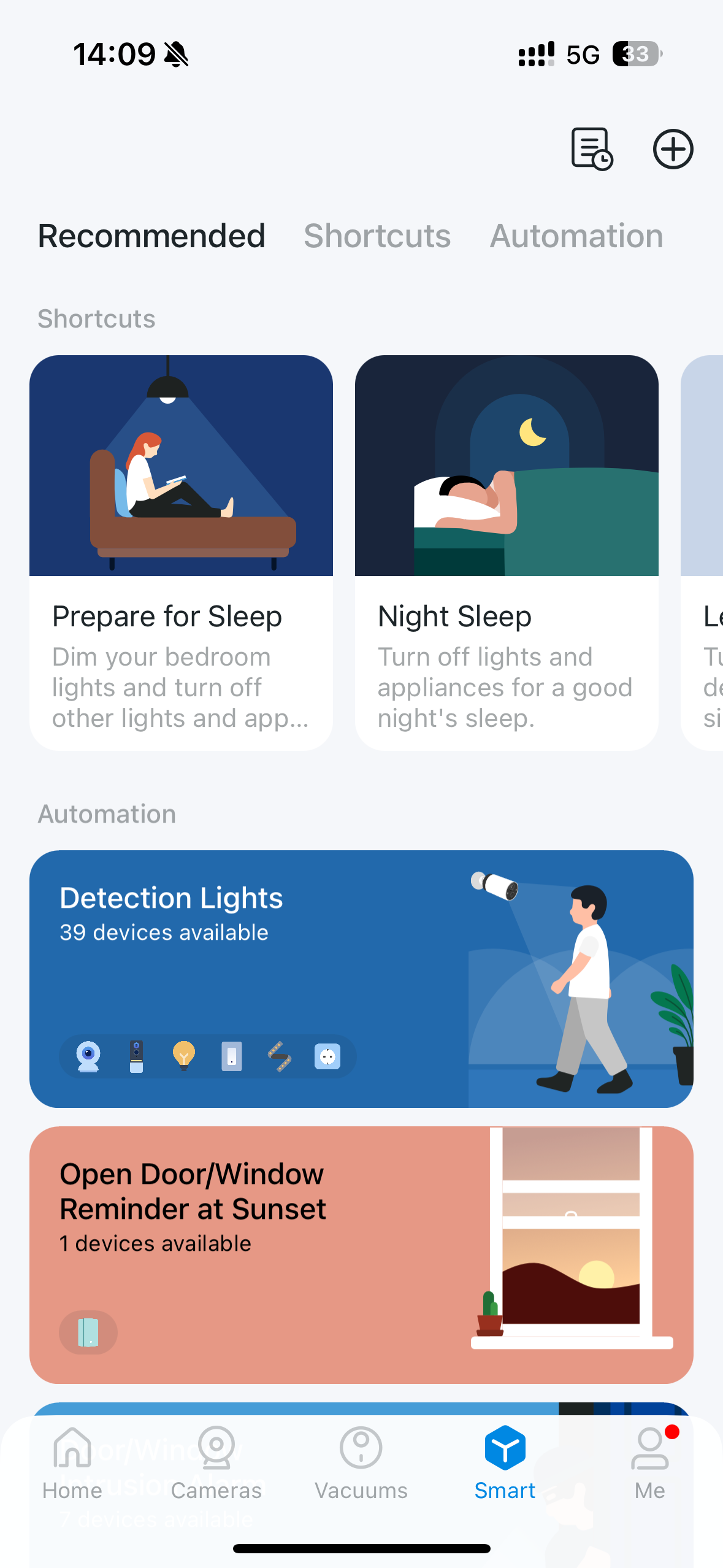
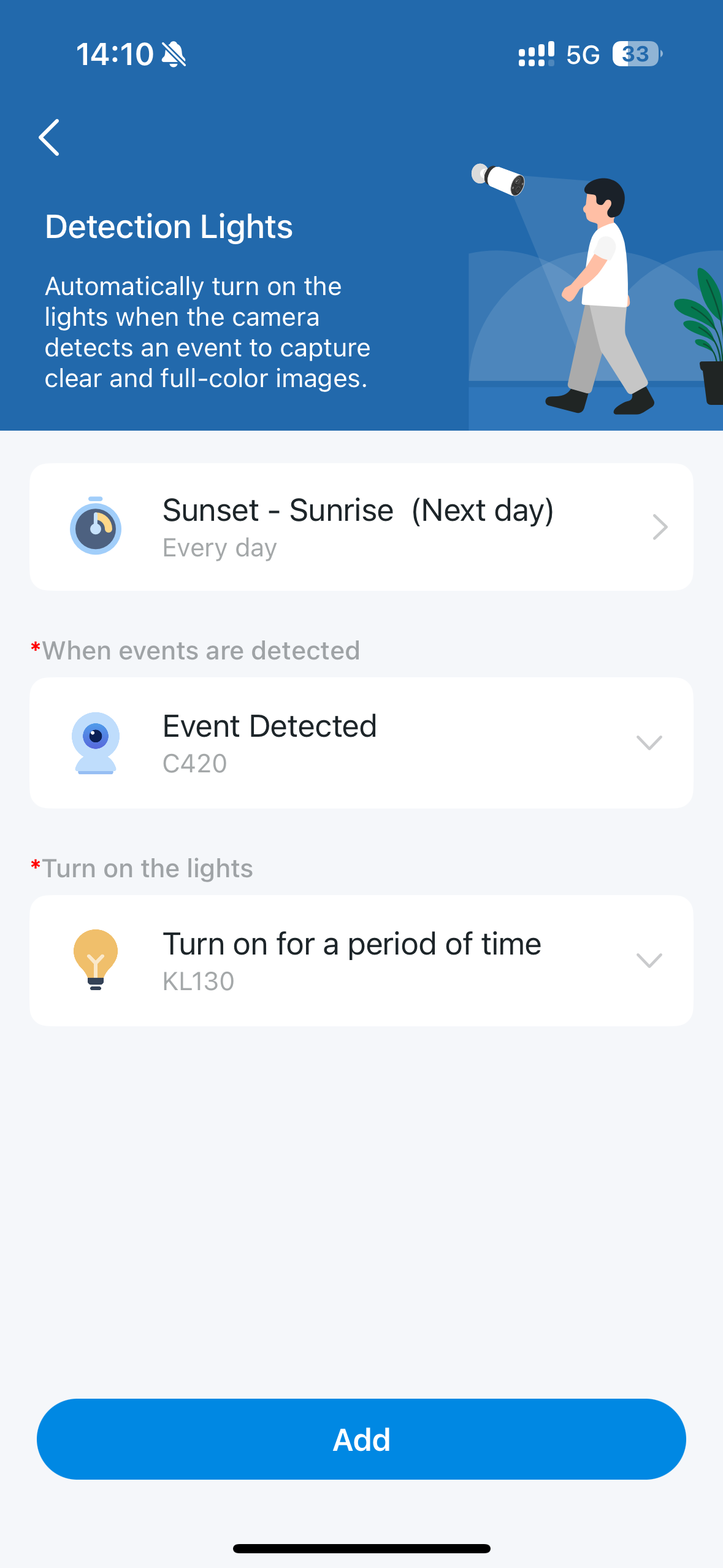
1단계. 스마트 페이지로 이동하면 추천 스마트 액션(바로 가기 및 자동화)이 표시됩니다.
2단계. 템플릿을 탭하세요. 앱 안내에 따라 기기를 선택한 후 '추가'를 탭하여 스마트 액션을 저장하세요.
참고: 트리거와 액션은 모델에 따라 다릅니다.
옵션 2: 직접 액션 생성하기
1단계. 스마트 페이지로 이동하여 오른쪽 상단의 +를 탭하여 바로 가기 또는 자동화를 추가하세요.
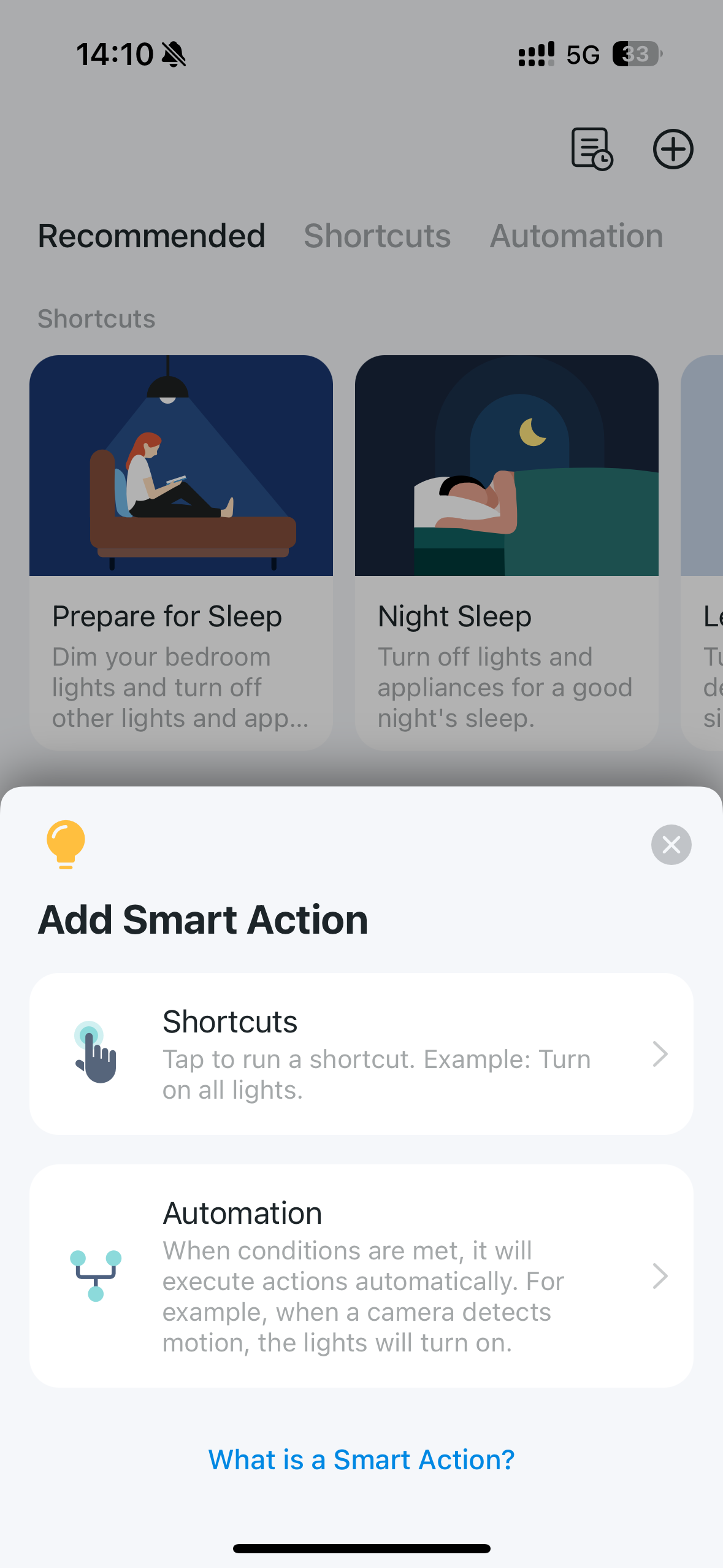
2단계. 스마트 액션을 맞춤 설정하세요.
- 바로 가기
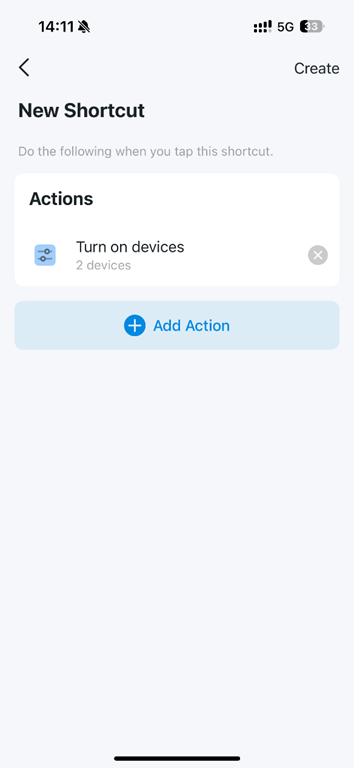
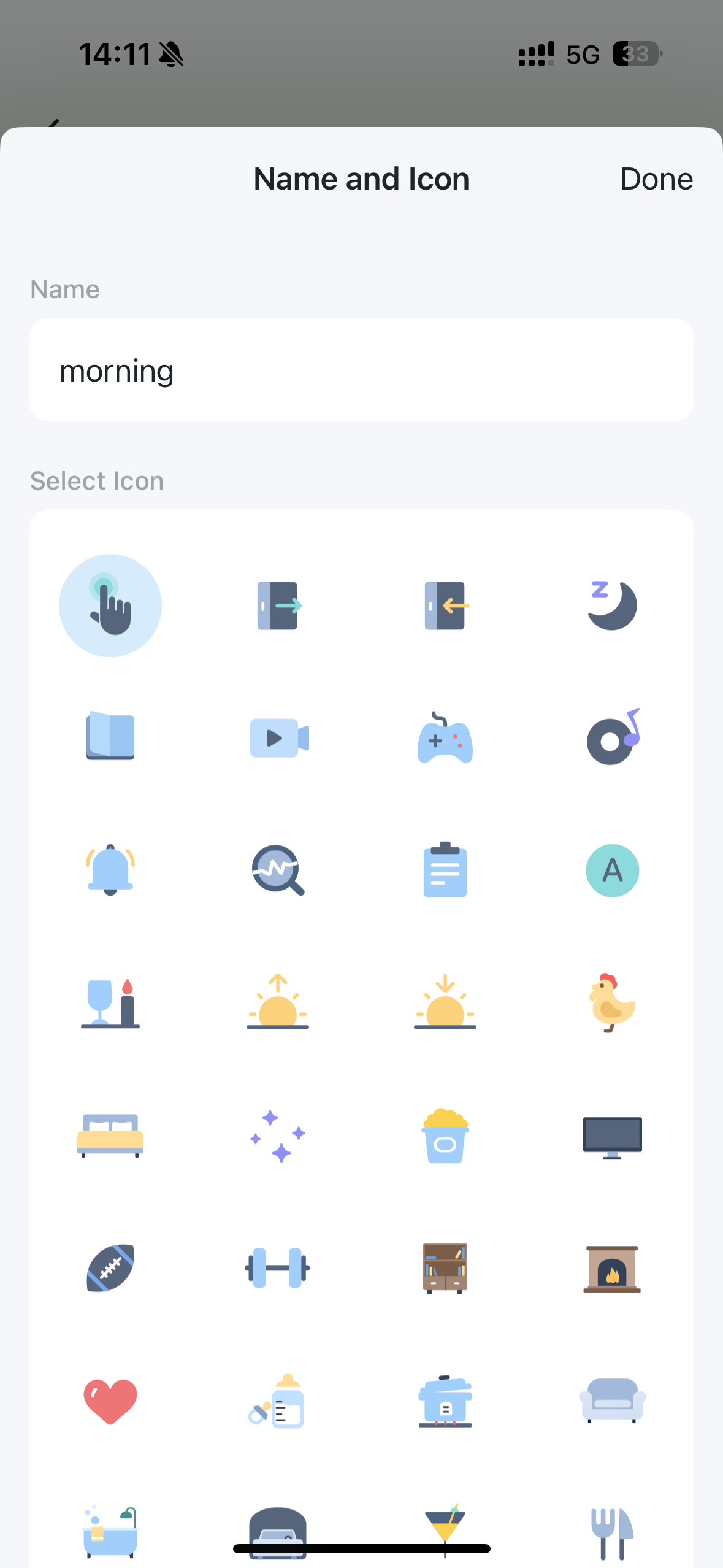
+를 탭하여 동작을 추가하세요. 필요에 따라 지연 동작도 팩할 수 있습니다. 그런 다음 바로 가기 이름을 지정하고 아이콘을 선택하세요. 완료를 탭하여 설정합니다.
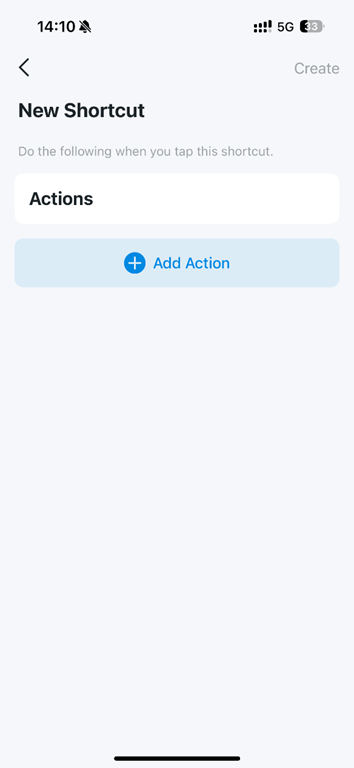
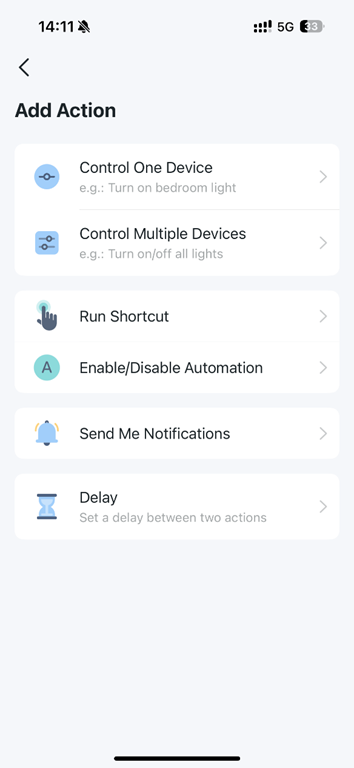
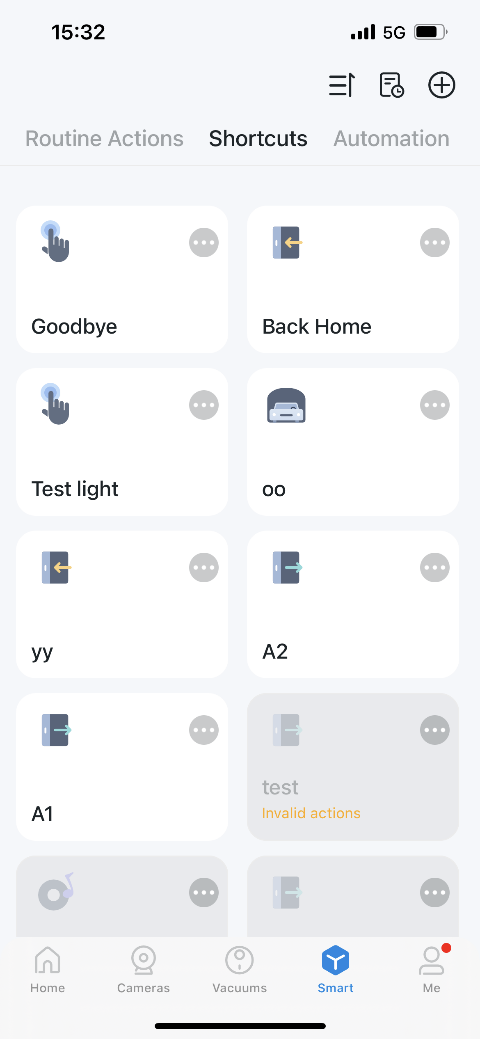
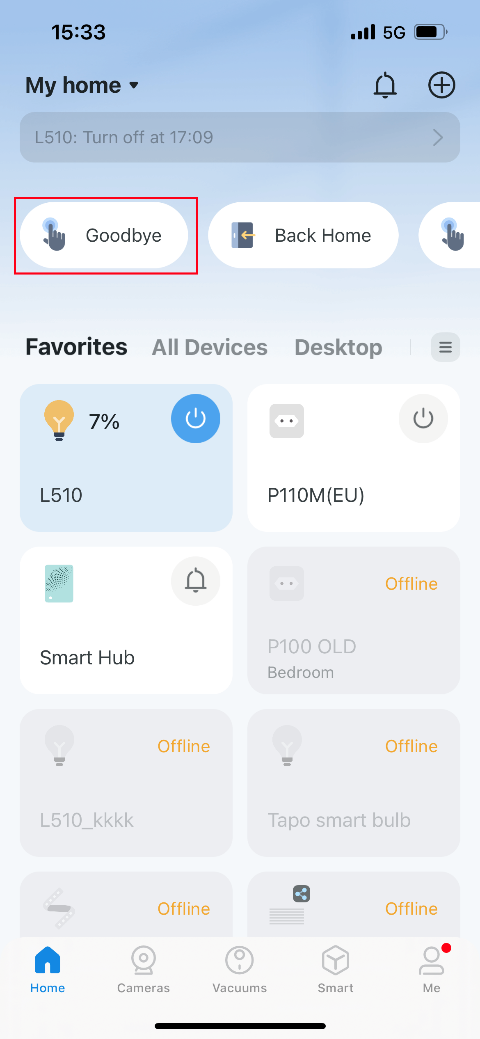
스마트 > 바로 가기 페이지 또는 홈 화면에서 한 번의 탭으로 바로 가기를 실행할 수 있습니다.
- 자동화
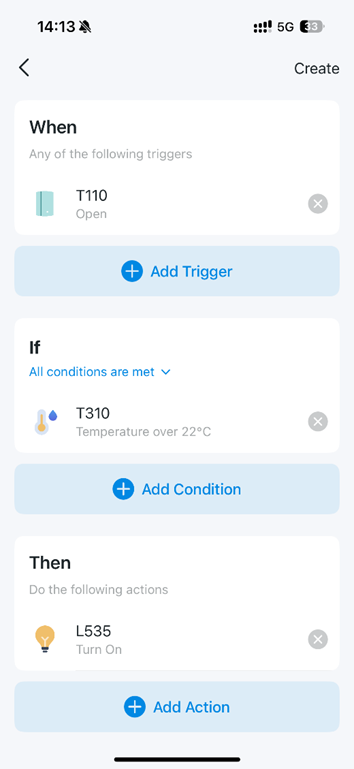
+를 탭하여 트리거(When)와 액션(Then)을 추가하세요. 특정 조건에서 기기가 활성화하도록 하려면 조건(If)을 설정할 수 있습니다.
참고: 트리거가 2개 이상 추가된 경우, 어떤 트리거라도 자동화를 활성화합니다.
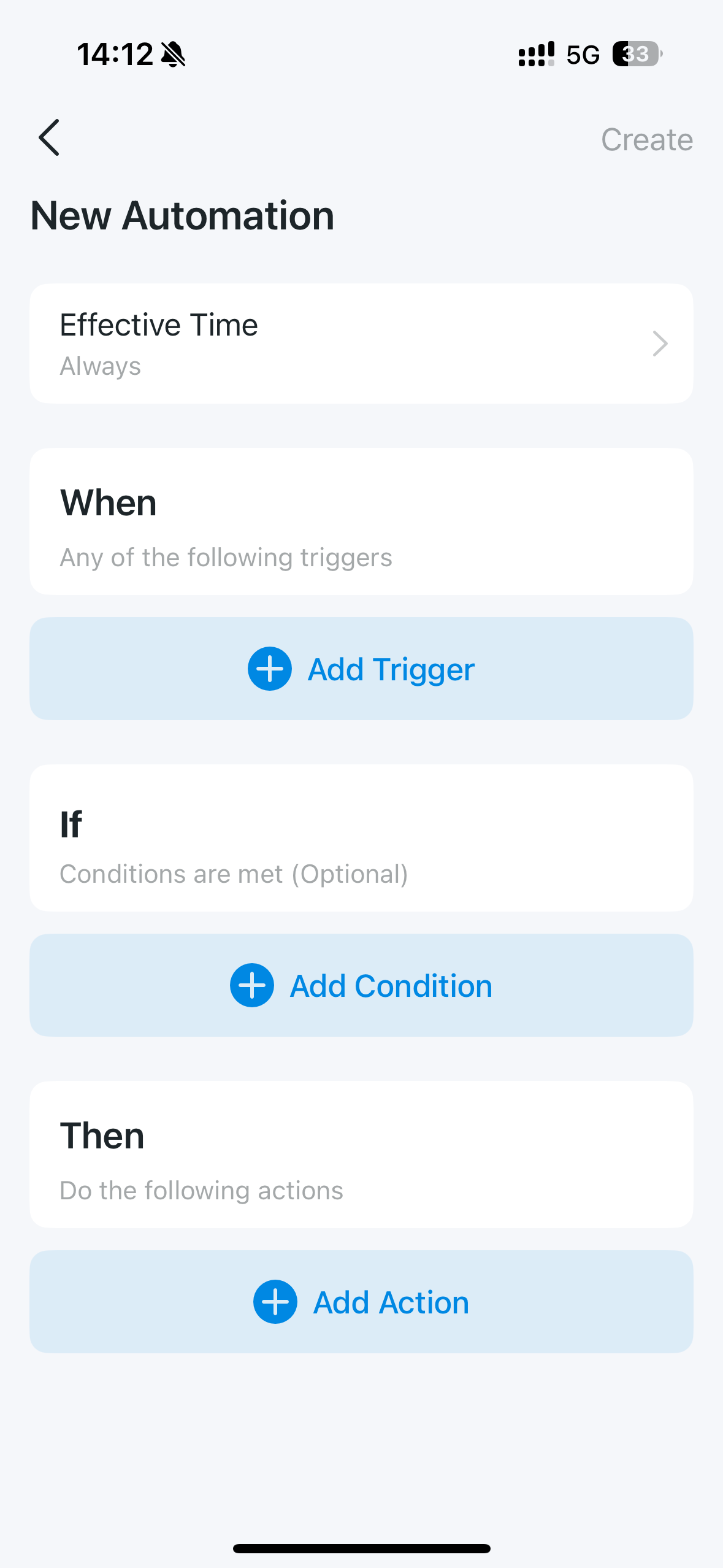
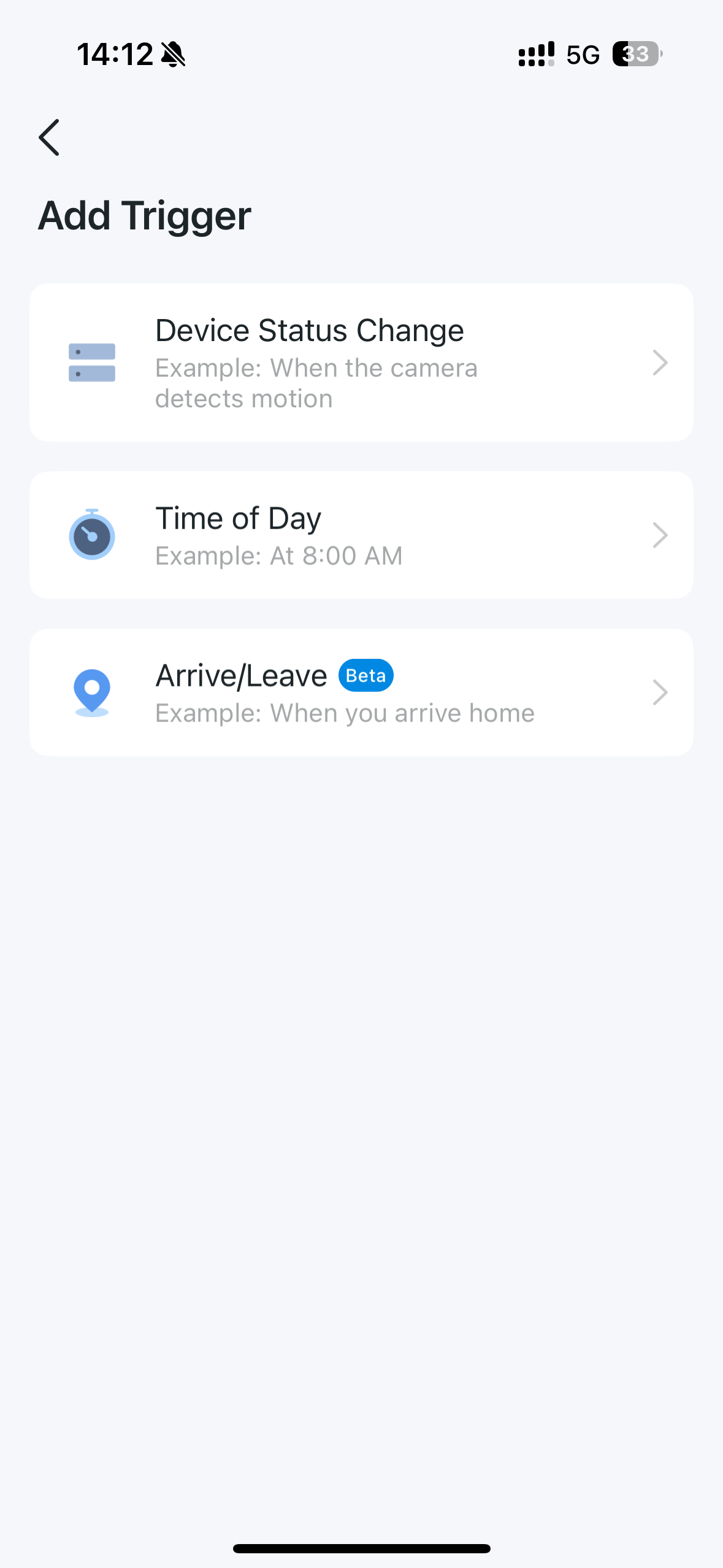
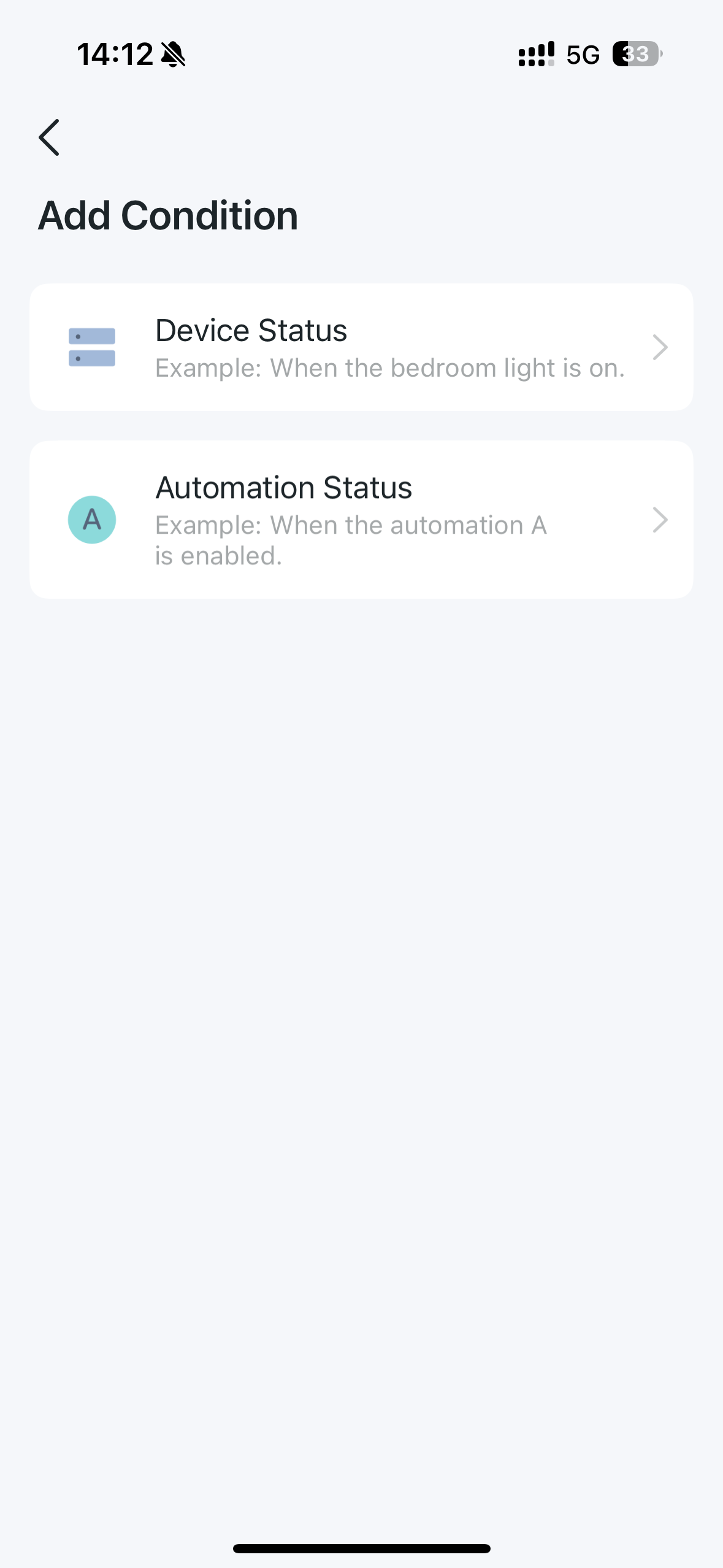
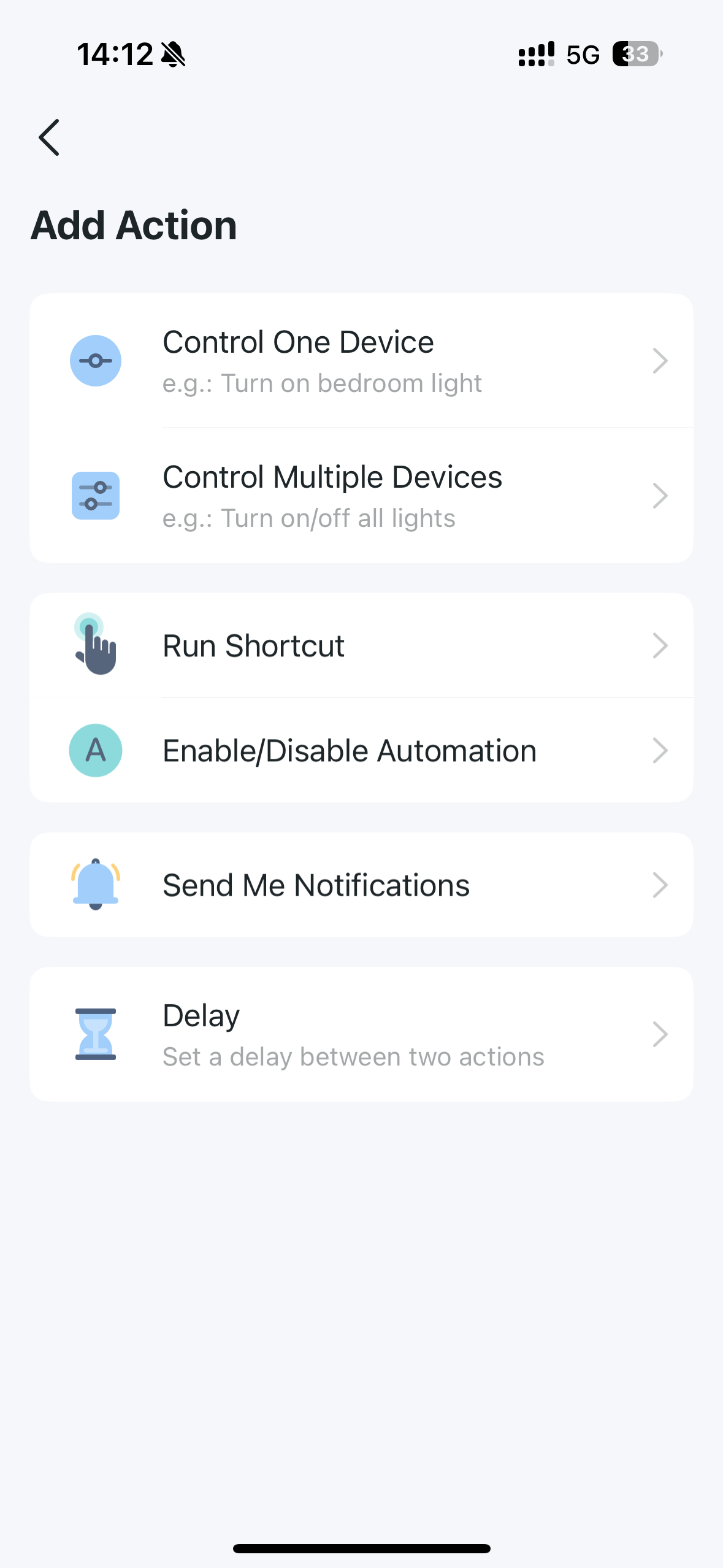
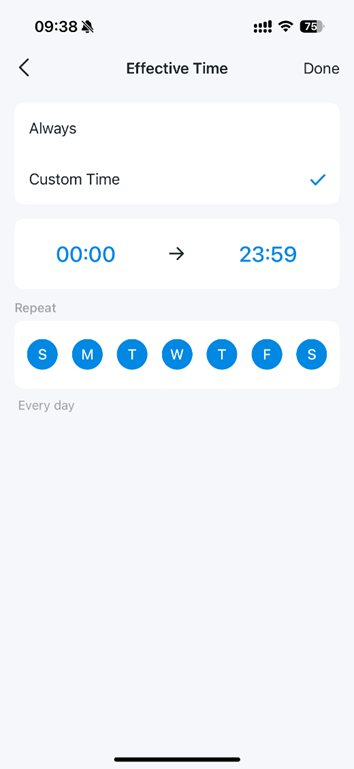
자동화가 적용될 유효 시간을 팩한 후, 생성하기를 클릭하여 자동화를 저장하세요. 유효 시간 동안 트리거되면 실행됩니다.
각 기능 및 설정의 자세한 내용은 다운로드 센터에서 해당 제품 설명서를 다운로드하여 확인하세요.
이 문서에는 기계 번역이 적용되었으며, 정확한 내용을 확인하려면 원본 영문 문서를 참고하시기 바랍니다.
해당 FAQ가 유용했나요?
여러분의 의견은 사이트 개선을 위해 소중하게 사용됩니다.