Tapo 카메라 설치, 기능, 설정에 대한 완벽 가이드
 2397618
이 페이지에서는 TP-Link Tapo 카메라에 대한 가장 일반적인 질문들을 주제별로 정리하여 안내합니다. 처음 사용을 시작하거나, 동작 감지 기능을 설정하거나, 스토리지를 관리하거나, 계정 보안을 확인하려는 경우, 여기에서 필요한 답변을 찾으실 수 있습니다. 다루는 주제는 설정, Wi-Fi 연결, 동작 감지, 실시간 화면, 녹화 및 스토리지, 계정 관리 등이 포함됩니다.
주요 내용
- Tapo 앱은 iOS 및 Android에서만 사용할 수 있습니다. 컴퓨터, Windows Phone, Kindle 또는 Kindle Fire 기기에서는 사용할 수 없습니다.
- 대부분의 Tapo 카메라는 2.4GHz Wi-Fi를 통해 연결됩니다. Tapo C260, Tapo C460, Tapo C840을 포함한 일부 모델은 5GHz도 지원합니다.
- 모든 Tapo 카메라는 Wi-Fi Protected Access(WPA) 및 WPA2 암호화를 지원합니다. Tapo C500, Tapo C225, Tapo C125, Tapo D130 V1을 포함한 일부 모델은 WPA3도 지원합니다.
- Tapo 카메라는 microSD 카드(별도 판매) 또는 Tapo Care 클라우드 구독을 통해 녹화할 수 있습니다. 세 가지 스토리지 옵션(microSD, Tapo Care, NVR/NAS/Onvif) 중 두 가지만 동시에 사용할 수 있습니다.
- 동영상 스트림과 녹화 영상은 비공개이며, 연결된 TP-Link 계정에 로그인한 사용자만 접근할 수 있습니다. 2단계 인증(2FA)을 활성화할 것을 강력히 권장합니다. Tapo 앱에서 2FA를 설정하는 방법을 확인하세요.
- 초기 설정 시 Tapo 카메라에는 인터넷 연결이 필요합니다. 설정이 완료되면, 카메라가 라우터와의 연결을 잃더라도 SD 카드 녹화는 계속됩니다.
1부: 설치
Q1: Tapo 앱은 어떤 기기와 운영 체제와 호환됩니까?
A1: Tapo 앱은 iOS 및 Android 기기에서만 사용할 수 있습니다. Windows Phone, Kindle 또는 Kindle Fire를 지원할 계획은 없습니다. 이 앱은 컴퓨터에서는 사용할 수 없습니다. 최소 요구 운영 체제 버전을 확인하려면 Google Play 스토어 또는 App Store를 방문하십시오. 향후 앱 업데이트에 따라 요구 사항이 변경될 수 있습니다.
Q2: Tapo 카메라에 SIM 카드를 사용할 수 있나요?
A2: Tapo C501GW/TC40GW/Tapo C615G KIT/Tapo C665G KIT와 같은 Tapo 4G LTE 카메라만 SIM 카드를 네트워크 소스로 사용할 수 있습니다. Tapo 웹사이트를 방문하여 필터를 사용하여 '네트워크' 항목에서 "4G"를 선택하면 지원되는 모델을 확인할 수 있습니다. 또한 TP-Link 공식 웹사이트에서 해당 카메라의 사양 페이지를 확인하실 수도 있습니다.
지원되는 통신사 및 주파수 대역에 대한 정보는 'Tapo 4G 카메라 권장 통신사' 페이지를 참조해 주십시오.
Q3: Tapo 카메라는 어떤 Wi-Fi 암호화 방식을 지원하나요?
A3: 모든 Tapo 카메라는 Wi-Fi Protected Access(WPA)와 WPA2, 두 가지 Wi-Fi 암호화 방식을 지원합니다. WEP, Portal, WPA/WPA2-엔터프라이즈와 같은 암호화 방식은 지원되지 않습니다.
Tapo C500/TC40 V1/V2, Tapo C225 V1/V2, Tapo C125 및 Tapo D130 V1을 포함한 특정 카메라 모델은 WPA3 암호화도 지원합니다.
참고: Tapo 카메라는 숨겨진 SSID에 연결할 수 있지만, 네트워크 이름과 비밀번호를 수동으로 입력해야 합니다.
Q4: Tapo 카메라는 어떤 Wi-Fi 주파수 대역을 지원합니까?
A4: 대부분의 Tapo 카메라는 2.4GHz Wi-Fi로만 연결되도록 설계되었습니다. 그러나 Tapo C260, Tapo C460, Tapo C840 등을 포함한 일부 모델은 5GHz Wi-Fi 연결을 지원합니다. 특정 모델에 대한 자세한 내용은 TP-Link 공식 웹사이트의 카메라 사양 페이지를 확인하십시오.
Q5: Tapo 카메라의 LED 상태 표시등 색상은 무엇을 의미하나요?
A5: LED 색상의 의미는 모델에 따라 다릅니다. 자세한 내용은 Tapo 공식 웹사이트를 방문하여 카메라 모델을 검색한 후, 기기의 다운로드 페이지에 있는 가이드를 참조해 주십시오.
Q6: 상태 LED를 켜거나 끄려면 어떻게 해야 하나요?
A6: Tapo 앱을 열고 카메라의 '기기 설정' 페이지로 이동한 후, '상태 LED' 옵션을 찾아 켜거나 끄십시오.
Q7: Tapo 카메라는 SmartThings와 호환되나요?
A7: SmartThings와의 호환성은 모델에 따라 다릅니다. TP-Link 공식 웹사이트의 카메라 사양 페이지에서 해당 모델이 SmartThings를 지원하는지 확인해 주십시오.
Q8: Tapo 카메라는 IPv6를 지원하나요?
A8: 아니요. Tapo 카메라는 IPv4만 지원합니다.
Q9: Tapo 앱이나 TP-Link 계정 없이도 Tapo 카메라를 사용할 수 있나요?
A9: 카메라 유형에 따라 다릅니다. 대부분의 Tapo 카메라는 설정 및 일상적인 사용을 위해 Tapo 앱과 TP-Link 계정이 필요합니다. 하지만 카메라가 Apple HomeKit을 지원하는 경우, 대신 Home 앱을 사용하여 설정할 수 있습니다. 단계별 설정 안내는 HomeKit 지원 Tapo 기기 설정 방법을 참조하십시오.
Q10: Wi-Fi 네트워크 없이도 Tapo 카메라를 사용할 수 있나요?
A10: 초기 설정 시 Tapo 카메라는 유선 또는 무선으로 네트워크에 연결되어야 합니다. 일단 설정이 완료되면, 라우터 연결이 끊겨도 카메라는 계속 작동할 수 있습니다. 감지 녹화 및 24시간 녹화를 포함한 SD 카드 녹화는 계속 실행됩니다. 그러나 Wi-Fi 네트워크에 연결되어 있지 않으면 Tapo 앱을 통해 실시간 영상을 보거나, 동영상을 재생하거나, 감지 알림을 받을 수 없습니다.
Q11: 카메라가 360도 회전할 수 있나요?
A11: Tapo C100과 같은 스틱형 카메라는 카메라 베이스에 볼 조인트가 있어 수동으로 360도 회전이 가능합니다. Tapo C210과 같은 회전형 카메라는 Tapo 앱의 회전형 제어 기능을 사용하여 360도 회전할 수 있습니다.
Q12: 카메라가 연결된 무선 네트워크를 변경하려면 어떻게 해야 하나요?
A12: 현재로서는 카메라를 초기화하고 다시 설정하는 것만이 무선 네트워크를 변경할 수 있는 유일한 방법입니다.
Q13: 이더넷으로 연결되어 있는데도 Tapo C310에 Tapo_Cam_XXX Wi-Fi 네트워크가 계속 표시되는 이유는 무엇입니까?
A13: 먼저 이더넷 케이블이 카메라에 제대로 연결되어 있는지 확인하십시오. 앱에서 이더넷을 통해 설정을 완료하면 카메라의 기본 Wi-Fi 이름이 사라져야 합니다. 이더넷 케이블이 Disconnected되면 카메라는 다시 설정 모드로 들어가며, Tapo_Cam_XXX Wi-Fi 네트워크가 다시 브로드캐스팅되고 상태 LED가 주황색과 녹색으로 깜박입니다.
2부: 동작 감지
Q1: 동작 감지 시 녹화하려면 SD 카드가 필요한가요?
A1: 아니요. Tapo 카메라는 Tapo Care 클라우드 구독을 통해, 또는 설치 및 포맷된 microSD 카드(별도 판매)에 저장하여 동작 감지 시 활동을 녹화할 수 있습니다. 선택은 귀하에게 달려 있습니다.
Q2: Tapo 카메라는 사람이 감지되면 사진을 촬영하나요?
A2: 네, Tapo Care 구독을 이용하면 '리치 알림' 기능을 사용할 수 있으며, 이 기능은 사람이 감지될 때마다 스냅샷을 촬영합니다.
Q3: 동작 감지 민감도는 어떻게 조정하나요?
A3: 감도를 조정하려면 Tapo 앱에서 다음 경로를 따라가세요: 카메라 기기 설정 > 감지 > 감지 유형. 조정하려는 감지 유형(예: 동작 감지 또는 사람 감지)을 탭한 다음, 감도 수준을 높이거나 낮추세요. 감지 기능 활성화에 대한 자세한 내용은 Tapo 및 Kasa 카메라에서 감지 기능을 활성화하는 방법을 참조하세요.
Q4: Tapo 카메라의 동작 감지 거리는 얼마입니까?
A4: 동작 감지 거리는 물체의 크기, 움직임 범위, 카메라의 감도 설정 등 여러 요인에 따라 달라지므로 정확히 지정할 수 없습니다. 최대 감지 거리는 카메라의 사양 페이지를 참조하십시오.
3부: 실시간 보기
Q1: 누가 제 Tapo 카메라와 녹화 영상에 접근할 수 있나요?
A1: Tapo 카메라로 녹화된 모든 영상 스트림과 활동 내역은 비공개입니다. TP-Link 계정에 로그인한 사용자나 SD 카드 접근 권한을 부여받은 사용자만 이를 볼 수 있습니다. 또한 공유 기능을 사용하여 다른 Tapo 계정과 특정 카메라에 대한 접근 권한을 공유할 수도 있습니다.
중요: 계정에서 2단계 인증(2FA)을 활성화하고 로그인 자격증명을 절대 타인과 공유하지 않는 것을 강력히 권장합니다.
Q2: Tapo Care, SD 카드, NVR/NAS/ONVIF 녹화를 동시에 사용할 수 없는 이유는 무엇인가요?
A2: 카메라의 하드웨어 제한으로 인해 세 가지 녹화 옵션(Tapo Care, microSD 카드, NVR/NAS/ONVIF) 중 두 가지만 동시에 활성화할 수 있습니다. 예를 들어, microSD 카드와 Tapo Care를 동시에 사용하는 경우, NVR/NAS/ONVIF 녹화는 자동으로 비활성화됩니다. NVR/NAS/ONVIF 녹화를 다시 시작하려면 카메라에서 microSD 카드를 제거해야 합니다.
Q3: 원격 라이브 뷰 중 영상이 선명하지 않으면 어떻게 해야 하나요?
A3: 대부분의 Tapo 카메라에서는 원격 스트리밍 시 영상 품질을 설정할 수 있습니다. 카메라의 '기기 설정' 페이지로 이동하여 '영상 및 디스플레이'를 선택한 다음, '영상 품질' 설정을 조정하세요. Tapo C100 V1의 경우 기본 품질은 LQ(360P)입니다. 라이브 뷰 페이지에서 HQ로 전환할 수 있습니다.
Q4: Tapo 카메라는 수동 녹화를 지원하나요?
A4: 네. 카메라의 라이브 뷰 화면에서 녹화 버튼을 한 번 탭하면 녹화가 시작되고, 다시 탭하면 중지됩니다.
4부: ONVIF 및 RTSP
Q1: Google Assistant 및 Chromecast와 함께 Tapo 카메라를 사용하려면 어떻게 해야 하나요?
A1: Tapo 카메라를 Google Assistant와 함께 사용하려면 Google Chromecast 또는 Chromecast를 지원하는 Nest 디스플레이 기기가 필요합니다. 설정이 완료되면 Google Assistant에게 Tapo 카메라의 실시간 영상을 보여달라고 요청할 수 있습니다. Google을 통한 스트리밍은 Chromecast 및 Nest 기기에서만 표시된다는 점에 유의하십시오.
Tapo 카메라는 잠재적인 보안 위험으로 인해 "카메라 켜기/끄기" 음성 명령을 지원하지 않습니다. Google Assistant를 통한 실시간 영상 스트리밍은 클라우드 간 서비스로 인터넷 트래픽을 사용하며, 실시간 영상은 5분 후 자동으로 중지됩니다. 언제든지 Google에 스트리밍 재개를 요청할 수 있습니다.
Q2: 컴퓨터나 웹 브라우저에서 Tapo 카메라 영상을 볼 수 있나요?
A2: 네, ONVIF 또는 RTSP 프로토콜을 지원하는 Tapo 카메라의 경우, 타사 클라이언트 소프트웨어(예: VLC 미디어 플레이어, iSpy, Blue Iris)를 사용하여 PC에서 실시간 영상을 스트리밍할 수 있습니다. Agent DVR과 같이 ONVIF/RTSP를 지원하는 일부 웹 기반 플랫폼에서도 브라우저에서 실시간 영상을 볼 수 있습니다.
ONVIF/RTSP를 지원하는 모델 및 설정 방법은 PC, NAS 또는 NVR에서 RTSP/ONVIF를 통해 Tapo 카메라를 확인하는 방법을 참조하십시오.
Q3: Tapo 카메라는 NAS 또는 NVR/DVR과 호환되나요?
A3: 배터리 구동형 카메라 모델은 현재 ONVIF를 지원하지 않습니다. 그 외 모든 Tapo 카메라는 표준 ONVIF 프로토콜(Profile S)을 지원하며, 해당 표준을 지원하는 NVR/DVR 또는 NAS 장치와 호환됩니다.
5부: 오디오 및 비디오
Q1: Echo Show 또는 Fire TV에서 Tapo 카메라를 볼 때 화질을 변경할 수 있나요?
A1: 아니요. Echo Show 또는 Fire TV를 통해 시청하는 동안 Tapo 카메라의 화질을 변경할 수 없습니다.
Q2: Tapo 카메라의 오디오 소리가 흐릿하게 들리면 어떻게 해야 하나요?
A2: 실시간 보기 또는 재생 중에 오디오가 흐릿하거나 잡음이나 에코가 들린다면 다음을 시도해 보세요.
- 주변의 다른 기기가 간섭을 일으키고 있을 수 있으니 카메라 위치를 변경해 보세요.
- 휴대폰을 카메라에서 멀리 떨어뜨리거나 다른 방에 두고 양방향 오디오를 다시 테스트해 보세요.
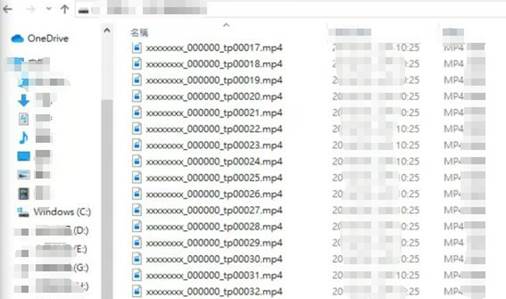
Q3: 컴퓨터에서 SD 카드 녹화 영상을 재생할 수 없는 이유는 무엇입니까?
A3: Tapo 앱을 사용하여 SD 카드를 포맷하면 자동으로 여러 개의 폴더로 나뉩니다. 이 폴더들은 xxxxxxxx_000000_tp00001.mp4, xxxxxxxx_000000_tp00002.mp4와 같은 형식으로 이름이 지정됩니다. 빈 폴더는 아직 녹화 내용이 없기 때문에 열거나 재생할 수 없습니다. 녹화가 진행됨에 따라 녹화된 동영상 클립이 이 폴더들에 하나씩 채워집니다.
6부: 스토리지 및 녹화
Q1: 녹화 시 가장 오래된 영상이 덮어쓰기되나요?
A1: 예. 루프 기능을 활성화하면 microSD 카드의 스토리지 공간이 부족해지면 가장 오래된 녹화 영상이 자동으로 덮어쓰기됩니다.
Q2: Tapo 앱에서 24시간 녹화 영상을 보려면 어떻게 해야 합니까?
참고:
- 이 기능을 사용하려면 마이크로 SD 카드(별매)를 삽입하고 포맷해야 합니다.
- 24시간 녹화 기능이 활성화되어 있어야 합니다.
A2: Tapo 앱의 메인 페이지에서 확인하려는 카메라를 탭하세요. '재생 및 다운로드'를 탭하세요. 타임라인이 표시됩니다. 활동이 감지된 경우 타임라인 아래에 알림이 표시됩니다. 알림을 탭하면 해당 순간으로 이동하여 클립을 확인할 수 있습니다.
Q3: Tapo 앱을 사용하여 SD 카드의 녹화 영상을 삭제하려면 어떻게 해야 하나요?
A3: Tapo 앱에서 카메라의 '기기 설정' 페이지로 이동한 다음, '스토리지 및 녹화' > 'microSD 카드'로 이동하여 '포맷'을 탭하면 모든 녹화 영상이 삭제됩니다. 특정 녹화 영상만 삭제하려면 SD 카드를 컴퓨터(SD 카드 리더기 사용)나 휴대폰에 삽입하여 파일을 직접 삭제할 수 있습니다.
Q4: Tapo 카메라의 녹화 영상은 어디에 저장할 수 있나요?
A4: Tapo는 Tapo C200 및 유사 모델에 대해 두 가지 녹화 옵션을 제공합니다: 삽입 및 포맷된 microSD 카드(별도 판매)를 통한 로컬 스토리지와, Tapo Care 구독을 통해 보안 클라우드 서버에 저장되는 클라우드 스토리지입니다. Tapo Care 요금제에 대한 정보는 'Tapo Care에 대한 일반적인 질문'을 참조하십시오.
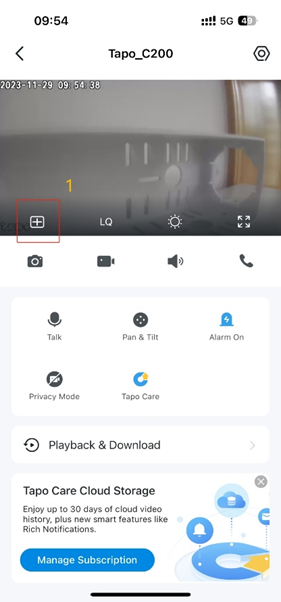
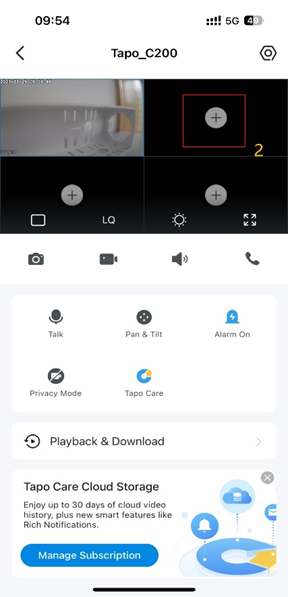
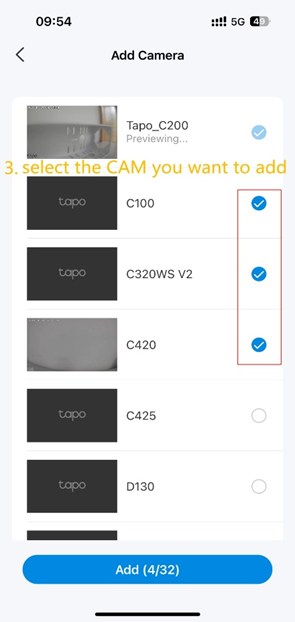
Q5: 여러 대의 Tapo 카메라를 동시에 볼 수 있나요?
A5: 네. 라이브 뷰 창에 최대 32대의 Tapo 카메라를 추가할 수 있으며, 한 번에 4대를 같은 창에서 볼 수 있습니다.
Q6: 여러 계정이나 기기에서 동시에 Tapo 카메라를 볼 수 있나요?
A6: 원격 시청의 경우, 일반적으로 계정이나 기기의 수에 제한이 없습니다. 로컬 시청의 경우, 동시에 라이브 스트림을 볼 수 있는 기기는 3대 이하로 제한됩니다. 각 ONVIF 또는 RTSP 연결도 로컬 시청 제한에 포함됩니다.
Tapo 앱을 통해 SD 카드에 녹화된 영상을 시청할 경우, 한 번에 하나의 계정 또는 기기만 클립에 액세스할 수 있습니다.
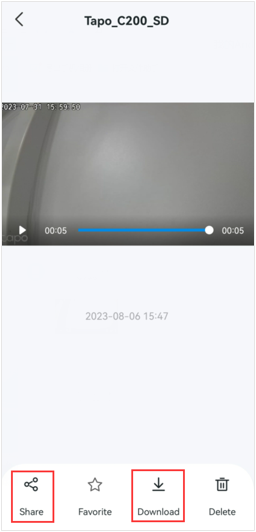
Q7: Tapo 앱에서 동영상을 내보내거나 공유하려면 어떻게 해야 하나요?
A7: 동영상을 내보내거나 공유하려면 다음 단계를 따르세요:
- Tapo 앱을 열고 카메라를 탭하여 홈 화면으로 이동합니다.
- '재생 및 다운로드'로 이동하여 공유할 동영상을 선택한 다음, 동영상 옆의 점 3개 아이콘을 탭하여 다운로드합니다. microSD 카드에 저장된 동영상을 다운로드하기 전에, 휴대폰과 카메라가 동일한 Wi-Fi 네트워크에 연결되어 있는지 확인하십시오.
- '다운로드' 섹션으로 이동합니다. 여기서 '공유'를 선택하여 동영상을 전송하거나, '다운로드'를 선택하여 휴대폰의 사진 라이브러리에 저장할 수 있습니다.

Q8: Tapo Cam은 24시간 모니터링을 지원하나요?
A8: 대부분의 Tapo 카메라는 24시간 모니터링을 지원합니다. 단, Tapo C420, C400, D230과 같은 배터리 구동 모델은 예외로 지원하지 않습니다. 지원되는 카메라의 경우, 카메라의 '기기 설정' > '스토리지 및 녹화' > '녹화 일정'에서 '지속 녹화' 또는 '감지 녹화' 일정을 설정할 수 있습니다.
참고:
- '연속 녹화' 기능을 활성화하려면 microSD 카드(별도 판매)가 필요합니다.
- 모니터링을 수행하려면 카메라의 전원이 켜져 있어야 하며, 프라이버시 모드에 설정되어 있지 않아야 합니다.
Q9: Tapo 카메라는 클라우드 스토리지를 지원하나요?
A9: 예. Tapo 카메라는 Tapo Care를 통해 클라우드 스토리지를 지원합니다. 요금제 관련 자세한 내용은 Tapo Care 페이지를 참조하십시오.
Q10: SD 카드를 암호화하려면 어떻게 해야 하나요?
A10: SD 카드 암호화를 활성화하려면 Tapo 앱을 열고 카메라의 기기 설정 > 스토리지 및 녹화 > 로컬 스토리지 > microSD 카드 암호화로 이동하십시오. 이 기능의 지원 여부는 모델에 따라 다릅니다. 자세한 내용은 SD 카드 암호화 기능에 대한 자주 묻는 질문을 참조하십시오.
7부: 기타 질문
Q1: 하나의 계정으로 몇 대의 Tapo 카메라를 관리할 수 있나요?
A1: Tapo 앱에서 하나의 계정으로 설정하거나 제어할 수 있는 카메라 수에는 제한이 없습니다.
Q2: Tapo 카메라의 보안 수준은 어느 정도인가요?
A2: TP-Link는 데이터 보안을 매우 중요하게 생각합니다. Tapo 카메라는 카메라 데이터를 보호하기 위해 SSL/TLS(Secure Sockets Layer/Transport Layer Security)와 함께 업계 표준인 AES 128비트(Advanced Encryption Standard 128-bit) 암호화를 사용합니다. 자세한 내용은 Tapo 기기의 보안 수준을 참조하십시오.
Q3: Tapo 카메라에는 어느 정도의 대역폭이 필요합니까?
A3: 권장 대역폭은 카메라 유형과 해상도에 따라 다릅니다. 각 카메라는 실시간 영상을 스트리밍하거나 동영상을 업로드하기 위해 약 5Mbps의 업로드 대역폭이 필요합니다. 실제 스트리밍 성능은 무선 간섭 및 신호 강도의 영향을 받기도 하므로 유의하시기 바랍니다. 성능을 향상시키려면 블루투스 기기, USB 3.0 기기, 무선 전화기, 전자레인지 등 주변의 간섭원을 줄이거나 카메라를 라우터에 더 가까이 배치하십시오.
Q4: 기존 Kasa Cam 또는 NC Cam 계정으로 Tapo 카메라를 사용할 수 있나요?
A4: 네. 기존 Kasa Cam 또는 NC Cam 계정 자격증명을 사용하여 Tapo 앱에 로그인하면 Tapo 카메라를 관리할 수 있습니다.
Q5: Tapo 앱에서 로그인 이메일 주소를 변경하려면 어떻게 해야 하나요?
A5: 로그인 이메일 주소를 업데이트하려면 다음 단계를 따르세요:
- Tapo 앱을 열고 하단 메뉴에서 "나" 옵션을 탭하세요.
- '로그아웃'을 탭하여 현재 계정에서 로그아웃합니다.
- 새로운 이메일 주소와 비밀번호를 사용하여 다시 로그인하세요.
- 새로운 계정으로 Tapo 앱에서 Tapo 카메라를 재설정하고 다시 구성하세요.
Q6: 인터넷 연결 없이도 Tapo 카메라를 사용할 수 있나요?
A6: 휴대폰과 카메라가 모두 동일한 무선 네트워크에 연결되어 있다면, 인터넷 연결 없이도 실시간 영상을 보고 카메라를 사용할 수 있습니다. SD 카드를 통한 로컬 스토리지 기능은 계속 작동하며, '재생'을 통해 저장된 녹화 영상에 액세스할 수 있습니다. 단, 알림 및 TP-Link 클라우드 기반 서비스는 인터넷 연결이 활성화되어 있지 않으면 작동하지 않습니다.
Q7: 프라이버시 모드란 무엇인가요?
A7: 프라이버시 모드를 사용하면 Tapo 카메라의 모든 영상 및 오디오 스트리밍과 녹화를 비활성화할 수 있습니다. 프라이버시 모드가 활성화된 상태에서는 카메라가 영상이나 오디오를 녹화하지 않으며, 이벤트 알림도 수신되지 않습니다.
Q8: 휴대폰에서 Tapo 카메라를 켜거나 끌 수 있나요?
A8: 현재 Tapo 앱에서는 카메라를 원격으로 켜거나 끄는 기능을 지원하지 않습니다. 카메라 전원을 끄려면 수동으로 조작해야 합니다. 또는 Tapo P100과 같은 스마트 플러그에 카메라를 연결하고, 자동으로 켜지거나 꺼지도록 일정을 설정할 수 있습니다. 프라이버시 모드를 사용하여 카메라의 영상 및 오디오 녹화를 중지할 수도 있지만, 이 모드가 활성화된 동안에는 이벤트 알림을 받지 못합니다.
Q9: Kasa Smart 앱으로 Tapo 카메라를 관리할 수 있나요?
A9: 아니요. Tapo 카메라는 관리 및 모니터링을 위해 전용 Tapo 앱이 필요합니다. 기능 면에서 Kasa Cam과는 별개입니다.
Q10: 알림을 받으려면 Tapo 앱을 계속 실행해 두어야 하나요?
A10: 알림 작동 방식은 기기와 운영 체제에 따라 다릅니다. iOS 기기의 경우 Tapo 앱이 닫혀 있어도 알림을 받을 수 있습니다. 일부 Android 기기의 경우 백그라운드 데이터 제한이나 배터리 최적화 설정으로 인해 알림이 수신되지 않을 수 있습니다. 알림을 받지 못하는 경우 기기의 백그라운드 데이터, 데이터 절약 모드 및 알림 설정을 확인해 보십시오.
Q11: Tapo 앱에 무선 네트워크 자격증명을 저장해도 안전한가요?
A11: 네. Tapo 앱은 무선 네트워크 이름과 비밀번호를 앱의 비공개 라이브러리에 저장하며, 이 정보는 다른 앱이나 사용자에게 노출되지 않습니다. 이를 통해 비밀번호를 잊어버린 경우 앱이 카메라 재연결을 도와줄 수 있습니다. 비밀번호를 저장하지 않으려면 카메라를 추가할 때 "비밀번호 저장" 옵션을 선택 해제하시면 됩니다.
Q12: Wi-Fi 이름이나 비밀번호를 변경한 후 카메라가 작동하지 않으면 어떻게 해야 하나요?
A12: Wi-Fi 이름이나 비밀번호를 변경하면, 카메라가 새로운 자격증명을 자동으로 감지할 수 없어 연결이 끊어집니다. 카메라를 초기화하고 다시 설정해야 합니다. 기존 라우터와 동일한 2.4GHz 네트워크 이름, 비밀번호 및 보안 설정을 사용하는 새 라우터로 교체할 경우, 카메라는 자동으로 다시 연결됩니다. 그렇지 않은 경우, 카메라를 초기화하고 다시 설정하십시오.
Q13: 야간 모드에서 IR LED를 끌 수 있나요?
A13: 아니요. 카메라가 야간 모드인 동안에는 IR LED를 끌 수 없습니다. 야간에 카메라를 유리창을 향해 직접 향하게 하는 것은 권장하지 않습니다. IR 빛이 반사되어 이미지가 흐릿해지거나 과다 노출될 수 있기 때문입니다. 야간에 IR LED를 끄려면 카메라 화면을 주간 모드로 전환하십시오.
일부 최신 Tapo 카메라는 육안으로 잘 보이지 않는 두 번째 IR 모드를 지원합니다. 카메라 사양을 확인하여 580nm 및 940nm IR 파장을 모두 지원하는지 확인하십시오.
Q14: Tapo 카메라를 PoE(Power over Ethernet)로 전원을 공급할 수 있나요?
A14: Tapo C501GW/TC40GW 및 Tapo C325WB V2를 포함한 일부 Tapo 카메라 모델은 PoE(Power over Ethernet)를 지원합니다. Tapo 웹사이트를 방문하여 '전원' 항목에서 'PoE'로 필터링하면 지원 모델을 확인할 수 있습니다. 또한 공식 TP-Link 웹사이트에서 카메라의 사양 페이지를 확인하실 수도 있습니다.
Q15: 실시간 영상이나 녹화 영상을 어떻게 확대할 수 있나요?
A15: 확대하는 방법은 두 가지가 있습니다:
- 방법 1: 확대하고 싶은 화면 영역을 두 번 탭합니다.
- 방법 2: 화면에 두 손가락을 올린 후 벌려 확대합니다. 손가락 사이의 거리를 조절하여 확대 배율을 조절할 수 있습니다.
참고: 확대 기능은 실시간 화면 및 SD 카드 녹화 영상에서 지원됩니다. 클라우드 녹화 영상은 확대할 수 없습니다.
Q16: 카메라 영상을 90도 회전할 수 있나요?
A16: Tapo 앱은 현재 대부분의 카메라에서 180도 이미지 회전을 지원합니다. 하드웨어 제한으로 인해 90도 회전 옵션은 사용할 수 없습니다. 카메라를 벽에 옆으로 설치해야 하는 경우, 해당 용도로 설계된 타사 벽걸이 기타 장치 사용을 고려해 보십시오.
Q17: 연장 전원 케이블을 사용하여 Tapo 카메라에 전원을 공급할 수 있나요?
A17: 연장 케이블 사용은 성능에 영향을 줄 수 있으므로 일반적으로 권장하지 않습니다. 다음 사항을 참고해 주십시오:
- 연장 케이블의 재질과 길이에 따라 카메라에 공급되는 전압이 필요한 수준보다 낮아질 수 있으며, 이로 인해 야간 자동 재시작이나 회전형 문제와 같은 비정상적인 동작이 발생할 수 있습니다.
- 실외용 연장 코드를 사용하면 낙뢰로 인한 손상 위험이 높아져 보증이 무효화될 수 있습니다.
- 연장 코드가 꼭 필요한 경우, 전압 강하를 최소화하기 위해 22 AWG 이상의 두께를 가진 케이블을 사용하십시오. 실외용 케이블은 적절히 방수 처리되고 낙뢰 보호를 받아야 합니다.
가장 안정적인 성능을 위해 Tapo 카메라와 함께 제공된 정품 전원 어댑터와 전선을 사용하십시오.
이 문서에는 기계 번역이 적용되었으며, 정확한 내용을 확인하려면 원본 영문 문서를 참고하시기 바랍니다.
해당 FAQ가 유용했나요?
여러분의 의견은 사이트 개선을 위해 소중하게 사용됩니다.