Deco 앱의 지정 연결 기능으로 신호 소스를 직접 설정하는 방법
Deco 앱의 ‘지정 연결’ 기능을 사용하면 네트워크가 자동으로 선택하는 대신, 위성 장치나 연결된 기기가 신호 소스로 사용할 Deco 노드를 수동으로 제어할 수 있습니다. 연결 순서를 변경하면 집안의 특정 구역에서 성능이 향상될 수 있습니다.
핵심 요점
- 기기나 위성 Deco가 잘못된 노드에 연결될 때, 예를 들어 더 가까운 노드가 이용 가능한데도 연결되지 않거나, 노드 전환이 잦아 연결이 불안정하거나, 특정 기기가 특정 Deco 노드와의 안정적인 연결이 필요한 경우 Deco 앱의 ‘지정 연결’ 기능을 사용하세요.
- '지정 연결' 기능을 사용하면 자동 선택에 의존하지 않고, 위성 Deco나 연결된 기기가 신호 소스로 사용할 Deco 노드를 수동으로 선택할 수 있습니다.
- 이 기능은 라우터 모드와 액세스 포인트 모드 모두에서 사용할 수 있으며, 일부 Deco 모델에서 지원됩니다. 향후 펌웨어 업데이트를 통해 추가 모델에서도 지원될 예정입니다.
- 위성 Deco에 대한 선호 신호 소스를 설정하려면 Deco 앱에서 네트워크 지도를 열고, 위성 Deco를 탭한 다음, ‘연결 기본 설정’을 탭하고, ‘자동’을 끄고, 선호하는 Deco 소스를 선택한 후 ‘저장’을 탭하세요.
- 클라이언트 기기의 선호 신호 소스를 설정하려면 Deco 앱에서 ‘온라인 클라이언트’를 탭하고, 기기를 선택한 다음 ‘연결 선호도’를 탭하여 선호하는 Deco 노드와 Wi-Fi 대역을 선택한 후 ‘저장’을 탭하십시오.
'지정된 연결'을 사용할 때
'지정 연결'은 다음과 같은 몇 가지 일반적인 상황에서 유용합니다.
- 집 안 구석에 있는 기기가 더 가까운 Deco 노드가 있음에도 불구하고 멀리 있는 Deco 노드에 계속 연결되는 경우.
- 위성 Deco가 노드 간을 계속 전환하여 연결이 불안정해지는 경우.
- 게이밍 장치나 스마트 TV가 특정 Deco 노드와 안정적이고 강력한 연결을 필요로 할 때.
일부 Deco 모델에는 위성 Deco와 클라이언트 기기에 대해 선호하는 신호 소스를 선택할 수 있는 기능이 포함되어 있어 네트워크 성능을 향상시키는 데 도움이 됩니다.
아래 단계에서는 Deco M5를 예시로 사용합니다. 이 과정은 지원되는 모든 모델에서 동일합니다.
참고:
1. 이 기능은 라우터 모드와 액세스 포인트 모드 모두에서 지원됩니다.
2. 일부 Deco 모델은 향후 펌웨어 업데이트를 통해 이 기능을 지원할 예정입니다.
Deco 앱에서 지정된 연결 설정하기
1부: 위성 Deco에 대한 선호 신호 소스 설정
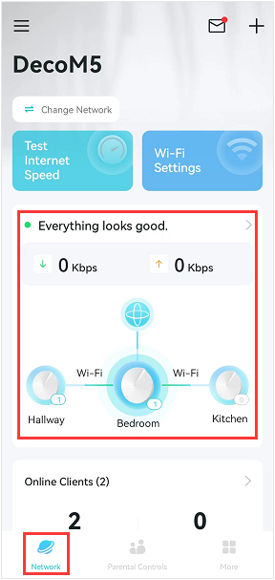
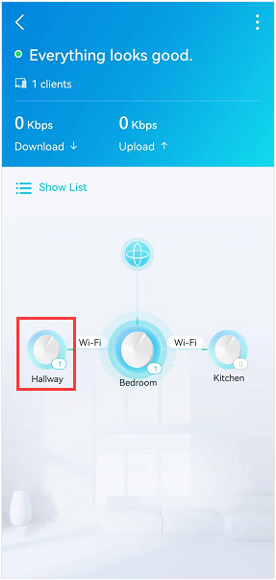
1단계: 네트워크 지도 열기
Deco 앱에서 ‘네트워크 지도’를 탭한 다음, 신호 소스를 변경하려는 위성 Deco를 탭합니다.
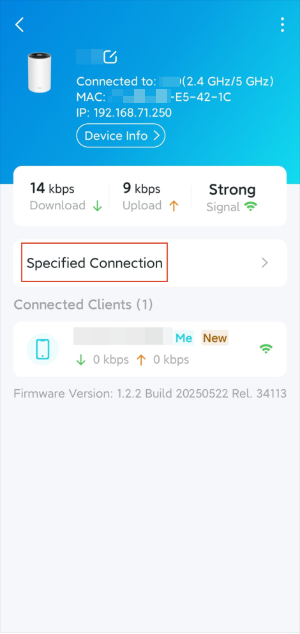
2단계: ‘지정된 연결’ 선택
'지정된 연결'을 탭하세요.
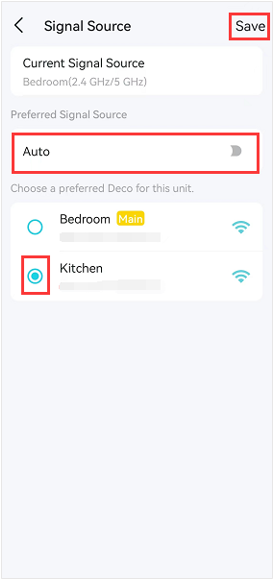
3단계: 선호하는 출발지 선택 및 저장
'자동'을 끄고, 선호하는 Deco를 선택한 다음 '저장'을 탭하여 변경 사항을 저장합니다. 네트워크 지도 페이지에서 대상 Deco가 연결하고자 하는 출발지 Deco에 연결된 것을 확인할 수 있습니다.
2부: 클라이언트 기기의 선호 신호 소스 설정
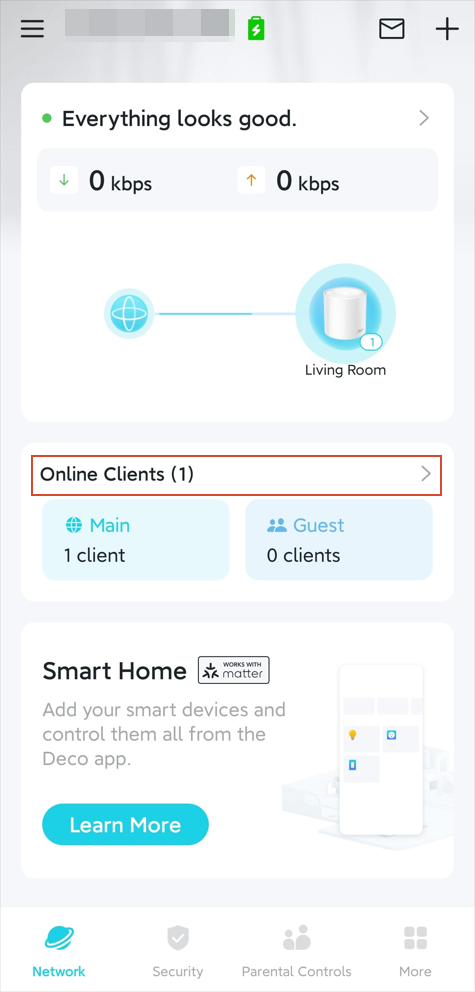
1단계: ‘온라인 클라이언트’를 열고 기기 선택
Deco 앱에서 ‘온라인 클라이언트’를 탭한 다음, 신호 소스를 변경하려는 기기를 탭합니다.
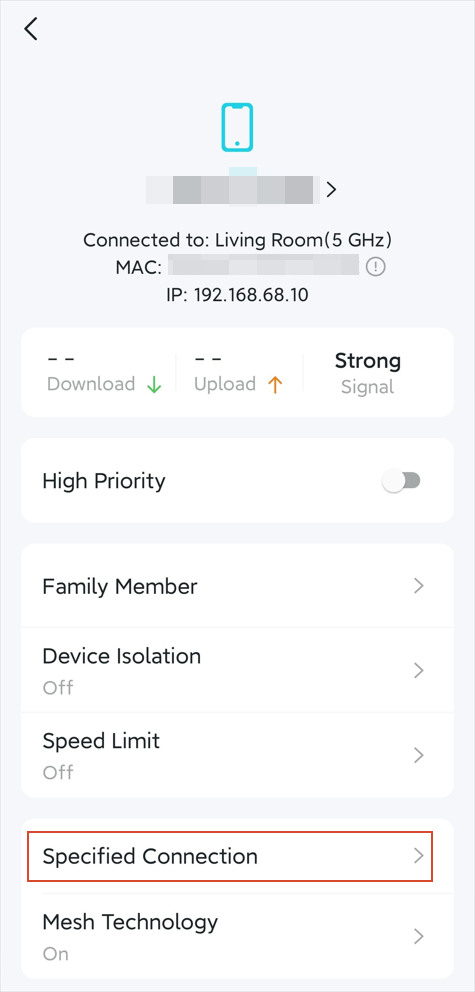
2단계: 지정된 연결 선택
'지정된 연결'을 탭하세요.
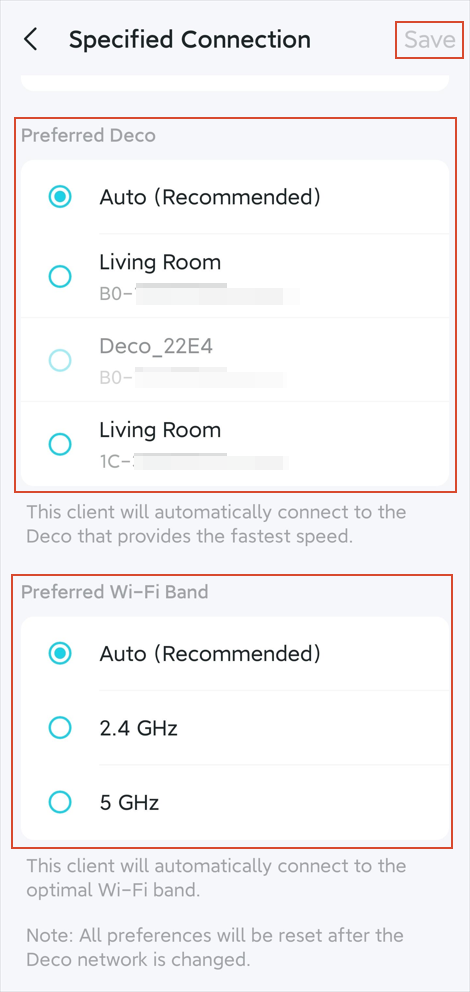
3단계: 선호하는 Deco 및 Wi-Fi 대역 선택 후 저장
대상 기기에 대해 원하는 Deco와 Wi-Fi 대역을 선택한 다음, ‘저장’을 탭하여 변경 사항을 저장합니다.
각 기능 및 설정에 대한 자세한 내용을 확인하려면 다운로드 센터로 이동하여 해당 제품의 설명서를 다운로드하십시오.
이 문서에는 기계 번역이 적용되었으며, 정확한 내용을 확인하려면 원본 영문 문서를 참고하시기 바랍니다.
해당 FAQ가 유용했나요?
여러분의 의견은 사이트 개선을 위해 소중하게 사용됩니다.
_normal_20230201014412u.png)
_Overview_normal_20211225093343a.png)


TP-Link Community
Still need help? Search for answers, ask questions, and get help from TP-Link experts and other users around the world.