VIGI 로컬 VMS에 VIGI 장치를 추가하는 방법
목차
서론
VIGI 로컬 VMS는 VIGI 카메라, VIGI NVR, VIGI 태양광 패널을 중앙 집중식으로 관리할 수 있는 플랫폼입니다. 이 문서에서는 VIGI 로컬 VMS에 VIGI 장치를 추가하는 방법을 소개합니다.
VIGI 로컬 VMS 서버는 Windows PC에 설치되며, 로컬 네트워크 또는 원격 위치에 있는 VIGI 장치를 중앙에서 관리하는 데 사용할 수 있습니다. 네트워크 환경 및 요구 사항에 따라 다음 방법 중 하나를 사용하여 장치를 추가할 수 있습니다.
자동 추가: VIGI 로컬 VMS 서버와 동일한 네트워크 세그먼트에 있는 VIGI 장치를 자동으로 탐지하여 추가합니다.
수동 추가: IP 주소 또는 IP 범위를 지정하여 장치를 추가합니다. VIGI 로컬 VMS 서버는 지정된 주소 또는 범위 내에서 장치를 대상으로 탐색을 수행합니다.
원격 추가: VIGI 로컬 VMS 서버와 동일한 네트워크 세그먼트에 속하지 않는 장치를 추가합니다. VIGI 장치가 서버에 대한 연결을 능동적으로 시작합니다. 이 방법을 사용하려면 일반적으로 서버 측 네트워크에서 적절한 포트 포워딩 설정이 필요합니다.
Inform URL: VIGI 로컬 VMS 서버 주소를 장치의 Inform URL로 설정하여 장치를 추가합니다. 그러면 장치는 설정된 Inform URL을 사용하여 VIGI 로컬 VMS와 연결을 설정합니다.
요구 사항
- VIGI 로컬 VMS
- VIGI 카메라/VIGI NVR/VIGI 태양광 발전 시스템
로컬 장치 설정
VIGI 장치가 VIGI 로컬 VMS 서버와 동일한 로컬 네트워크에 있는 경우 다음 방법을 사용하세요.
자동 추가
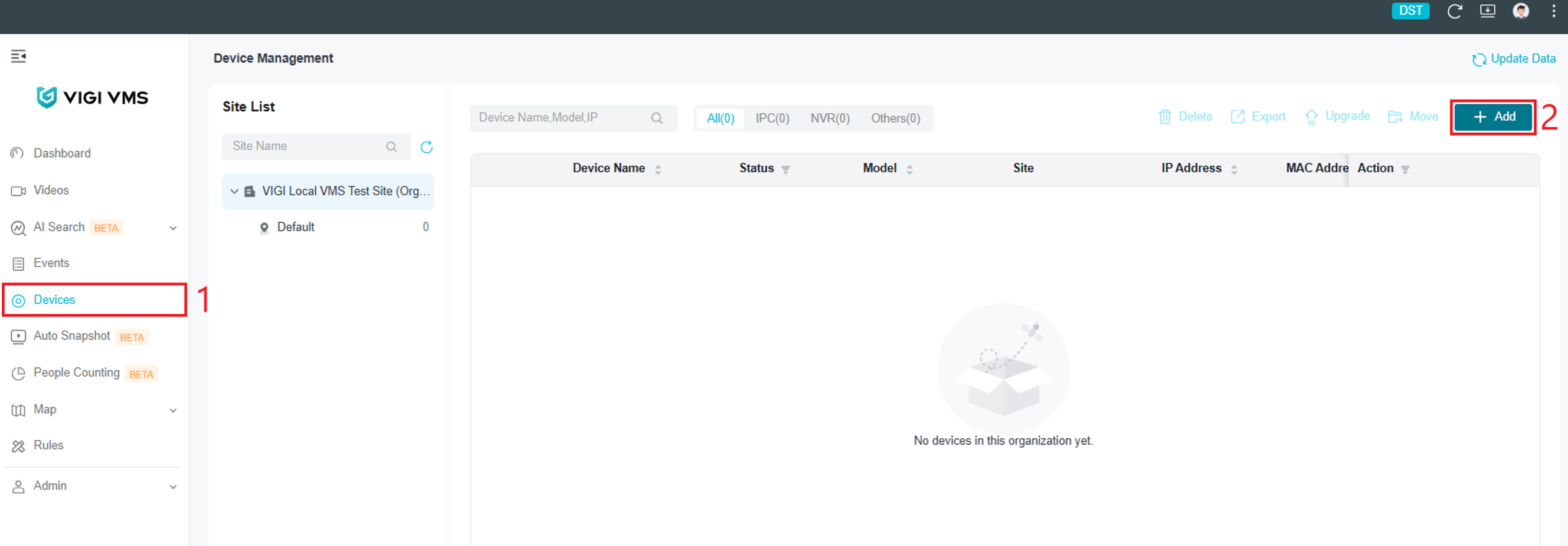
1단계. VIGI 로컬 VMS 웹 포털에 로그인하고, ‘장치’를 선택하여 장치 관리 페이지로 이동한 다음에 ‘추가’ 버튼을 선택하세요.
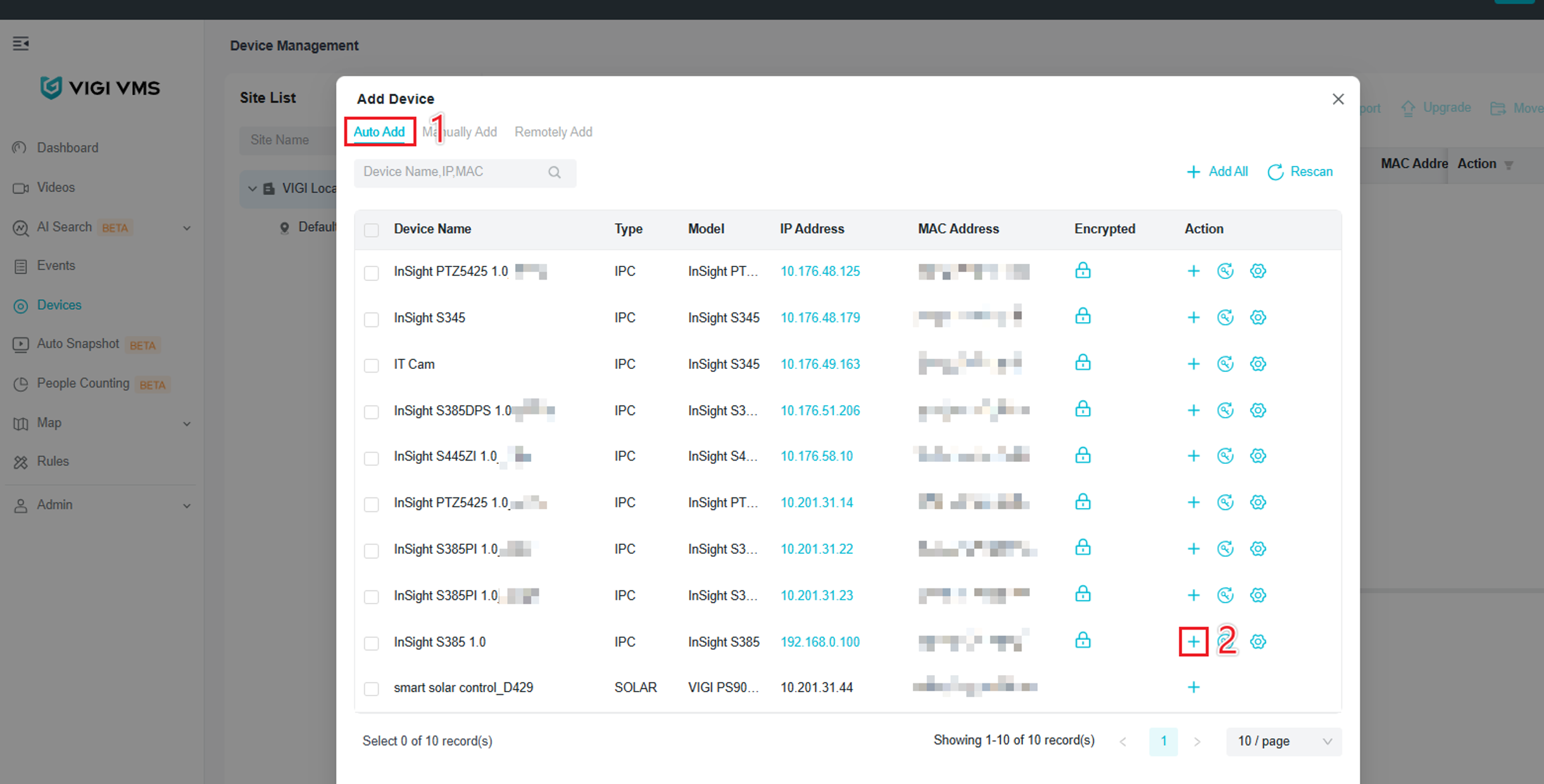
2단계. ‘장치 추가’ 메뉴가 나타나면 ‘자동 추가’를 선택합니다. 그러면 VMS가 동일한 네트워크 세그먼트에 있는 VIGI 장치를 자동으로 검색하여 표시합니다. 올바른 장치가 발견되면 더하기(+) 기호를 선택하여 사이트에 추가하세요.
참고: 장치는 일괄 추가하거나 ‘모두 추가’ 기능을 사용하여 추가할 수 있습니다. 장치를 일괄 추가하려면 왼쪽의 체크박스를 선택하세요. ‘일괄 추가’ 옵션이 나타납니다.
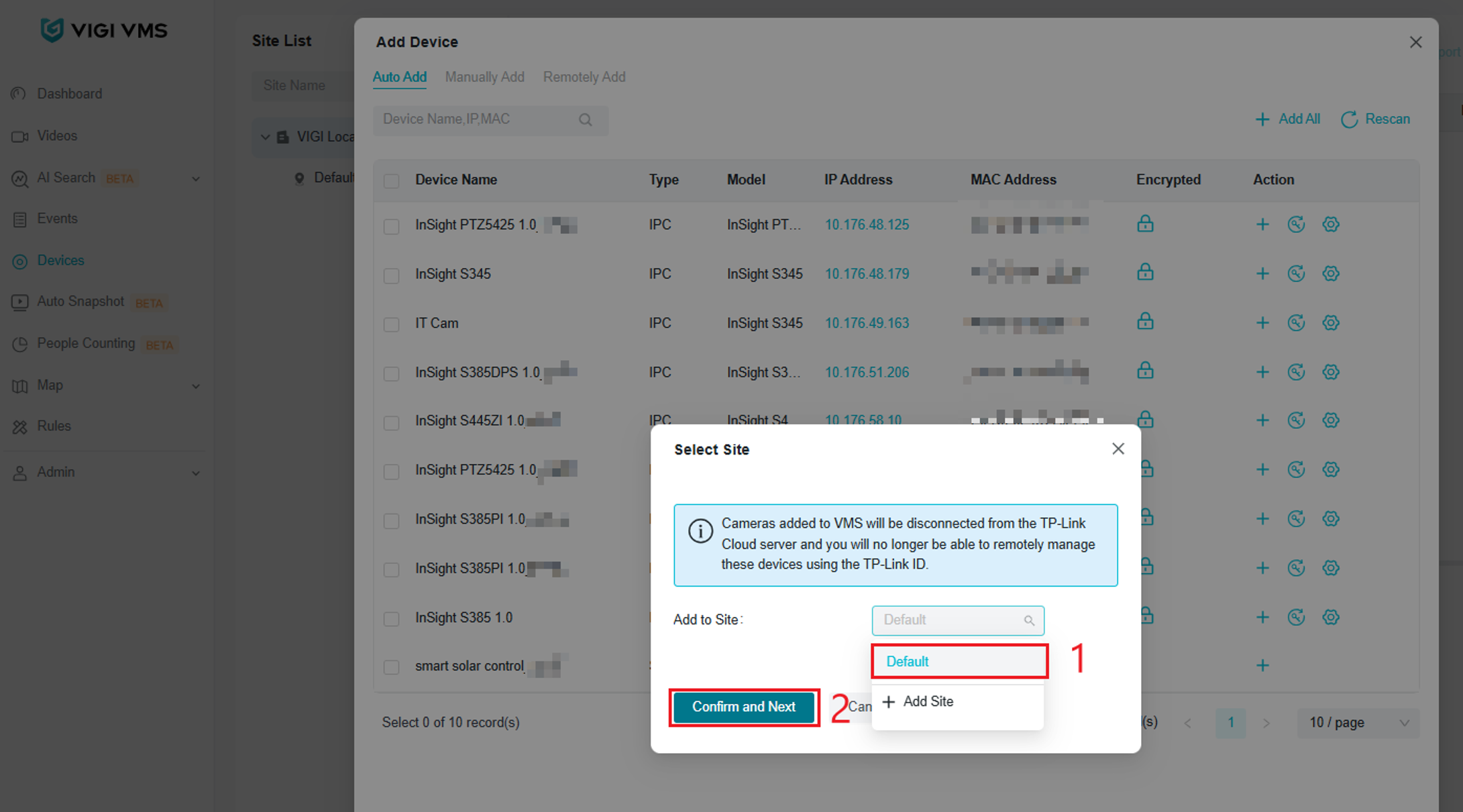
3단계. ‘사이트 선택’ 메뉴가 나타납니다. ‘사이트에 추가’ 드롭다운 메뉴를 사용하여 장치를 추가할 사이트를 선택한 다음에 ‘확인’ 및 ‘다음’을 클릭하세요.
4단계. ‘장치 비밀번호 확인’ 메뉴가 나타납니다. 장치의 자격증명을 입력하고 ‘확인’을 선택하세요. 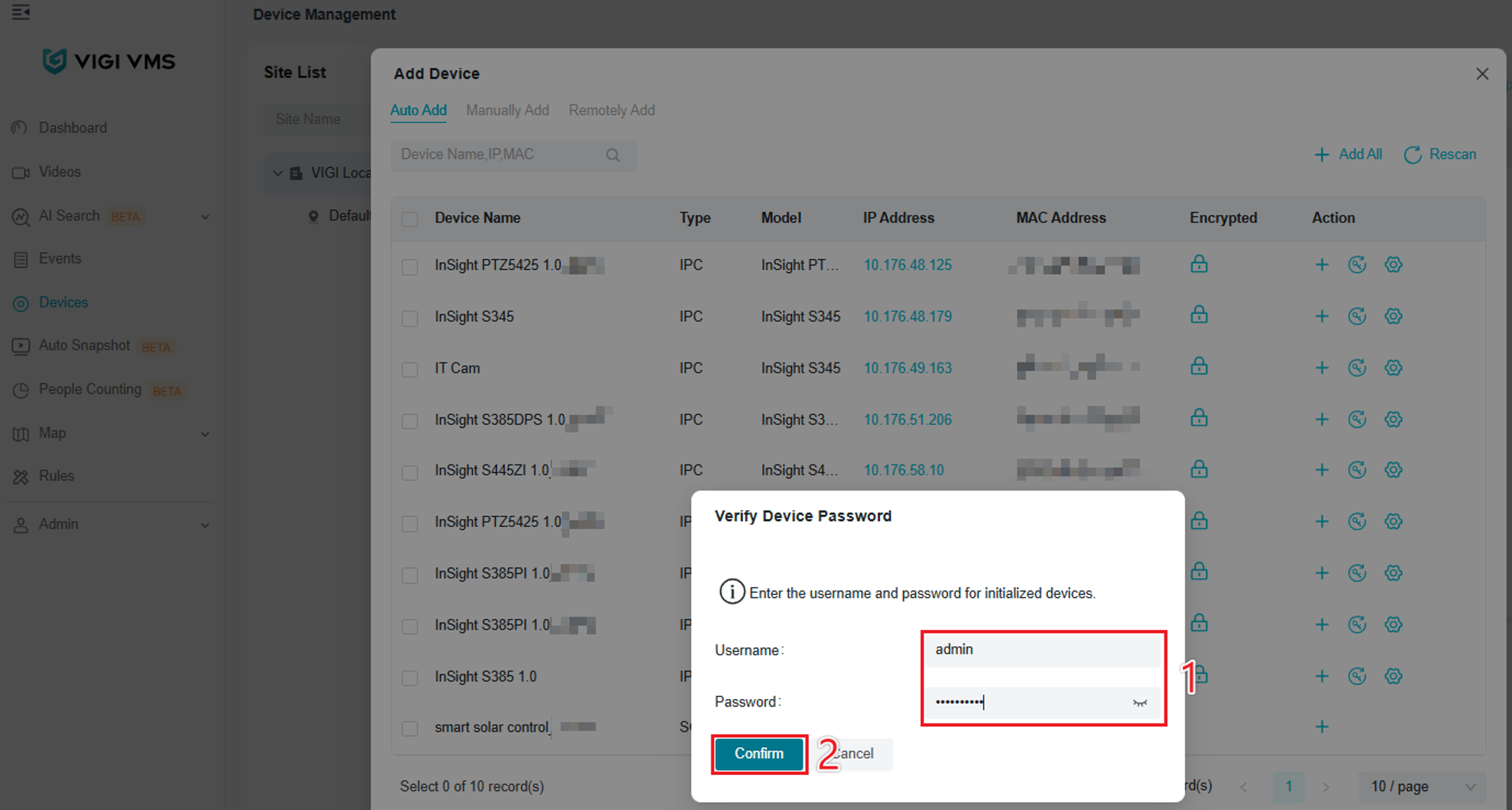
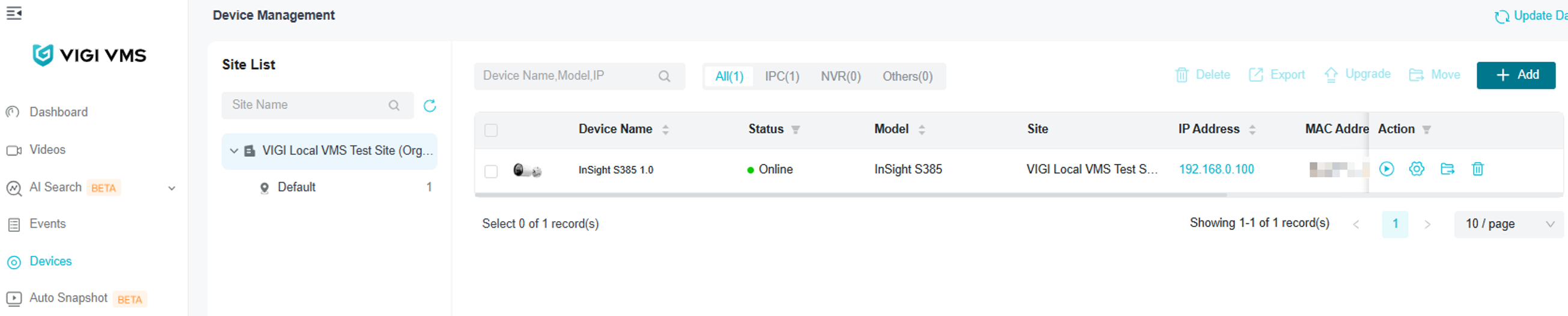
자동 추가를 통해 장치가 성공적으로 추가되었습니다.
수동 추가
1단계. VIGI 로컬 VMS 웹 포털에 로그인하고 ‘장치’를 선택하여 장치 관리 페이지로 이동합니다. ‘추가’ 버튼을 선택합니다.
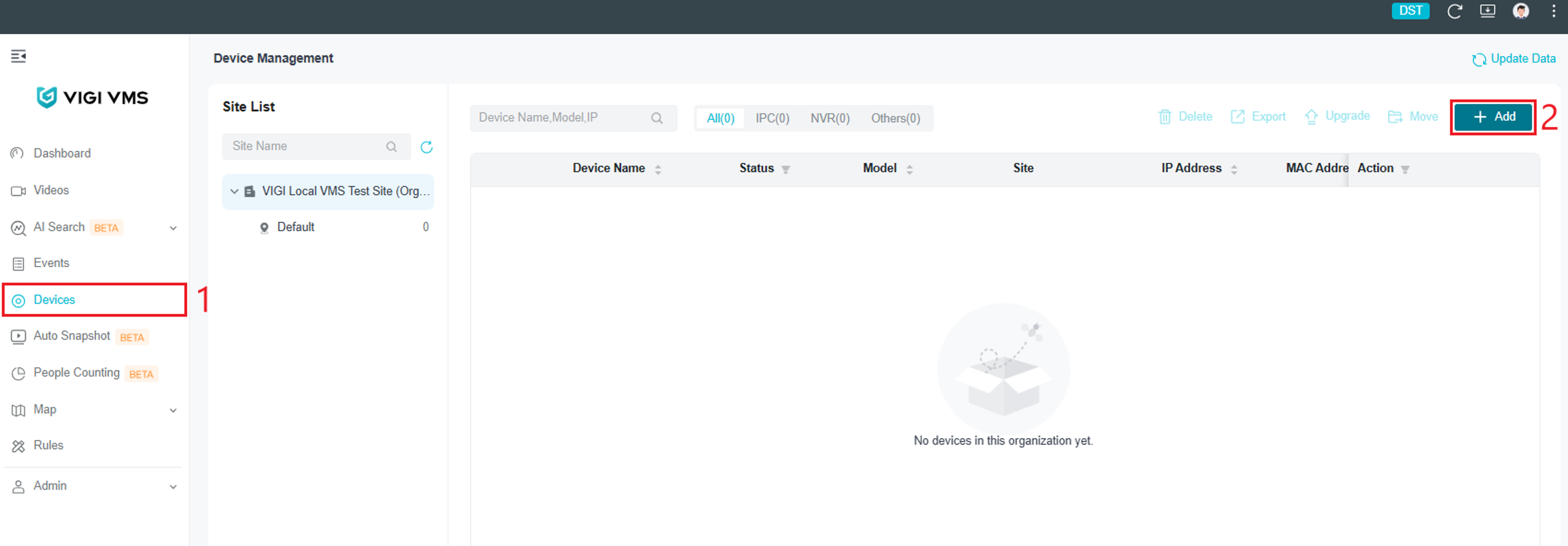
2단계. ‘장치 추가’ 메뉴가 나타납니다. ‘수동 추가’를 선택합니다. 이 예시에서는 카메라 한 대를 추가합니다. ‘추가 방법’에서 ‘단일’을 선택한 다음, ‘탐색 IP’(VIGI Local VMS의 IP)와 ‘IP’(카메라의 IP 주소)를 입력합니다. ‘장치 가져오기’를 선택합니다.
참고: 장치 추가에는 ‘단일’과 ‘다중’ 두 가지 방법이 있습니다. ‘단일’ 모드에서는 단일 카메라의 IP 주소를 입력하여 장치를 하나 추가할 수 있습니다. ‘다중’ 모드에서는 IP 범위를 사용하여 여러 대의 IP 카메라를 동시에 추가할 수 있습니다.
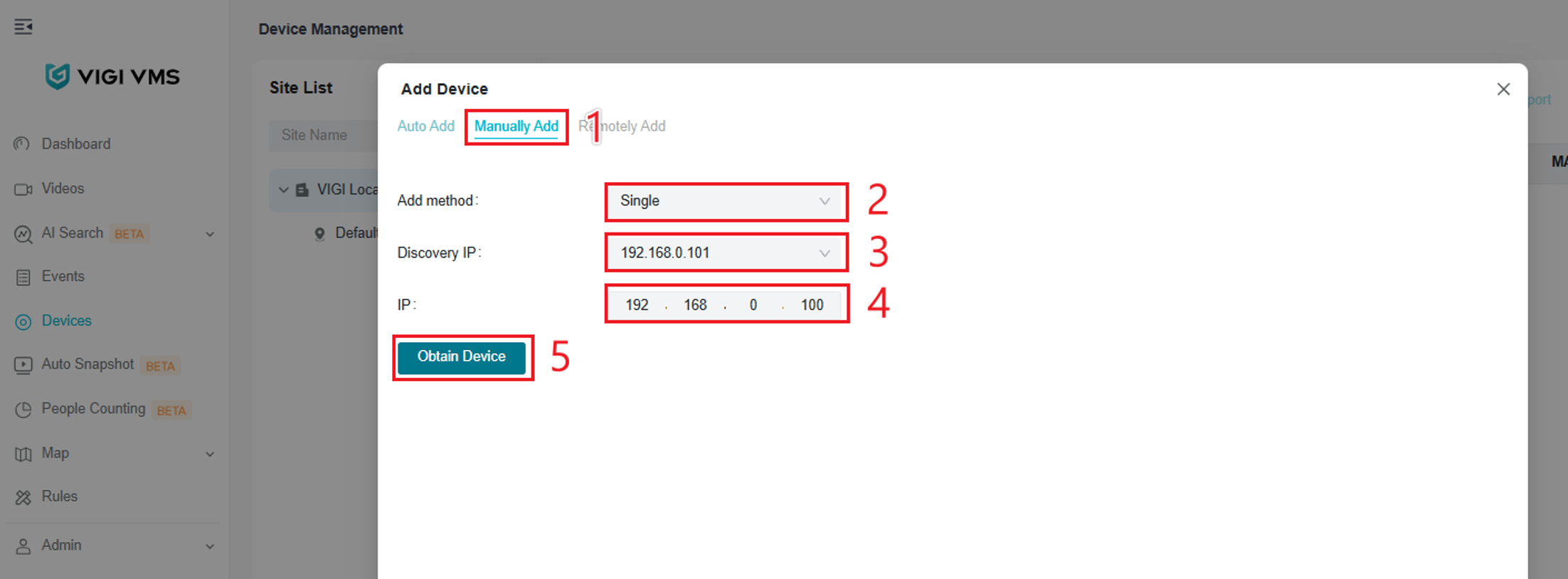
3단계. ‘장치 가져오기’를 선택하면 장치 정보가 표시됩니다. ‘장치 추가’를 선택합니다.
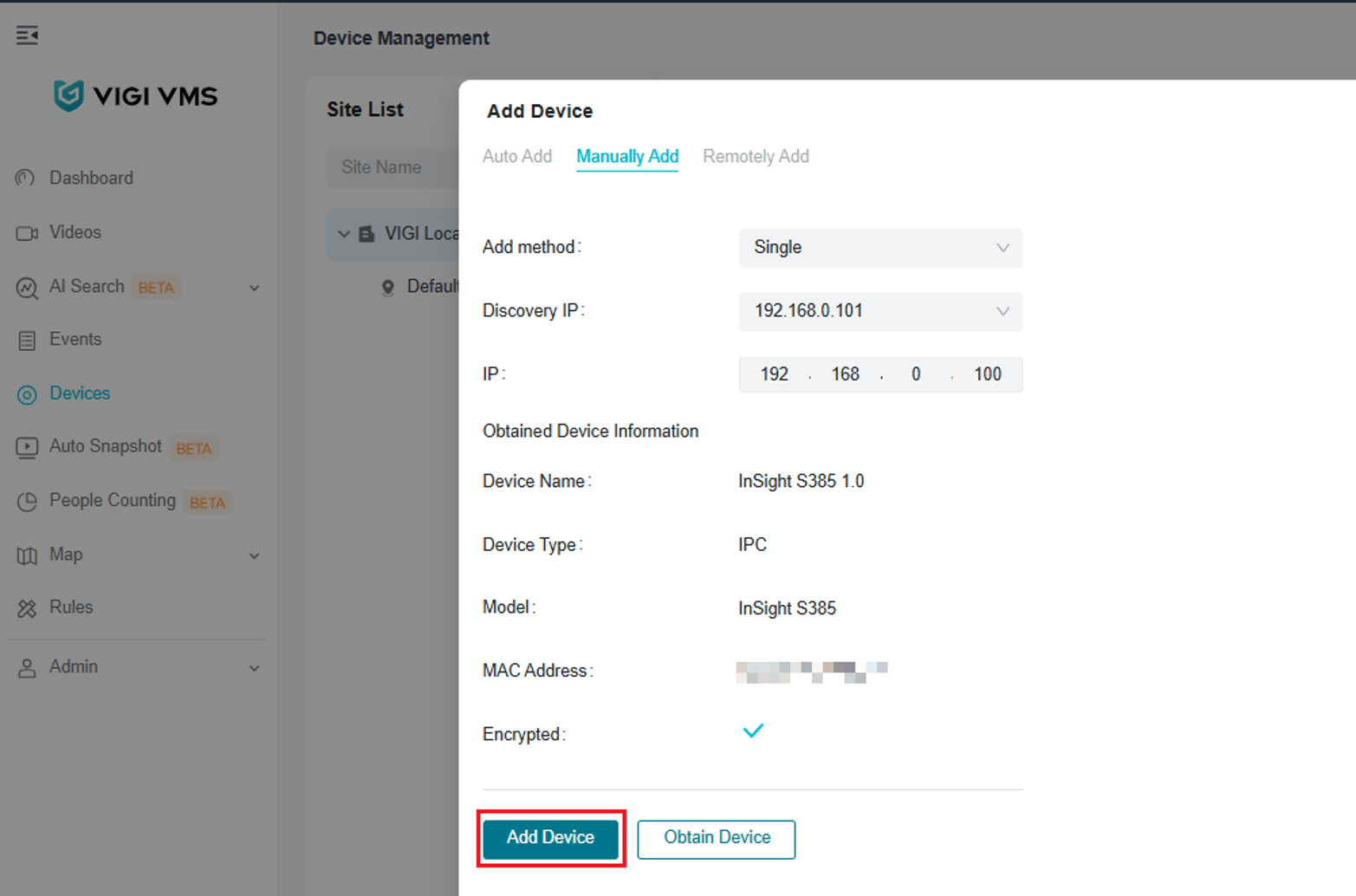
4단계. ‘장치 추가’를 선택한 후, 사이트를 선택하고 ‘확인’ 및 ‘다음’을 차례로 선택합니다.
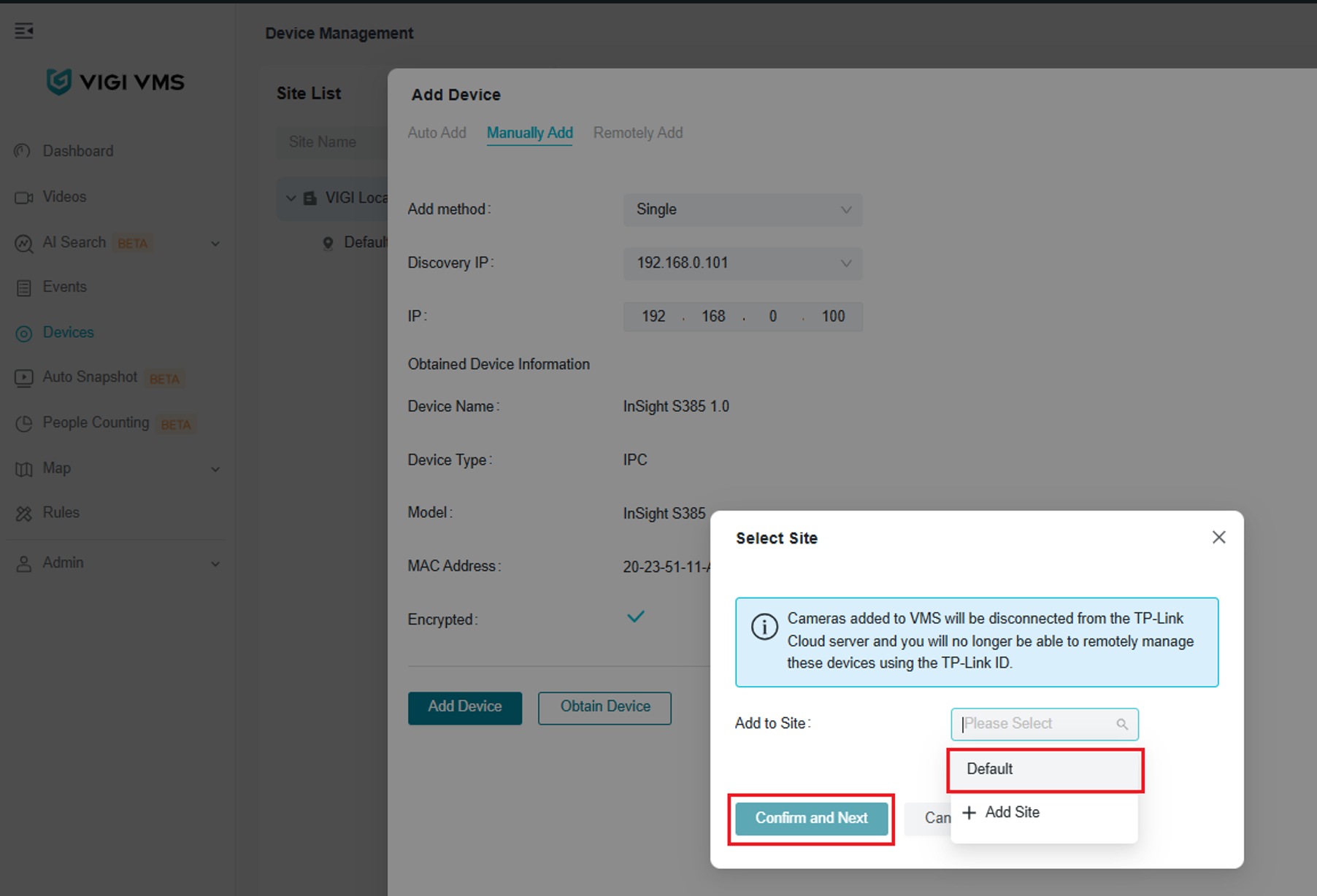
5단계. ‘장치 비밀번호 확인’ 화면이 나타날 수 있습니다. 미리 설정된 장치 자격증명을 입력하고 ‘확인’을 선택합니다. 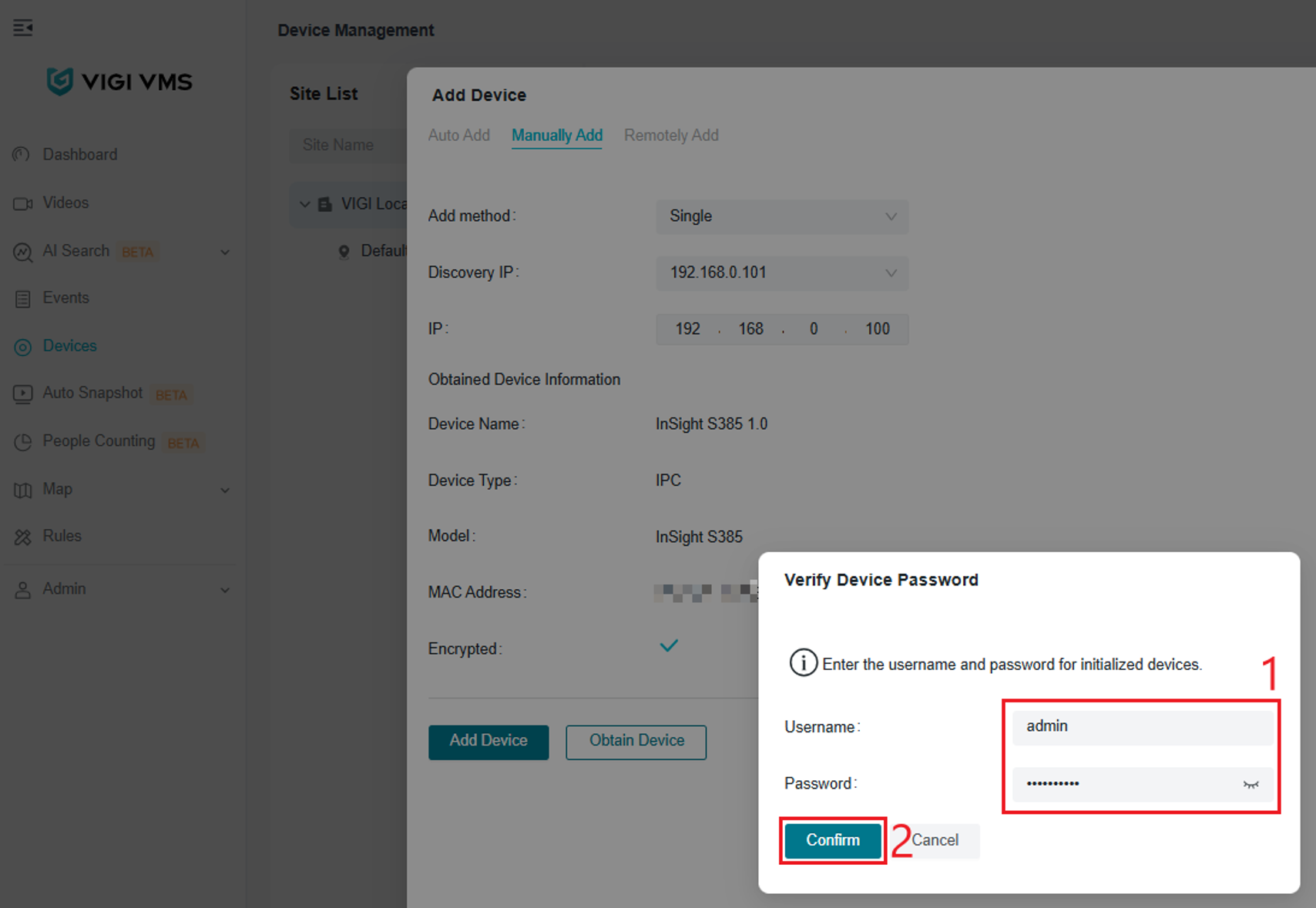
'수동 추가' 방법을 사용하여 장치가 성공적으로 추가되었습니다.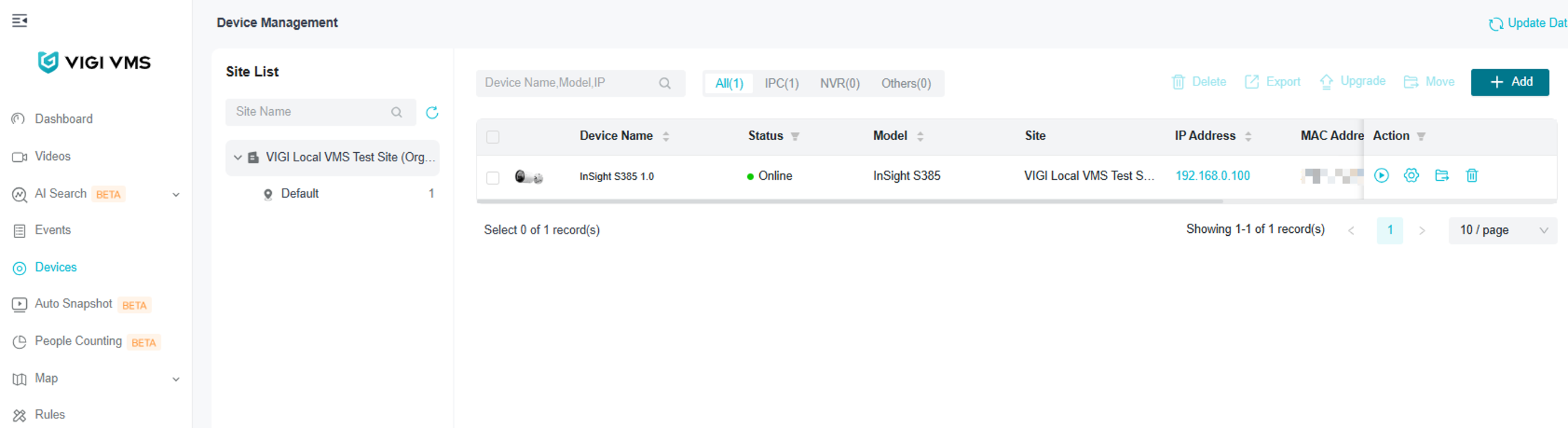
원격 장치 설정
VIGI 장치가 원격 사이트에 위치해 있으며 인터넷을 통해 VIGI 로컬 VMS 서버에 연결해야 하는 경우 다음 방법을 사용하십시오.
원격 추가
'원격 추가'는 일반적으로 VIGI 로컬 VMS 서버가 NAT 장치 뒤에 위치하고 VIGI 장치가 원격지에 있을 때 사용됩니다. 이 경우, 장치는 인터넷을 통해 서버에 연결되어야 합니다. 따라서 '원격 추가'를 사용하려면 안정적인 네트워크 연결과 NAT 장치에 대한 포트 포워딩 설정이 필요합니다.
또한 '원격 추가'를 사용하면 서버가 공용 인터넷에 노출되므로 로컬 네트워크를 사용할 때보다 보안성이 떨어집니다. 분산형 네트워크를 관리할 경우에는 VIGI 클라우드 VMS를 사용하는 것이 권장됩니다.
1단계. VIGI 로컬 VMS 서버에 연결된 라우터에서 포트 포워딩을 설정합니다. 포트 8081, 8082, 10123, 10556을 설정합니다.
2단계. 원격 VIGI 장치의 웹 관리 인터페이스에 로그인한 다음, 설정 > 네트워크 설정 > 플랫폼 액세스로 이동합니다. 'VIGI VMS 액세스'를 활성화하고, VIGI 로컬 VMS 서버에 연결된 라우터의 공인 IP 주소를 입력한 후 VMS 연결용 포트(기본값 10123)를 설정합니다. 그리고 나서 '적용'을 클릭하세요.
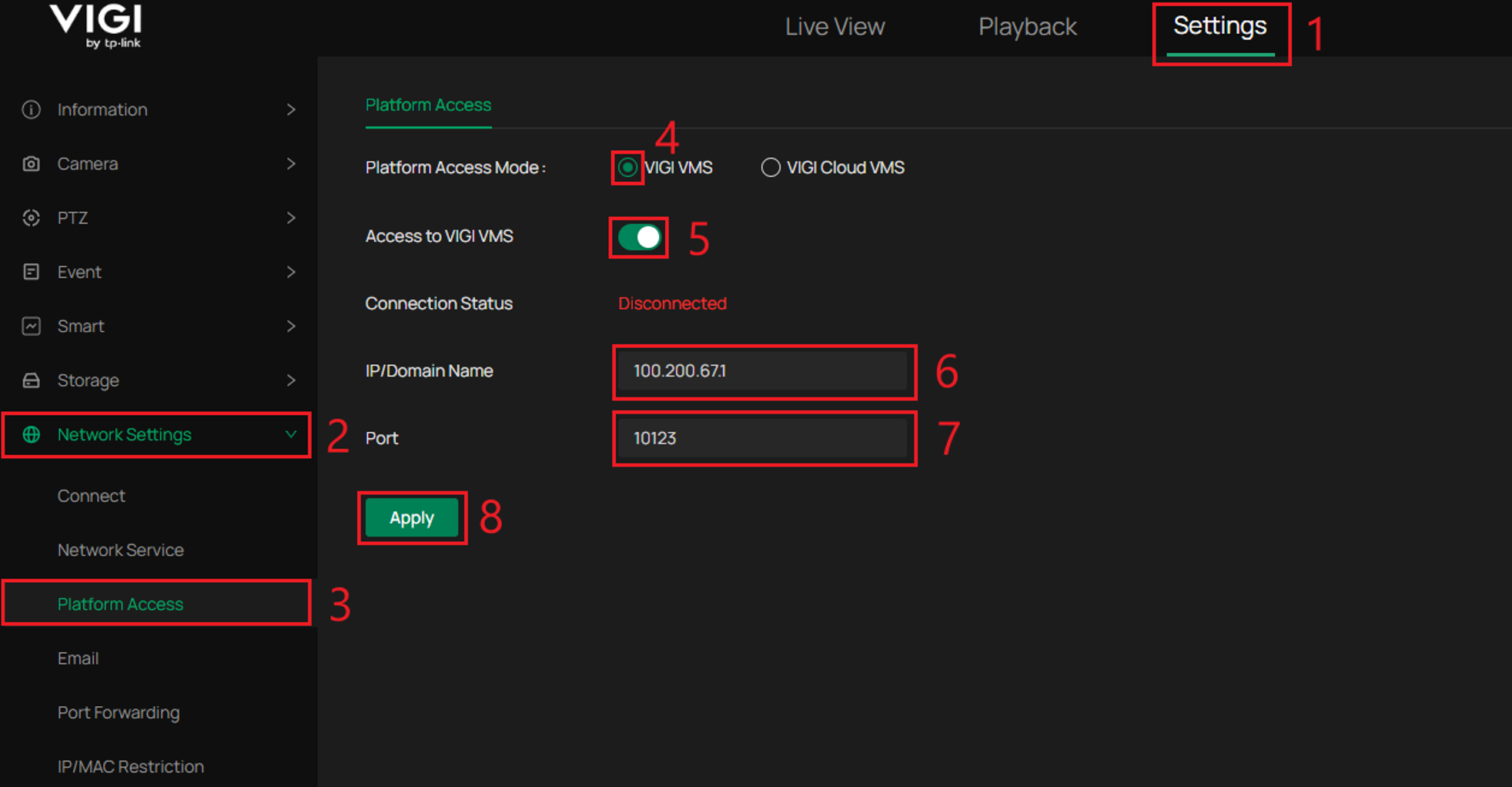
3단계. VIGI 로컬 VMS를 엽니다. ‘장치’로 이동하여 사이트를 선택한 다음 ‘추가’를 선택합니다.
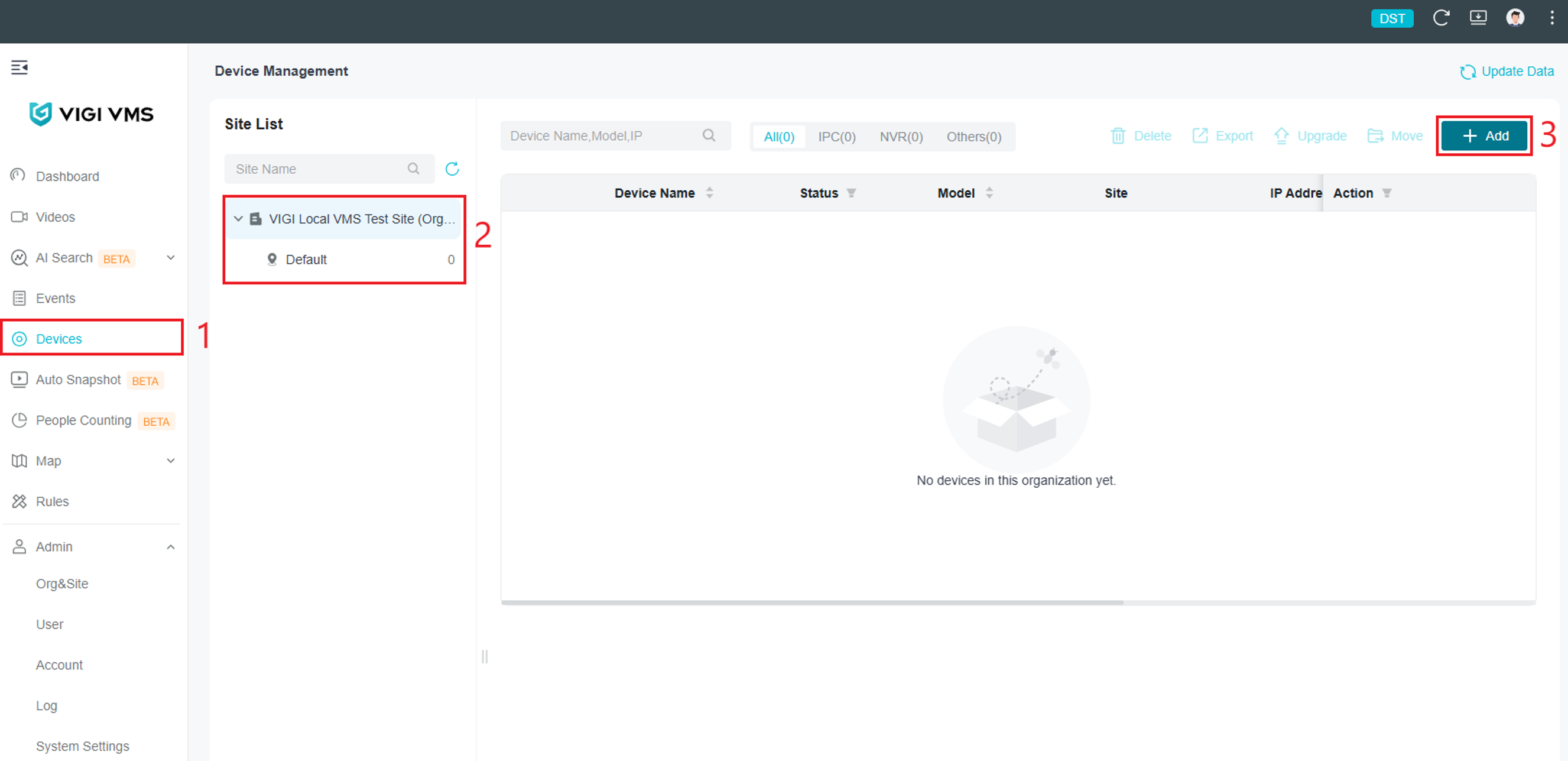
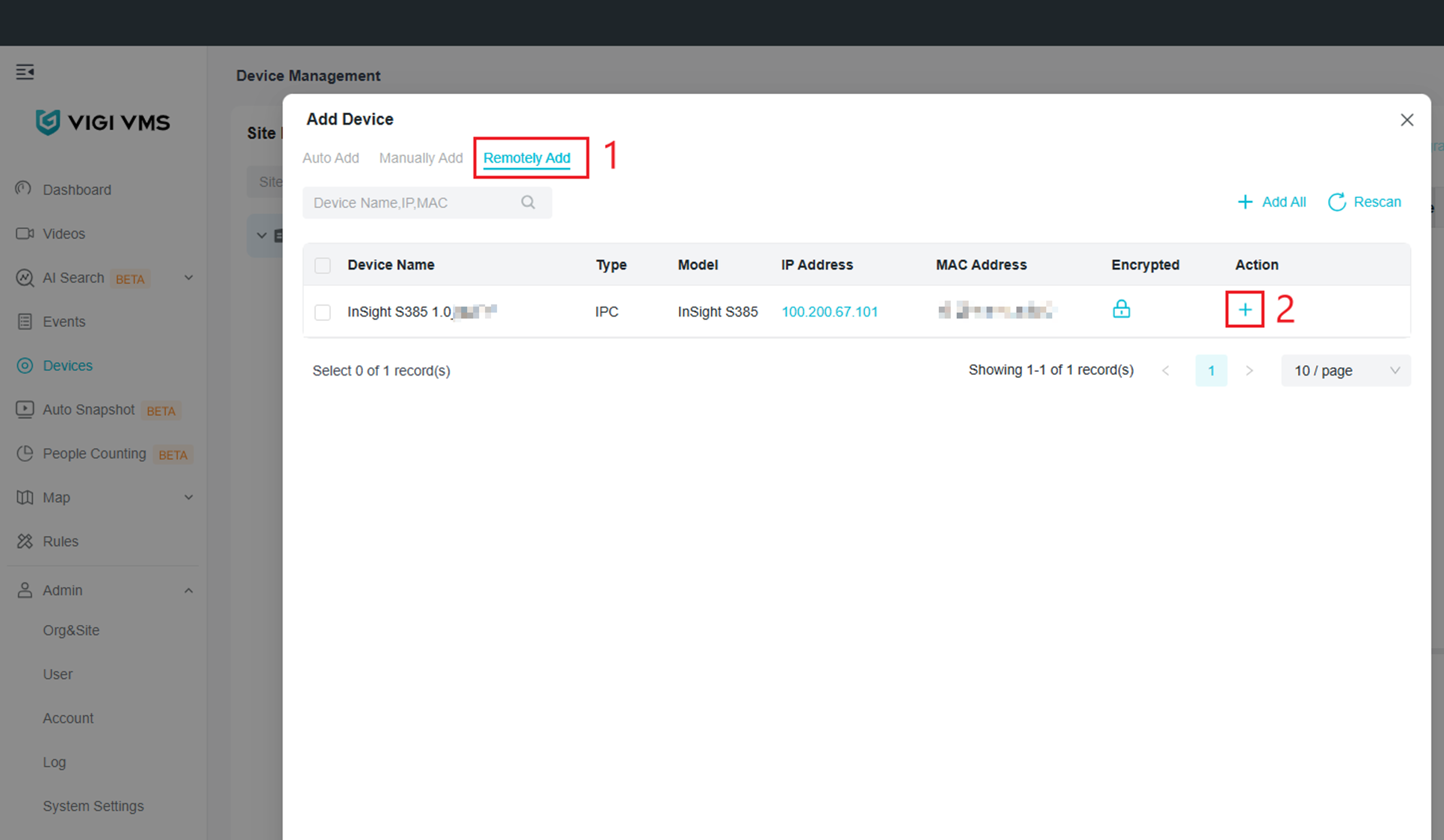
4단계. ‘원격 추가’를 선택합니다. 장치 옆의 더하기 버튼을 선택하여 VIGI 로컬 VMS에 장치를 추가합니다.
참고: 장치는 일괄 추가하거나 ‘모두 추가’ 기능을 사용하여 추가할 수 있습니다. 장치를 일괄 추가하려면 왼쪽의 확인란을 선택하십시오. ‘일괄 추가’ 옵션이 표시되며, 이를 통해 선택한 장치를 VIGI 로컬 VMS에 추가할 수 있습니다.
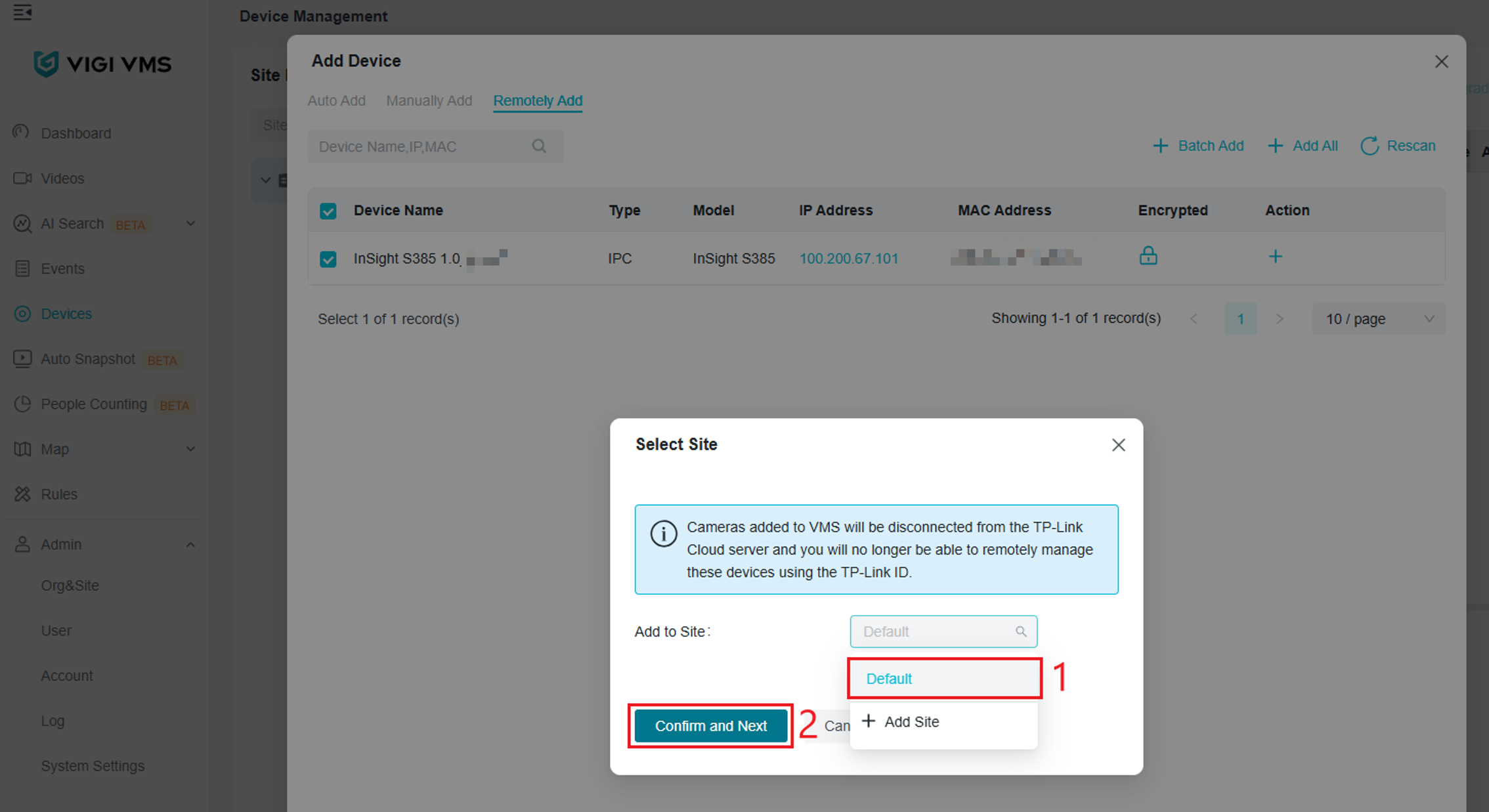
5단계. ‘사이트 선택’ 메뉴가 나타납니다. ‘사이트에 추가’ 드롭다운 메뉴를 사용하여 장치를 추가할 사이트를 선택합니다. ‘확인’을 선택한 후 ‘다음’을 클릭하세요.
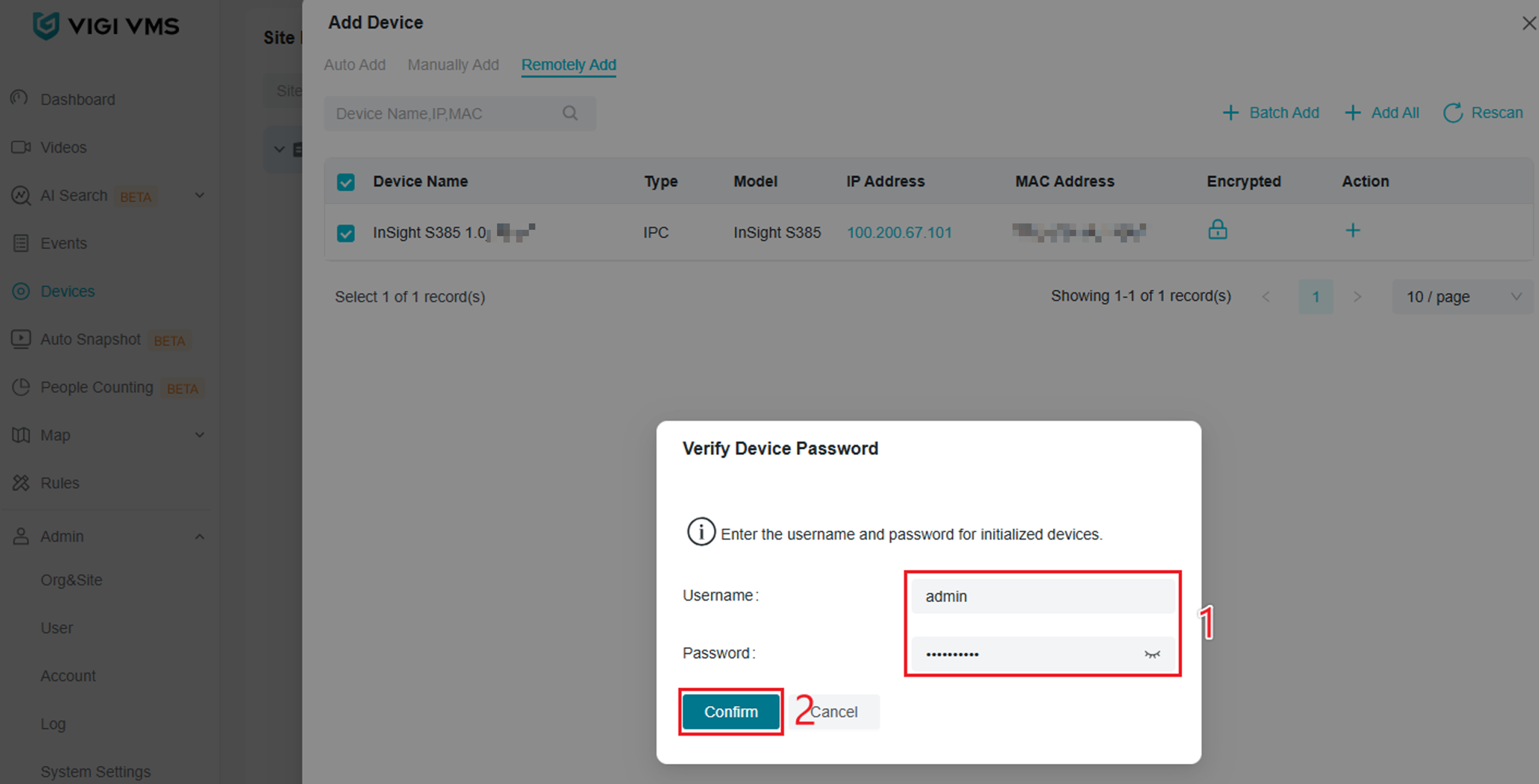
6단계. ‘장치 비밀번호 확인’ 메뉴가 나타납니다. 장치의 자격증명을 입력하고 ‘확인’을 선택합니다.
원격 추가 방식을 사용하여 장치가 성공적으로 추가되었습니다.
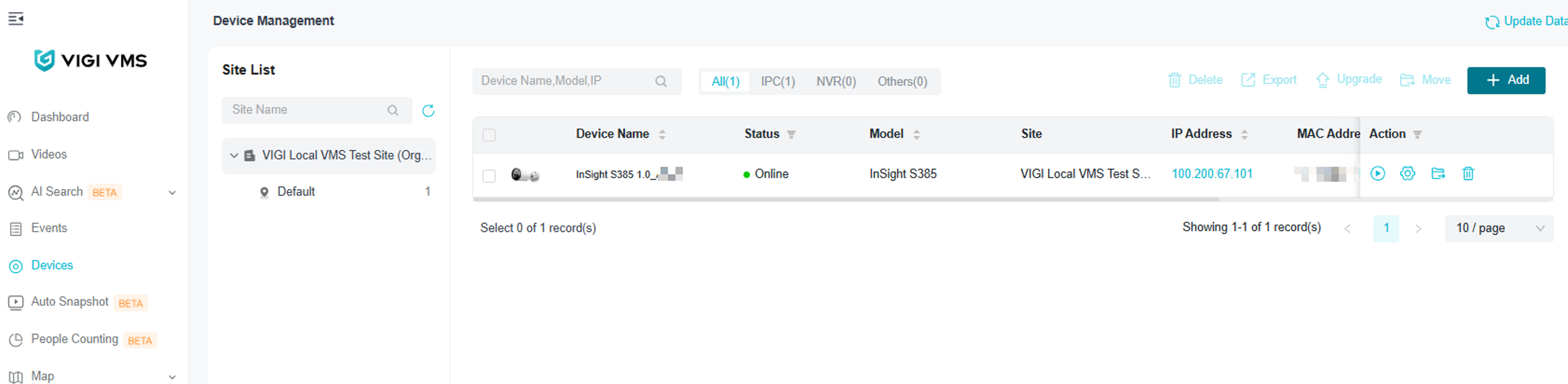
Inform URL
Inform URL은 일반적으로 VIGI 장치가 원격 사이트에 위치해 있으며 인터넷을 통해 VIGI 로컬 VMS에 연결해야 할 때 사용됩니다. 이 방법을 사용하면 장치에 VIGI 로컬 VMS URL이 설정되며, 이후 장치가 VMS에 대한 연결을 시작합니다.
연결은 VIGI 장치에서 시작되므로, VMS가 원격 네트워크에서 장치를 검색할 필요가 없습니다. 그러나 장치가 구성된 VMS Inform URL에 접속할 수 있어야 하며, 장치가 속한 네트워크에서 VIGI 로컬 VMS에 접근할 수 있어야 합니다.
1단계. VIGI 로컬 VMS 서버에 연결된 라우터에서 포트 포워딩을 설정합니다. 서비스 포트 6000, 6005, 10122, 10123과 Inform URL 포트 29810, 29814에 VIGI 장치에서 WAN 인터페이스를 통해 접근할 수 있는지 확인하세요.
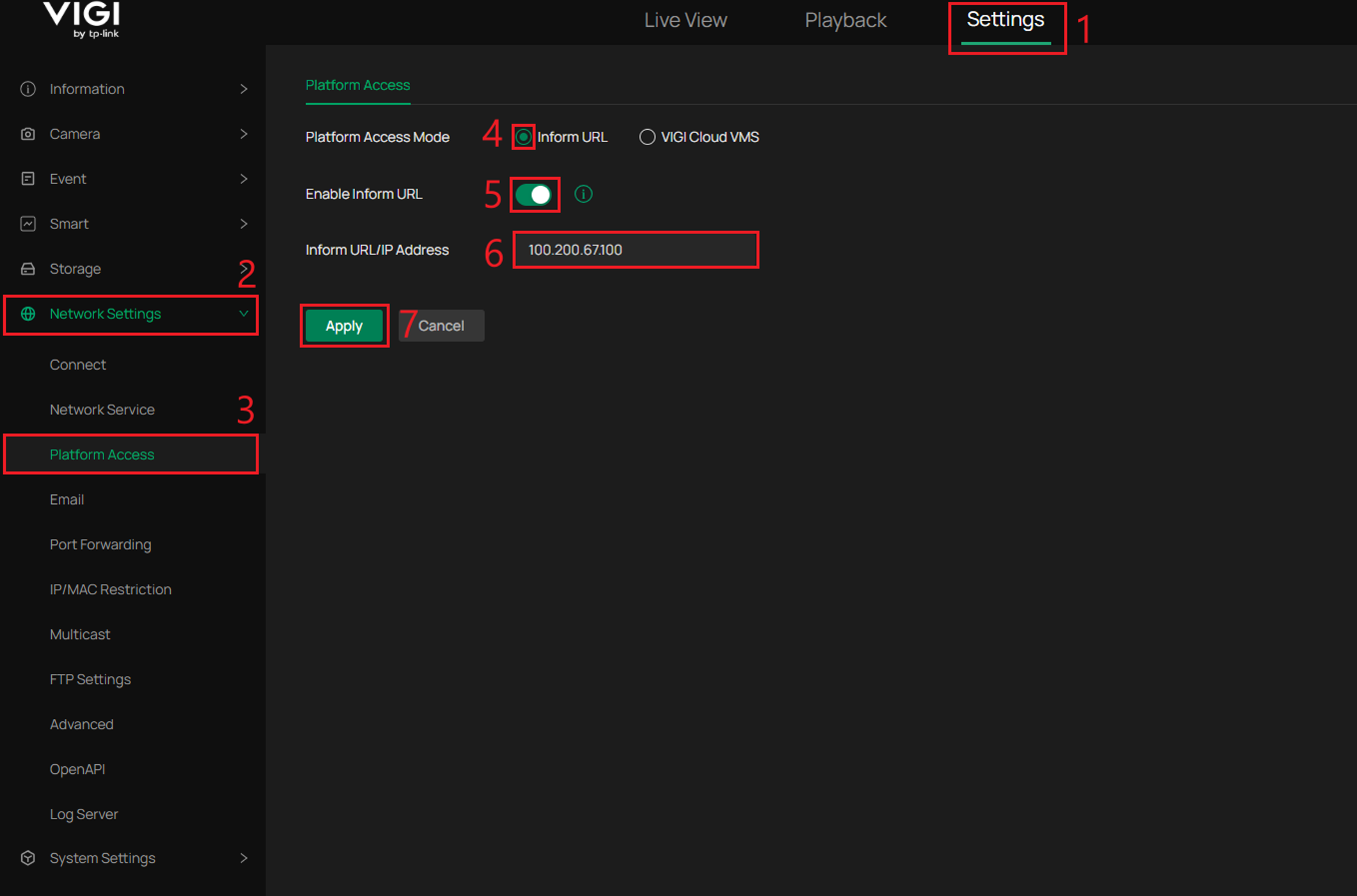
2단계. 원격 VIGI 장치의 웹 관리 인터페이스에 로그인한 후 설정 > 네트워크 설정 > 플랫폼 액세스로 이동합니다. Inform URL을 선택하고 Inform URL 활성화를 선택한 다음, VIGI 로컬 VMS 서버의 Inform URL 주소를 설정합니다.
참고: Inform URL은 VIGI 로컬 VMS 사이트에 있는 라우터의 WAN IP 주소로 설정해야 합니다. 라우터는 원격 VIGI 장치로부터 연결을 수신하고 필요한 트래픽을 VIGI 로컬 VMS 서버로 전달합니다.
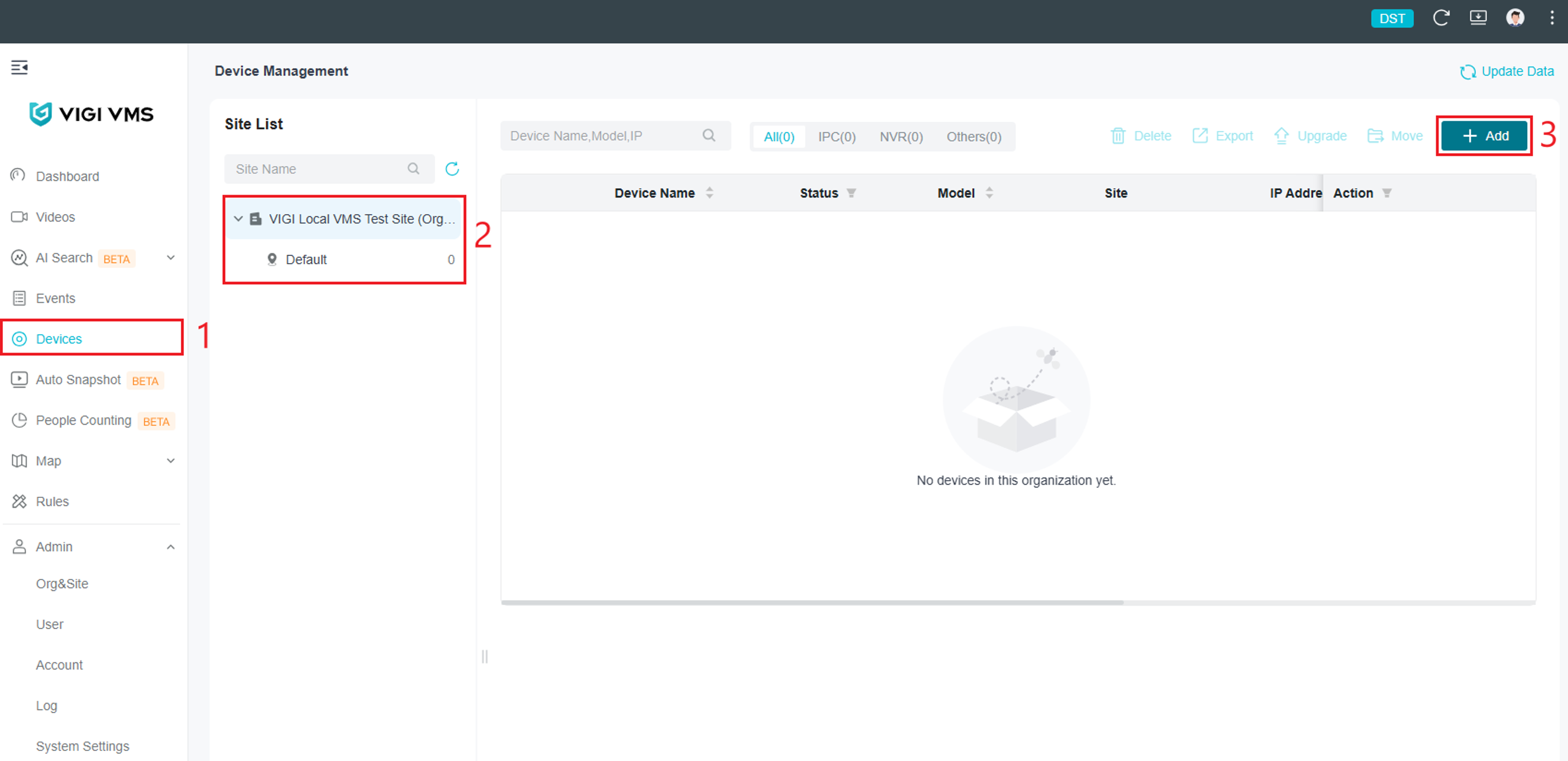
3단계. VIGI 로컬 VMS를 엽니다. ‘장치’로 이동하여 사이트를 선택한 다음 ‘추가’를 선택합니다.
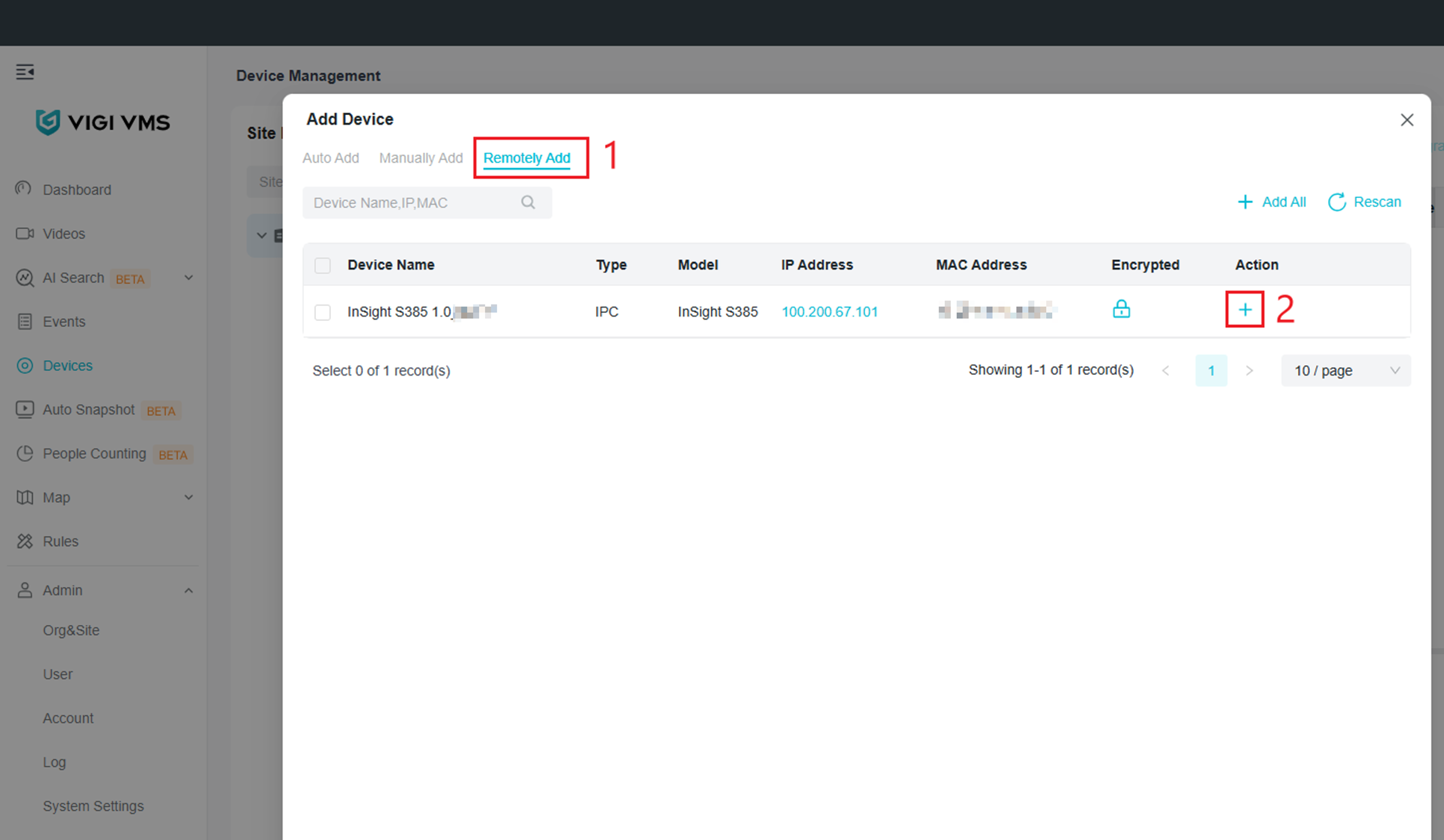
4단계. ‘원격 추가’를 선택합니다. 장치 옆의 더하기(+) 버튼을 선택하여 VIGI 로컬 VMS에 장치를 추가하세요.
참고: 장치는 일괄 추가하거나 ‘모두 추가’ 기능을 사용하여 추가할 수 있습니다. 장치를 일괄 추가하려면 왼쪽의 확인란을 선택하십시오. ‘일괄 추가’ 옵션이 표시되며, 이를 통해 선택한 장치를 VIGI 로컬 VMS에 추가할 수 있습니다.
5단계. ‘사이트 선택’ 메뉴가 나타납니다. ‘사이트에 추가’ 드롭다운 메뉴를 사용하여 장치를 추가할 사이트를 선택합니다. ‘확인’을 선택한 후 ‘다음’을 누릅니다.
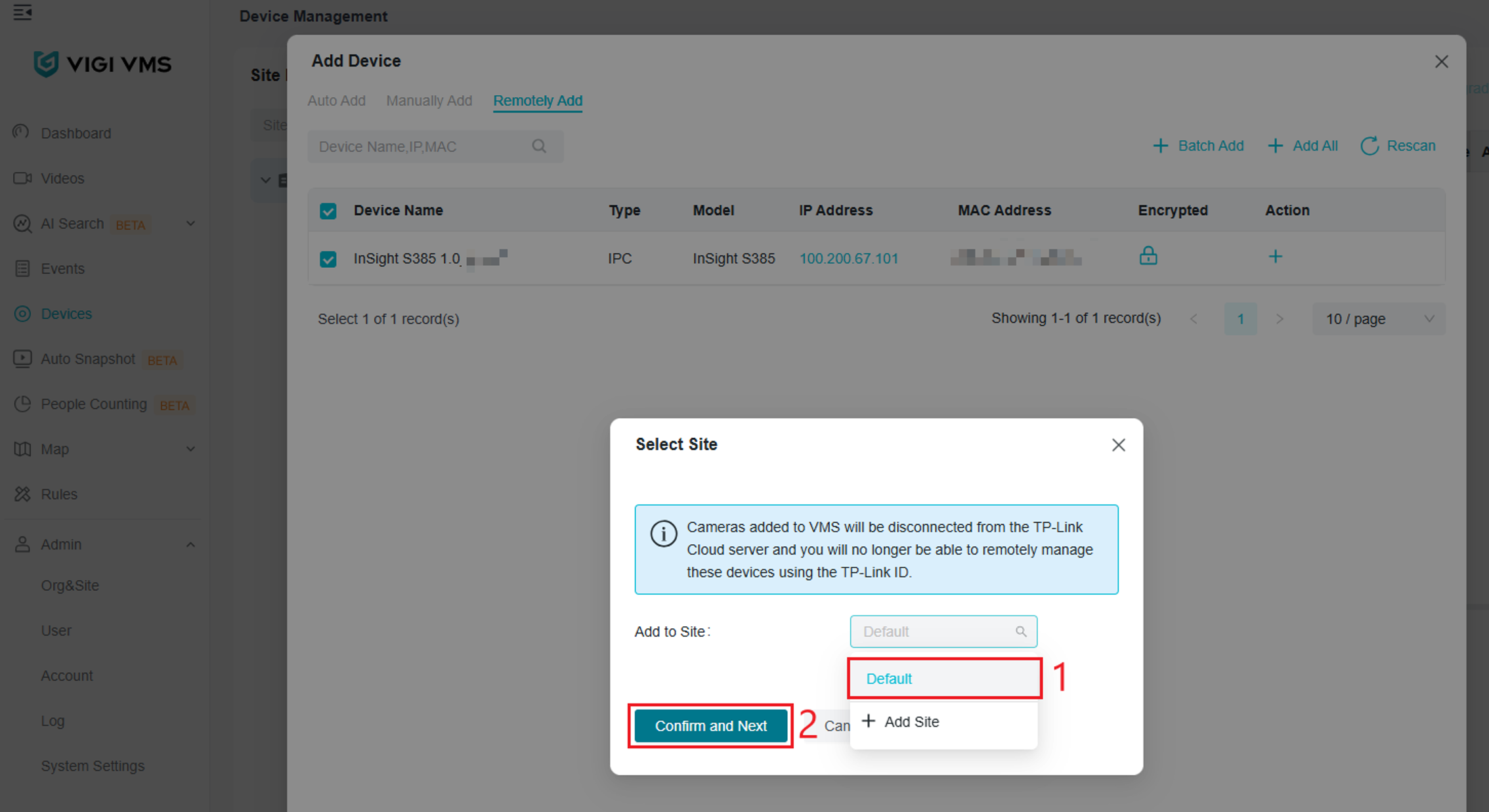
6단계. ‘장치 비밀번호 확인’ 메뉴가 나타납니다. 장치의 자격증명을 입력하고 ‘확인’을 선택합니다.
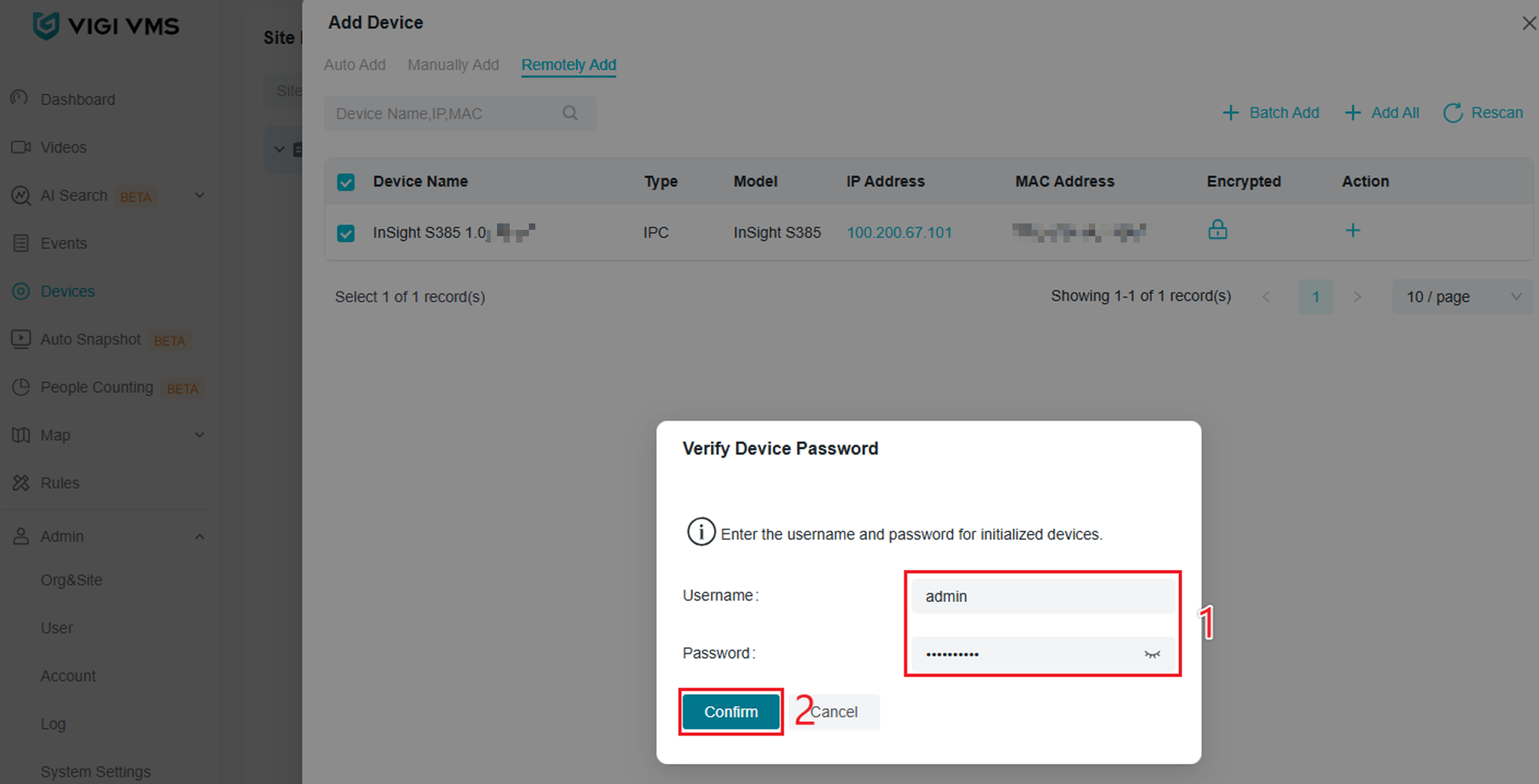
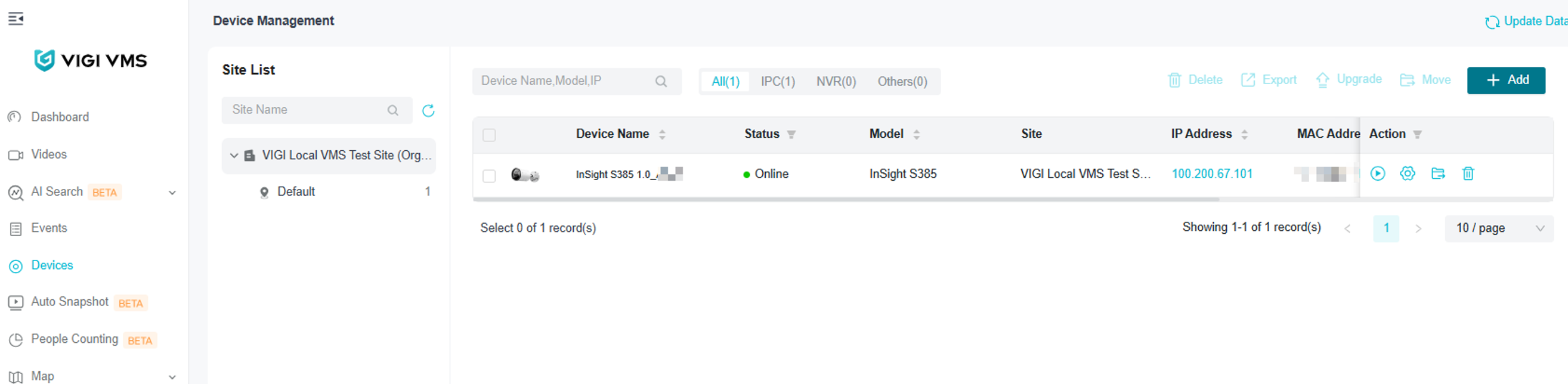
Inform URL을 사용하여 장치가 성공적으로 추가되었습니다.
결론
이제 자동 추가, 수동 추가, 원격 추가 또는 Inform URL을 사용하여 VIGI 장치를 VIGI 로컬 VMS에 성공적으로 추가했습니다. 장치의 위치와 네트워크 환경에 따라 적절한 방법을 선택하세요.
각 기능 및 설정에 대한 자세한 내용은 지원 홈페이지를 방문하여 해당 제품의 설명서를 다운로드하거나 확인하시기 바랍니다.
질문과 답변
Q1: 자동 추가를 사용할 때 VIGI 장치가 표시되지 않는 이유는 무엇입니까?
A1: VIGI 장치와 VIGI 로컬 VMS 서버가 동일한 네트워크 세그먼트에 있으며 서로 통신할 수 있는지 확인하세요.
Q2: 여러 대의 VIGI 장치를 동시에 추가할 수 있나요?
A2: 네. ‘자동 추가’ 및 ‘원격 추가’ 기능은 일괄 추가를 지원합니다. ‘수동 추가’를 사용할 때도 IP 범위를 지정하여 여러 대의 장치를 찾을 수 있습니다.
Q3: VIGI 장치의 IP 주소를 알고 있다면 어떤 방법을 사용해야 하나요?
A3: ‘수동 추가’를 사용하여 IP 주소를 통해 장치를 검색하십시오. 여러 대의 장치를 추가할 때는 IP 범위를 지정할 수도 있습니다.
Q4: VIGI 로컬 VMS에서 장치 비밀번호를 요청하는 이유는 무엇인가요?
A4: VIGI 로컬 VMS는 VIGI 장치를 확인하고 추가하기 위해 VIGI 장치에 설정된 자격증명을 필요로 합니다.
Q5: 원격지에 있는 장치의 경우 어떤 방법을 사용해야 하나요?
A5: ‘원격 추가’ 또는 ‘Inform URL’을 사용할 수 있습니다. 이 방법을 사용하면 원격 VIGI 장치가 네트워크를 통해 VIGI 로컬 VMS에 연결을 시작할 수 있습니다.
Q6: 원격 장치를 추가할 때 어떤 포트를 포워딩해야 하나요?
A6: 이 가이드의 예시에서는 포트 8081, 8082, 10123, 10556을 VIGI 로컬 VMS 서버로 포워딩해야 합니다.
Q7: VIGI 로컬 VMS에서 Inform URL을 사용할 때 필요한 포트는 무엇입니까?
A7: 원격 VIGI 장치에서 서비스 포트 6000, 6005, 10122, 10123과 Inform URL 포트 29810, 29814에 접근할 수 있는지 확인하세요.
Q8: 원격으로 추가한 장치가 VIGI 로컬 VMS에 표시되지 않는 이유는 무엇입니까?
A8: 해당 장치가 VIGI 로컬 VMS 서버에 연결될 수 있는지 확인하고, 필요한 포트 포워딩 규칙이 올바르게 설정되었는지 확인하세요.
Q9: NAT 뒤에 있는 VIGI 로컬 VMS 서버의 Inform URL을 설정할 때 어떤 주소를 입력해야 합니까?
A9: VIGI 로컬 VMS 서버에 연결된 라우터의 공인 WAN IP 주소를 사용하고, 필요한 포트 포워딩 규칙을 설정하십시오.
Q10: 여러 원격 사이트를 관리할 때 ‘원격 추가’ 기능을 사용하는 것이 권장되나요?
A10: VIGI 로컬 VMS 서버를 공용 인터넷에 노출시키는 것은 로컬 관리보다 보안상 취약하므로, 분산된 네트워크 관리를 위해서는 VIGI 클라우드 VMS를 사용하는 것이 권장됩니다.
이 문서에는 기계 번역이 적용되었으며, 정확한 내용을 확인하려면 원본 영문 문서를 참고하시기 바랍니다.
더 알아보기
해당 FAQ가 유용했나요?
여러분의 의견은 사이트 개선을 위해 소중하게 사용됩니다.



TP-Link Community
Still need help? Search for answers, ask questions, and get help from TP-Link experts and other users around the world.