원격 시청을 위한 TP-Link DDNS를 VIGI NVR에 활성화하는 방법
 32736
32736목적
본 문서에서는 VIGI NVR에서 TP-Link DDNS를 구성하는 방법을 소개합니다. 적용 시나리오, 일반적인 토폴로지 구조 및 설정 단계를 다룹니다.
요구 사항
- VIGI 비디오 레코더(NVR)
- 공인 IP를 가진 공유기; 라우터
소개
DDNS(동적 도메인 이름 시스템)는 동적 공인 IP 주소를 고정된 도메인 이름에 바인딩할 수 있게 해주는 서비스입니다. 주요 기능은 사용자의 장치에서 자주 변경되는 공인 IP 주소를 일관된 도메인 이름과 실시간으로 연결하는 것입니다. 따라서 DDNS를 통해 장치는 고정된 액세스 포인트를 유지할 수 있으며, 공용 인터넷을 통한 원격 접근이 가능해집니다.
TP-LINK DDNS는 도메인 생성, 로그인, 도메인 목록 조회, 로그아웃 기능을 지원합니다. 현재는 2차 도메인 생성만 지원되며, 최상위 도메인 tplinkdns.com은 고정되어 변경할 수 없습니다. 2차 도메인을 맞춤 설정하여 새 도메인을 생성할 수 있으며, 2차 도메인은 영문자, 숫자 또는 하이픈("-")으로 구성된 1~63자까지 지원합니다.
설정
시나리오 1 설정
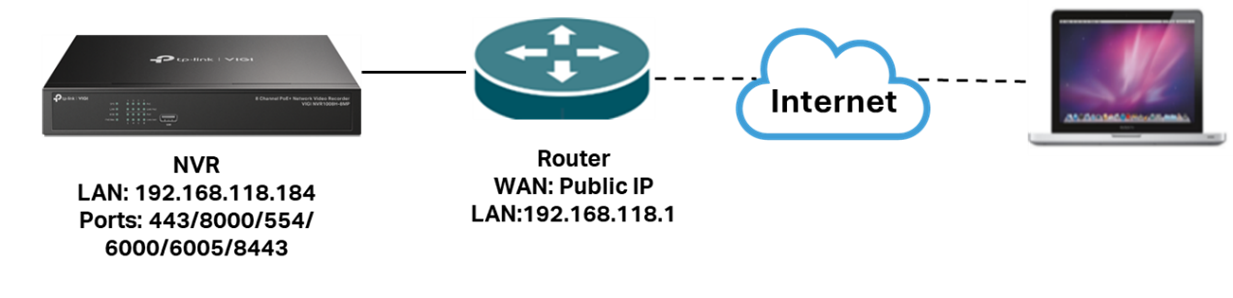
NVR의 IP 주소는 사설 IP 주소입니다. NVR에 연결된 공유기는 공인 IP 주소를 가져야 합니다. 동시에 공유기는 UPnP 또는 기타 방법(예: 공유기의 포트 포워딩 기능)을 사용하여 인터넷 포트를 공용 네트워크에 매핑해야 합니다. 일반적인 토폴로지 다이어그램은 다음과 같습니다:
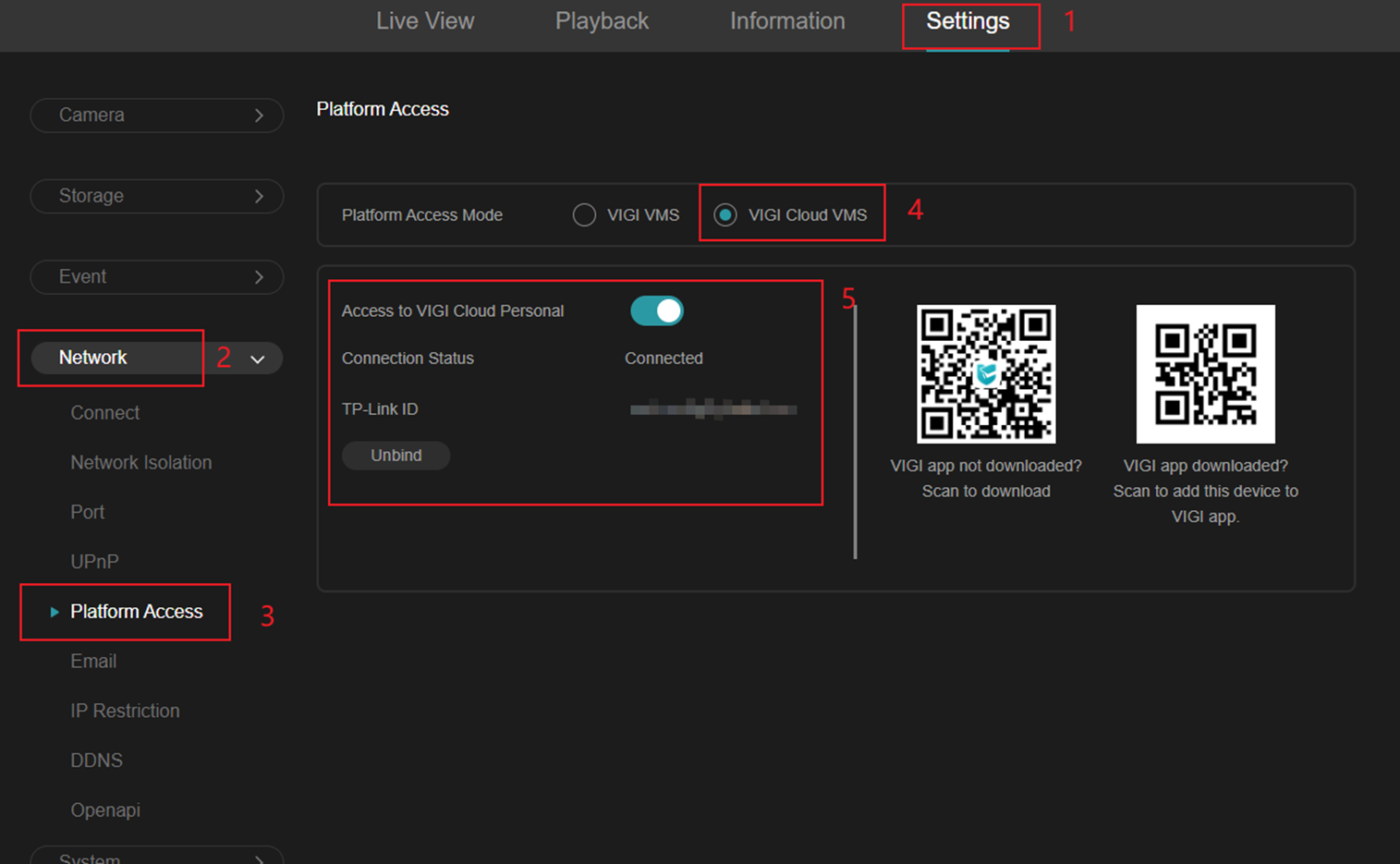
1단계. 설정 > 네트워크 > 플랫폼 액세스 > VIGI Cloud VMS로 이동한 후 TP-LINK ID를 NVR에 바인딩합니다. TP-LINK DDNS 기능을 사용하기 전에 반드시 TP-LINK ID를 장치에 바인딩해야 합니다.
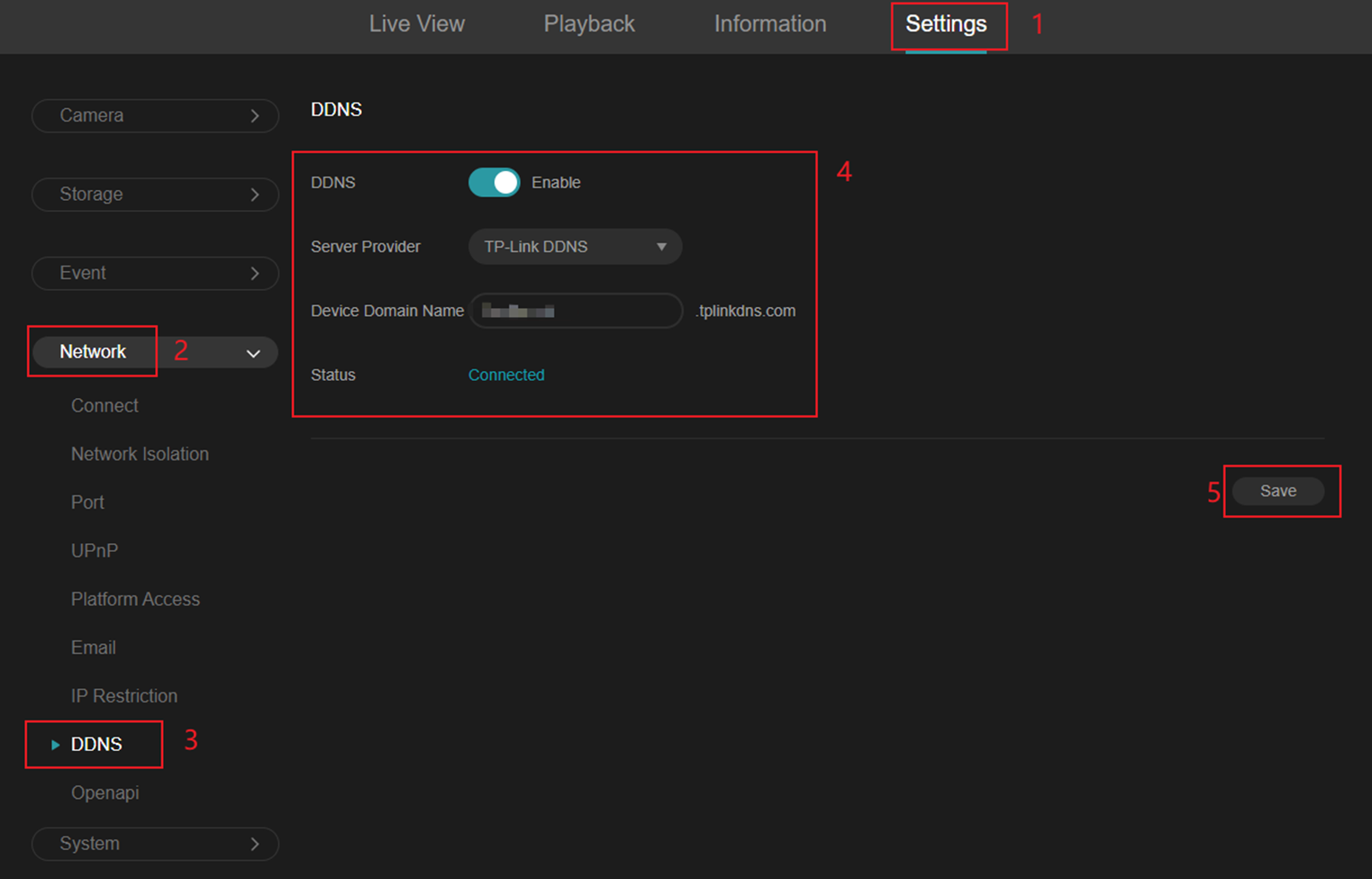
단계 2. 설정 > 네트워크 > DDNS로이동하여 DDNS를 활성화하고, 서비스 제공업체: TP-Link DDNS를 선택한 후 장치 도메인 이름을 입력하고 '저장'을 클릭합니다. 마지막으로 상태가 연결됨으로 표시됩니다.
참고:
2차 도메인은 영문자, 숫자 또는 하이픈("-")으로 구성된 1~63자까지 지원합니다.
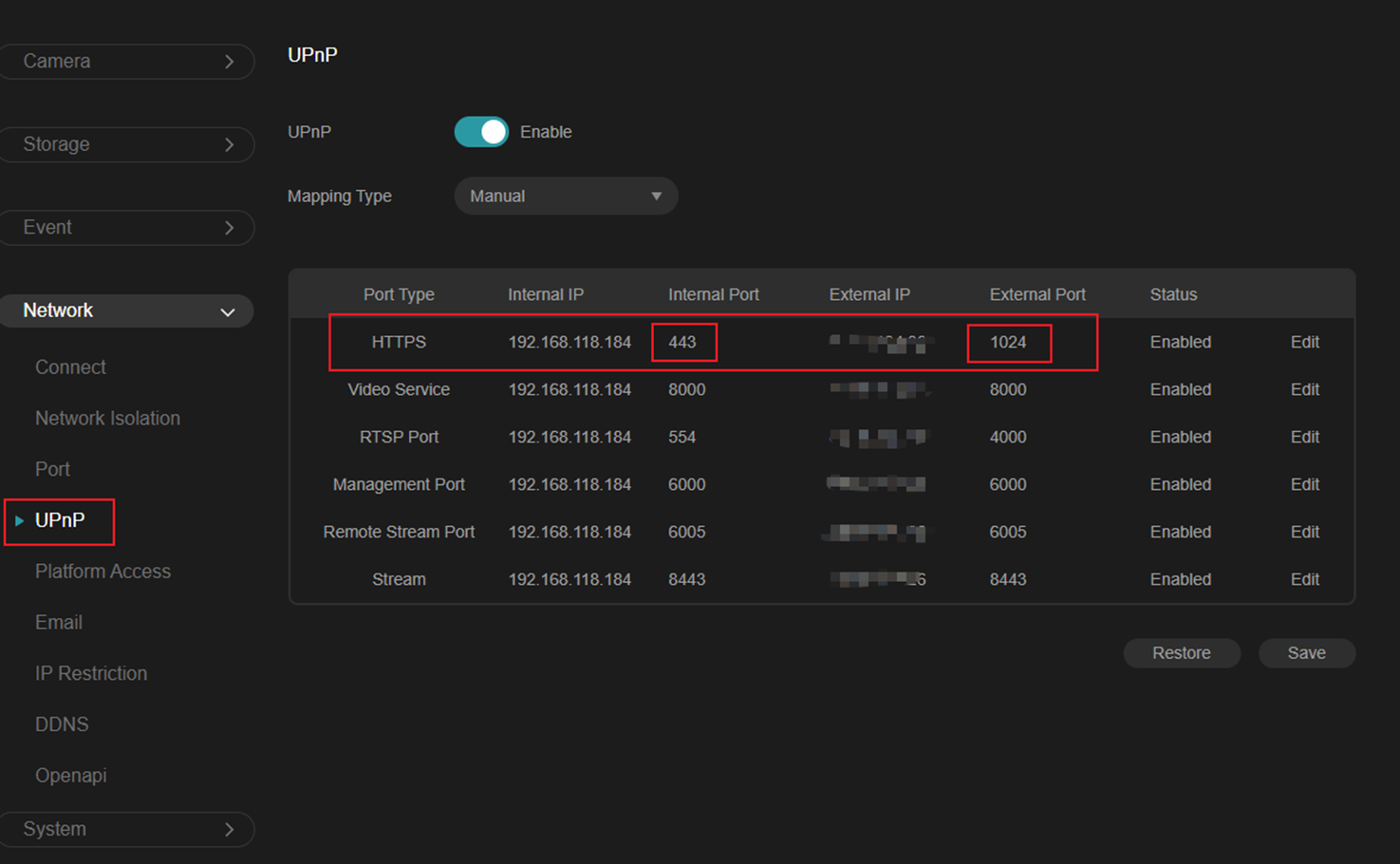
단계 3. 설정 > 네트워크 > UPnP로 이동하여 UPnP를 활성화하면 NVR의 내부 포트를 공용 네트워크의 외부 포트에 지도합니다. 매핑 유형은 자동 또는 수동으로 선택할 수 있습니다.
참고:
자동 매핑 유형: URL 접속 시 외부 포트로 인해 연결이 끊길 수 있습니다. 이 경우 새 포트 번호로 다시 수정해야 합니다.
2) 수동 매핑 유형: 외부 포트를 자주 변경할 필요가 없어 연결 안정성이 향상됩니다.
4단계. 공유기에서 UPnP 기능을 활성화하세요. 다음은 Omada 라우터 ER8411의 예시입니다.
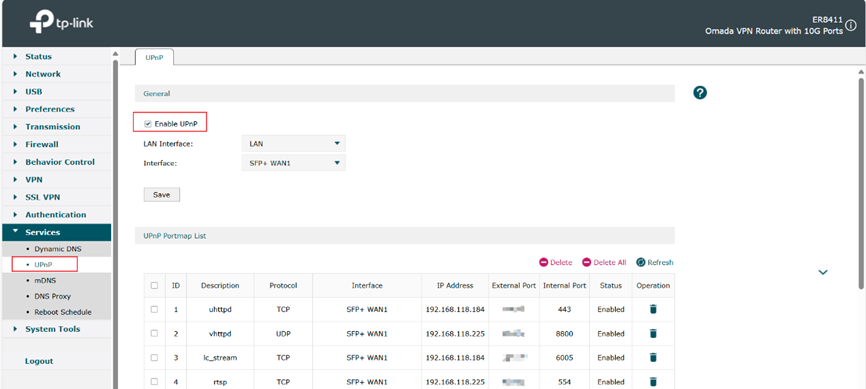
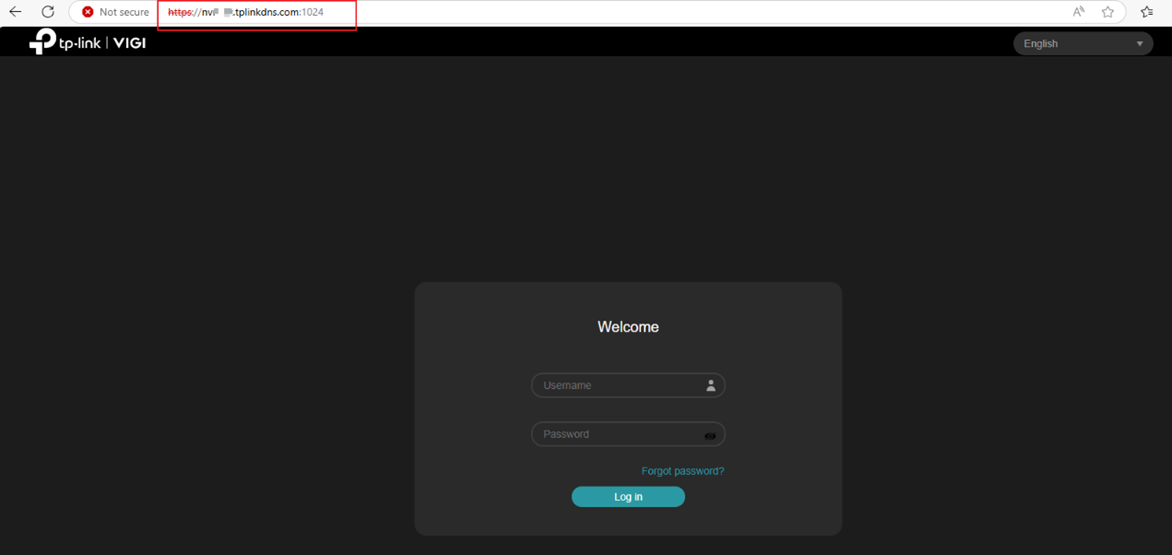
S단계 5. https://domain:external 포트(예: https://xxxx.tplinkdns.com:1024)를 입력하여 NVR 웹 인터페이스에 로그인할 수 있습니다. 이후 원격으로 설정 구성, 실시간 보기 및 재생이 가능합니다.
시나리오 2 설정
NVR의 IP 주소는 공인 IP 주소입니다. 일반적인 토폴로지 다이어그램은 다음과 같습니다:
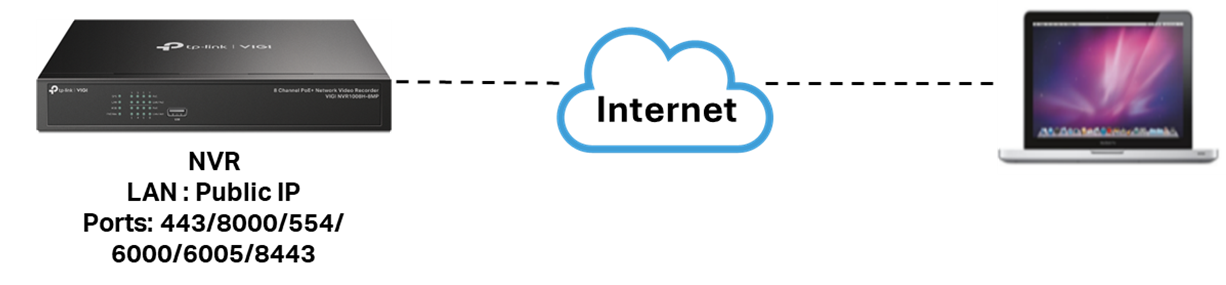
설정 단계는 시나리오 1과 유사하지만, 단계 3과 4는 생략할 수 있습니다. 이 시나리오의 NVR은 이미 공인 IP를 보유하고 있어 UPnP 포트 매핑이 필요하지 않기 때문입니다.
1단계. 설정 > 네트워크 > 플랫폼 액세스 > VIGI Cloud VMS로 이동한 후 TP-LINK ID를 NVR에 바인딩합니다.
단계 2. 설정 > 네트워크 > DDNS로이동하여 DDNS를 활성화하고, 서비스 제공업체: TP-Link DDNS를 선택한 후 장치 도메인 이름을 입력하고'저장'을클릭합니다.
단계 3. 다음을 입력할 수있습니다 . https://xxxx.tplinkdns.com:443 를 입력하여 NVR 웹 인터페이스에 로그인할 수 있습니다. 이후 원격으로 설정 구성, 실시간 보기 및 재생이 가능합니다.
결론
위 단계를 통해 NVR에서 TP-Link DDNS를 성공적으로 설정하고 NVR을 원격으로 관리할 수 있습니다.
각 기능 및 설정에 대한 자세한 내용은 다운로드 센터에서 제품 설명서를 다운로드하여 확인하십시오.
이 문서에는 기계 번역이 적용되었으며, 정확한 내용을 확인하려면 원본 영문 문서를 참고하시기 바랍니다.
해당 FAQ가 유용했나요?
여러분의 의견은 사이트 개선을 위해 소중하게 사용됩니다.


