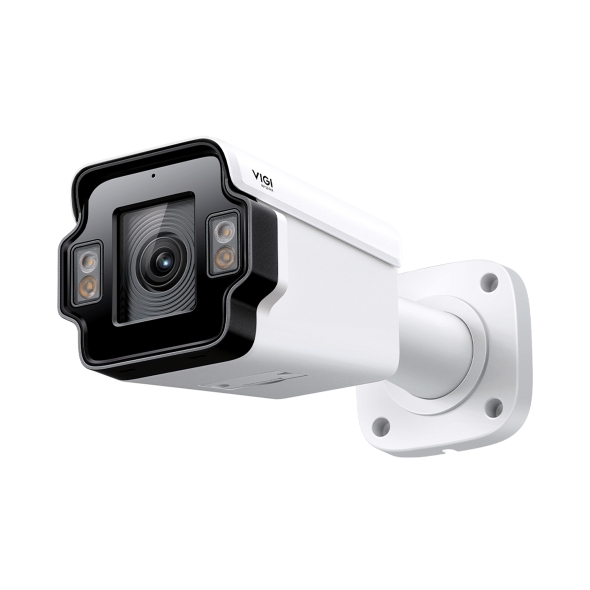
번호판 인식 카메라 사용 시 외부 장치 연결 및 구성 방법
 2705
2705목차
소개
번호판 인식(LPR) 카메라는 일반적으로 차단기, 충돌 방지 레이더, 루프 감지기 등의 장치와 함께 차량 출입구에서 사용됩니다. 이 가이드는 이러한 외부 장치와의 연동 작동을 위한 배선 지침 및 설정을 제공합니다.
요구 사항
- VIGI InSight LPR345Z
- 외부 알람 입력 장치(예: 루프 감지기, 방범 레이더)
- 외부 알람 출력 장치 (예: 배리어 게이트)
설정
설정을 완료하려면 알람 입력/출력 배선과 소프트웨어 설정을 모두 완료해야 합니다.
I/O 인터페이스 개요
다음 표는 VIGI 번호판 인식 카메라의 I/O 인터페이스를 설명합니다.
|
인터페이스 |
기능 |
설명 |
|
오디오 출력 |
오디오 출력 |
카메라에서 오디오 신호를 출력합니다. 외부 스피커 연결에 사용됩니다. |
|
오디오 입력 |
오디오 입력 |
카메라용 오디오 신호를 수신합니다. 외부 마이크 연결에 사용됩니다. |
|
알람 출력 |
알람 출력 |
OUT 단자와 인접한 G 단자를 사용하여 차단 게이트의 개폐 제어 단자에 연결합니다. 카메라에는 하나의 알람 출력 채널(알람 OUT + G)만 있습니다. 2. 스트로브나 사이렌과 같은 외부 장치에 알람 출력 신호를 전송합니다. |
|
알람 |
알람 입력 |
IN 단자와 인접한 G 단자를 사용하여 파손 방지 레이더나 루프 감지기와 같은 장치에 연결합니다. 카메라에는 하나의 알람 입력 채널(Alarm In + G)만 있습니다. 2. 센서 또는 기타 알람 입력 장치로부터 알람 입력 신호를 수신합니다. |
|
RS485 |
직렬 인터페이스 |
예약된 인터페이스 |
알람 입력/출력 배선 (번호판 인식 애플리케이션용)
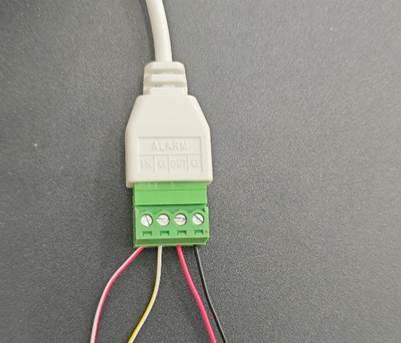
알람 인터페이스에는 아래 그림과 같이 IN, G, OUT, G 단자가 포함됩니다. 필요에 따라 단자를 외부 장치에 연결하십시오. 다음은 세 가지 대표적인 배선 시나리오입니다:
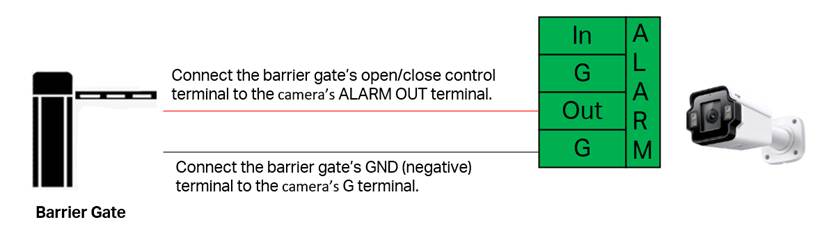
시나리오 1: 외부 장치 제어용으로 알람 출력 인터페이스만 사용
IP 카메라를 제어 장치로 사용할 경우, 카메라의 ALARM OUT 단자를 차단 게이트의 "열림" 또는 "닫힘" 제어 단자에 연결하십시오. 카메라의 G 단자를 차단 게이트의 G 단자에 연결하십시오.
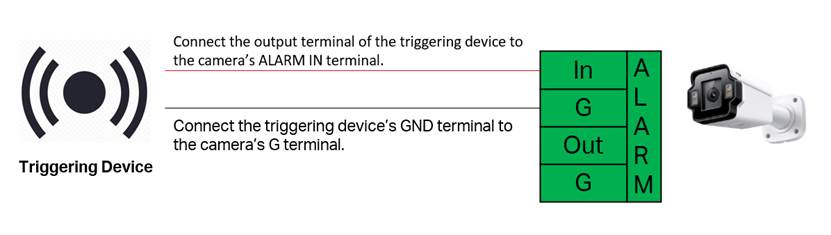
시나리오 2: 알람 입력 인터페이스만 사용하여 번호판 캡처 트리거
IP 카메라를 번호판 캡처 전용으로 사용할 경우, 차량 감지기, 루프 감지기 또는 수동 트리거 버튼과 같은 트리거 장치의 OUT 단자를 카메라의 알람 IN 단자에 연결하십시오. 트리거 장치의 GND 단자를 카메라의 G 단자에 연결하십시오.
시나리오 3: 알람 입력 및 알람 출력 인터페이스 모두 사용
카메라가 입력용과 출력용으로 서로 다른 두 개의 외부 장치에 연결된 경우, 시나리오 1과 시나리오 2에 설명된 방법에 따라 각 장치를 배선하십시오. 트리거링 장치는 알람 IN 단자에 연결하고 제어 대상 장치(예: 차단 게이트)는 알람 OUT 단자에 연결하십시오.
알람 입력/출력 설정
카메라의 알람 입력 및 알람 출력 기능을 구성하고 필요한 연동 기능을 활성화하려면 아래 단계를 따르십시오.
알람 출력 설정
1단계. 외부 장치를 ALARM OUT 단자에 연결한 후 웹 브라우저에 카메라 IP 주소를 입력하여 웹 관리 인터페이스에 접속합니다.
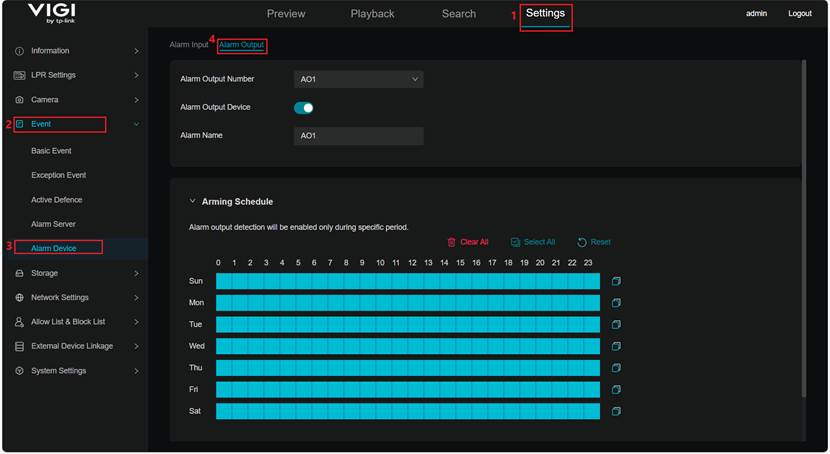
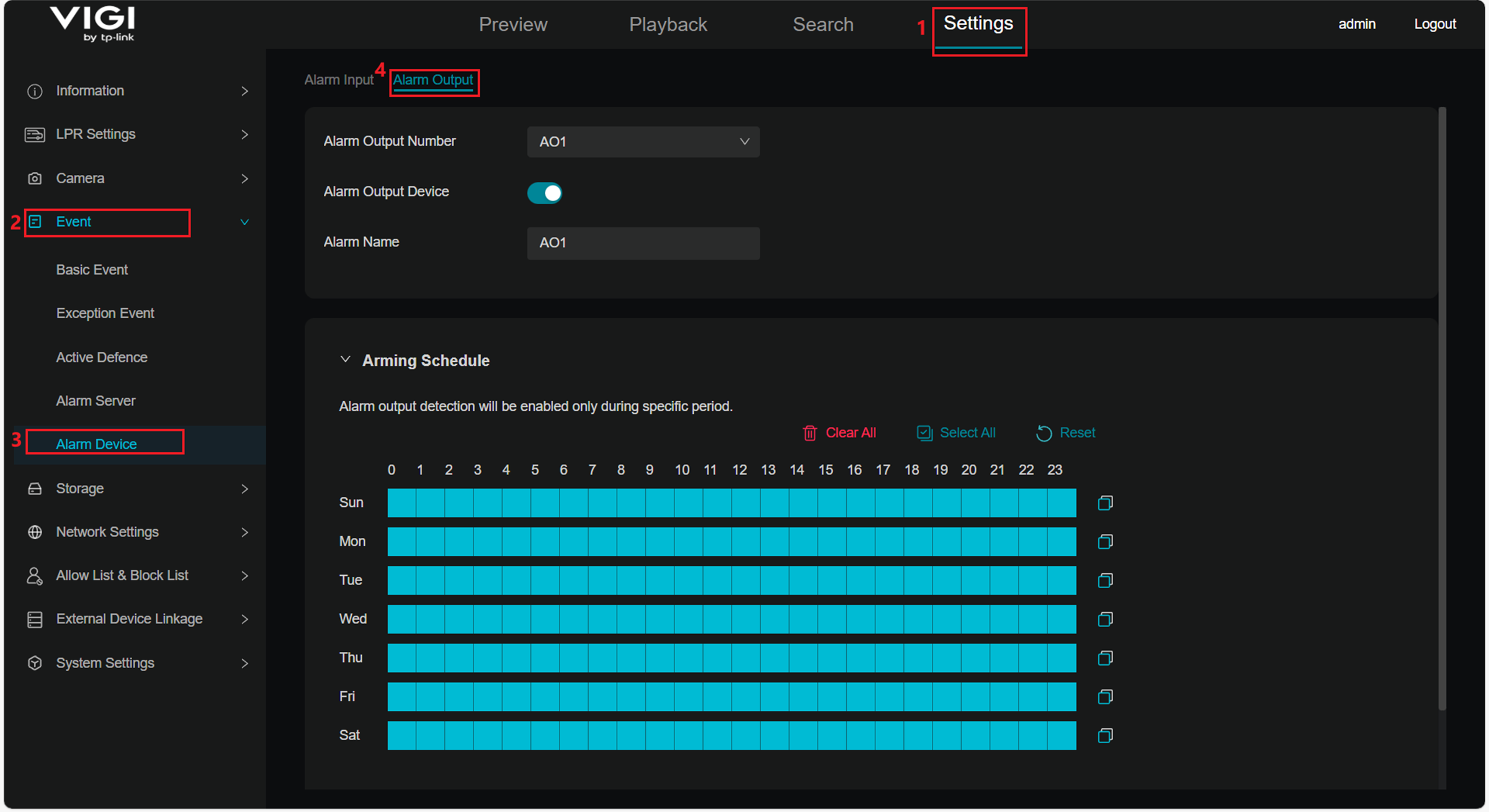
단계 2. 설정 > 이벤트 > 알람 장치 > 알람 출력 페이지로 이동합니다. 알람 출력 장치 스위치를 활성화하고 , 알람 출력 인터페이스에 대한 알람 이름을 입력한 후, 작동 일정을 구성합니다. 알람 출력 감지는 설정된 기간 동안에만 활성화됩니다.
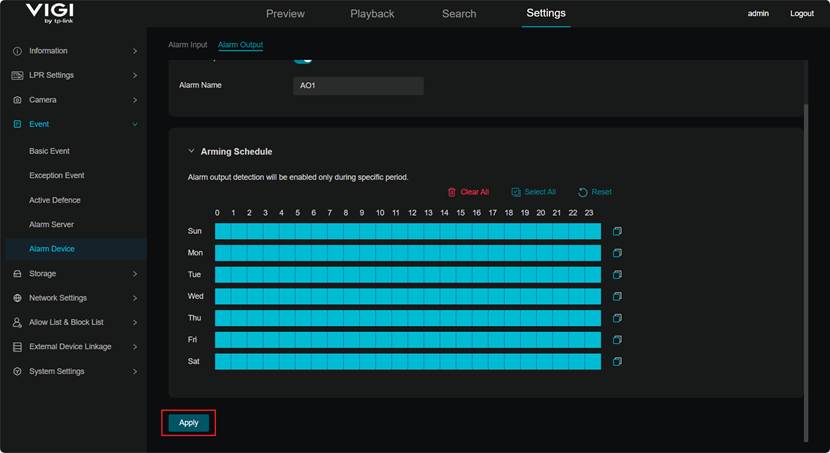
단계 3. 적용을 클릭하여 알람 출력 설정을 저장합니다.
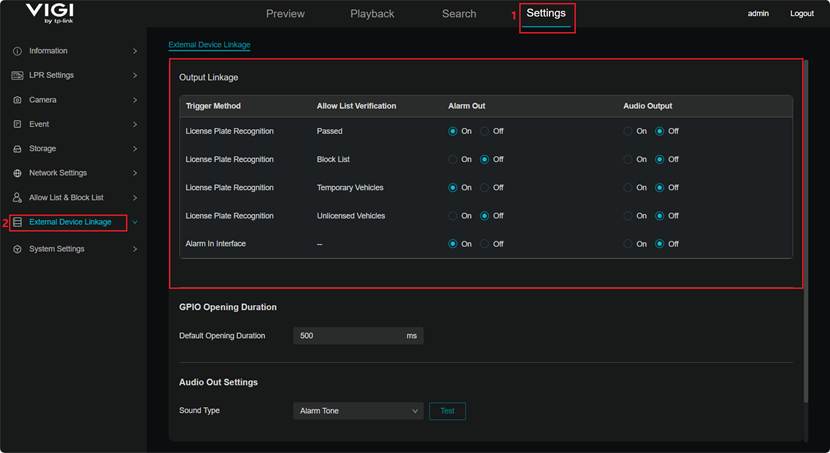
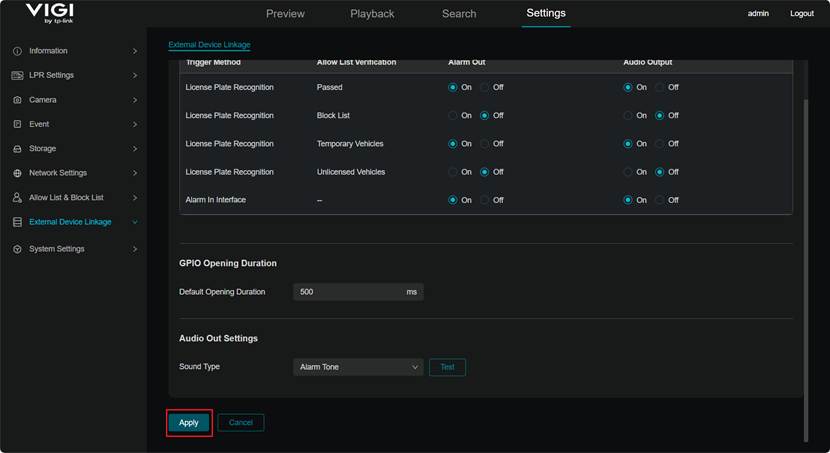
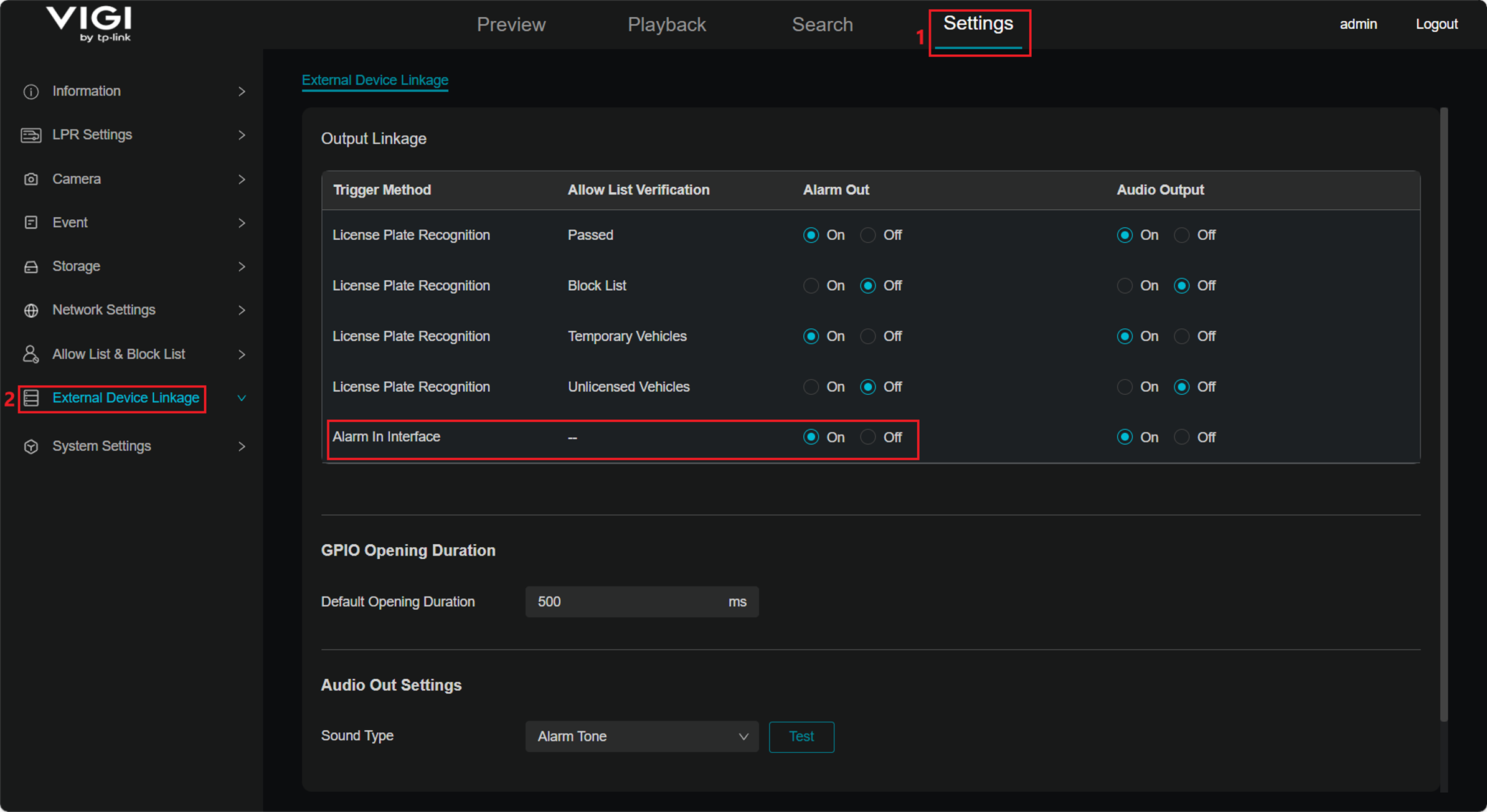
단계 4. 설정 > 외부 장치 연동으로이동하여 필요에 따라 알람 출력 연동 규칙을 구성합니다.
첫 번째 열은 트리거 방법을 나타내고, 두 번째 열은 허용 목록 검증 규칙을 표시합니다. 세 번째 열은 알람 출력 상태(하이 레벨/로우 레벨 신호 출력)를 정의하며, 오디오 출력 열은 오디오 출력 활성화 여부를 지정합니다. 번호판 인식 기반 연동 규칙 설정 시 실제 시나리오에 따라 조건별 출력 동작을 다르게 선택할 수 있습니다. 차단기 제어용 알람 출력 인터페이스 예시로 위 설정은 다음을 의미합니다:
감지된 번호판이 통과 차량 (Passed) 에 속하거나 임시 차량( Temporary Vehicle)으로 분류된 경우:
알람 Out이 켜짐으로 설정되어 카메라가 고전압 신호를 출력하여 차단기 게이트를 열도록 트리거합니다. Audio Output도 활성화되어 연결된 오디오 장치가 작동합니다.
탐지된 번호판이 차단 목록 에 속하거나 무면허 차량으로 분류된 경우:
알람 Out이 Off로 설정되어 카메라가 로우 레벨 신호를 출력하며 차단기가 닫힌 상태를 유지합니다. 오디오 출력도 비활성화됩니다.
5단계. 외부 장치의 감도 수준이 다를 경우 성공적인 작동을 보장하기 위해 기본 개방 시간을 조정할 수 있습니다.
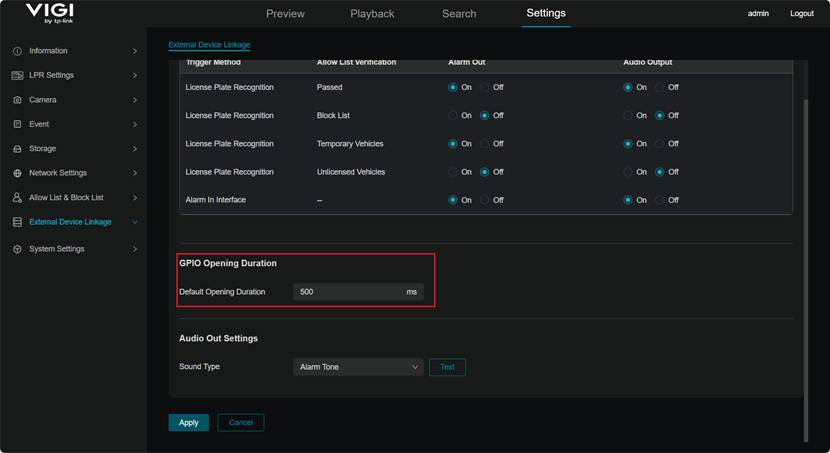
6단계. 적용을 클릭하여 외부 장치 연동 설정을 저장합니다.
단계 7. 미리보기 페이지로 이동합니다. 알람 출력 버튼을 사용하여 수동으로 알람 출력을 트리거할 수 있으며, 이후 차단 게이트가 예상대로 열리거나 닫히는지 확인할 수 있습니다.
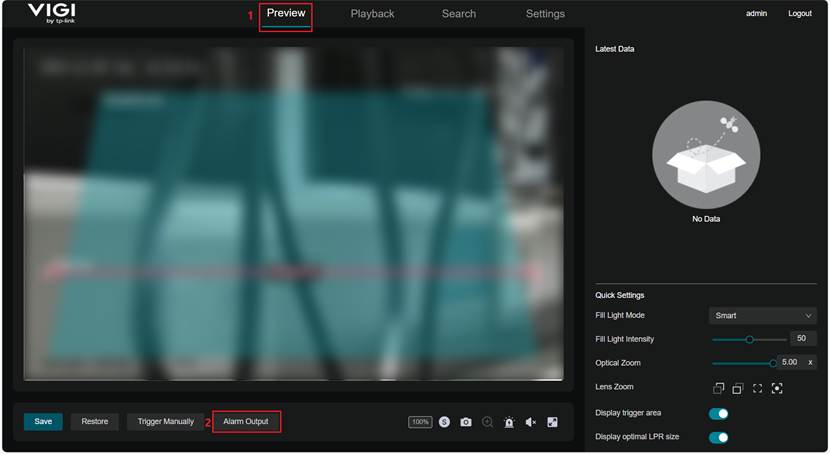
참고: 알람 출력 버튼을 누를 때 카메라 내부에서 들리는 딸깍 소리는 정상입니다.
알람 입력 설정
1단계. 외부 장치를 ALARM IN 단자에 연결한 후 웹 브라우저에 카메라 IP 주소를 입력하여 웹 관리 인터페이스에 접속합니다.
2단계. 설정 > 이벤트 > 경보 장치 > 경보 입력으로 이동합니다. 경보 입력 스위치를 활성화하고, 필요에 따라 경보 이름을 설정한 후 경보 유형을 개방형(Normally Open) 또는 상시 폐쇄(Normally Closed)로 구성합니다. 작동 일정(일정)을 구성하면 지정된 기간 동안에만 경보 입력 감지가 활성화됩니다.
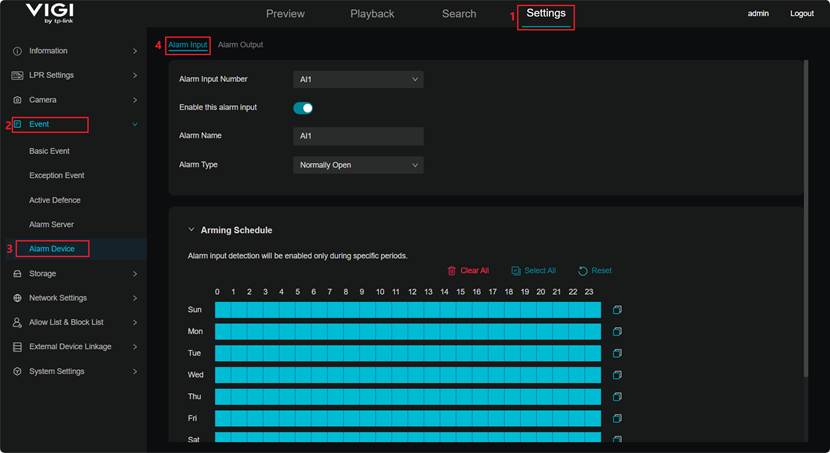
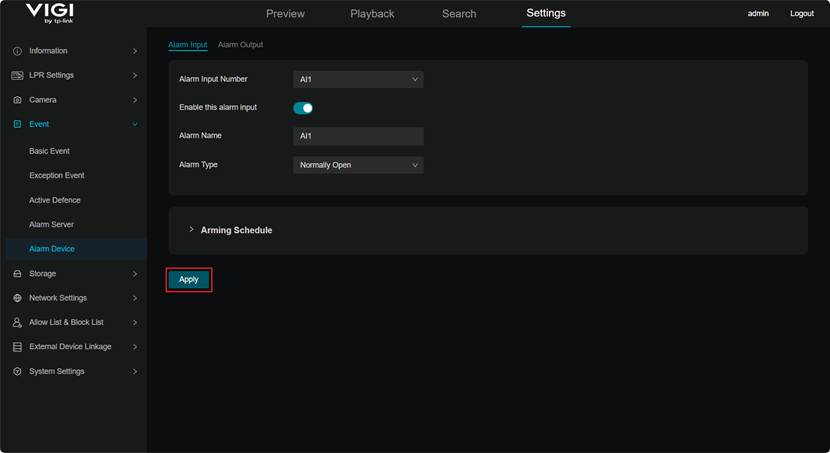
단계 3. 적용을 클릭하여 알람 입력 설정을 저장합니다.
단계 4. 설정 > 번호판 인식 설정으로 이동하여 외부 입력을 선택합니다. 알람 입력 단자에 신호가 수신되면 카메라가 번호판 인식을 시작합니다. 적용을 클릭하여 설정을 저장합니다.
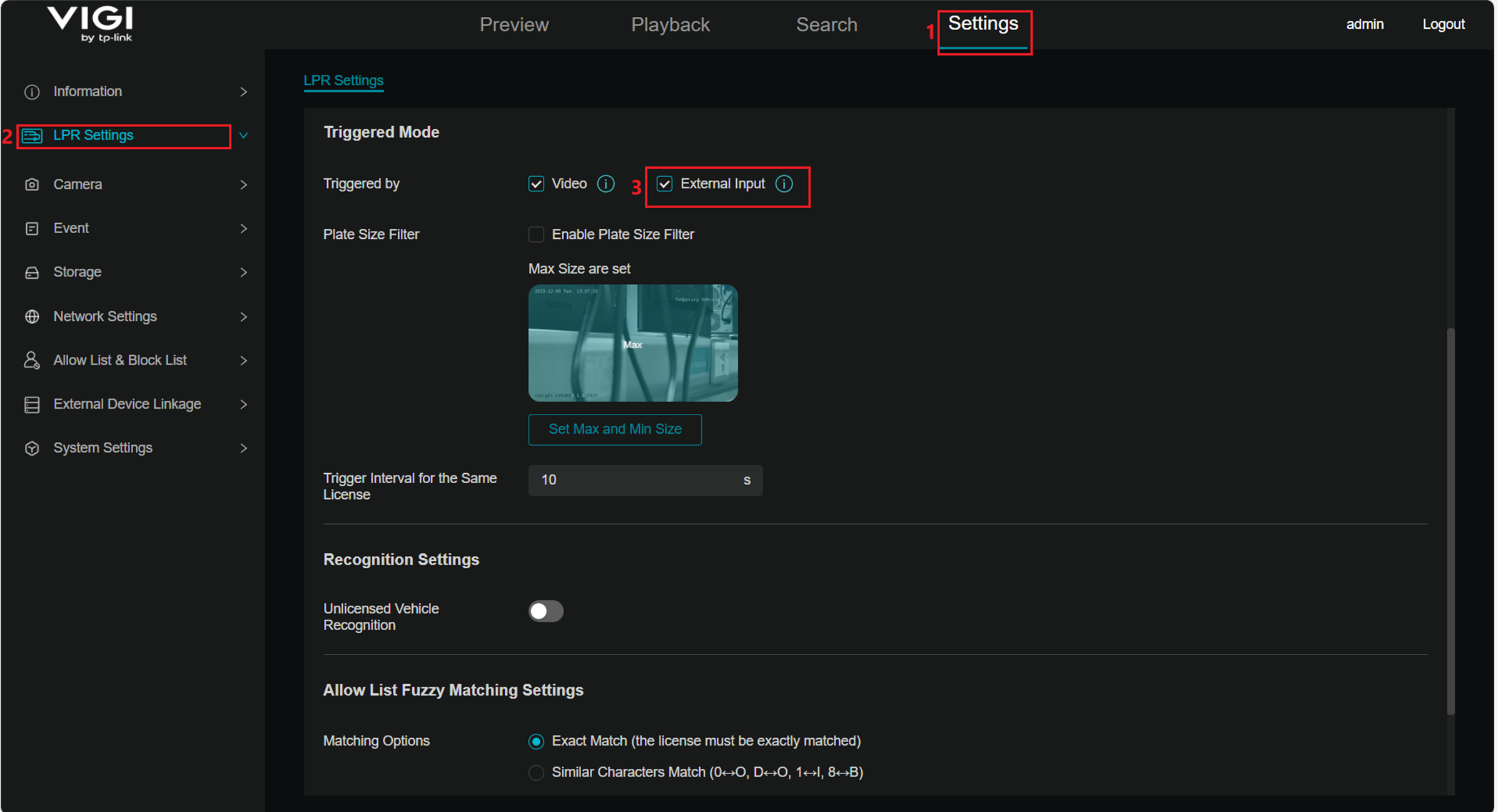
단계 5. (선택 사항) 알람 입력 신호 수신 시 알람 출력 장치 연동이 필요한 경우 설정 > 이벤트 > 알람 장치 > 알람 출력으로 이동하여 알람 출력 장치 스위치 활성화 등 알람 출력 설정을 구성합니다. 적용을 클릭하여 알람 출력 설정을 저장합니다.
단계 6. (선택 사항) 설정 > 외부 장치 연동으로 이동하여 알람 입력 연동을 고전압 알람 출력으로 설정합니다. 트리거 방법이 알람 입력 인터페이스로 설정되면 알람 출력 상태는 켜짐으로 설정됩니다. 예를 들어, 차량이 레이더 센서와 같은 트리거 장치를 작동시키면 카메라가 차량 이미지를 캡처하고 알람 출력 출력이 고전압 신호를 제공하여 차단 게이트를 열도록 트리거합니다.
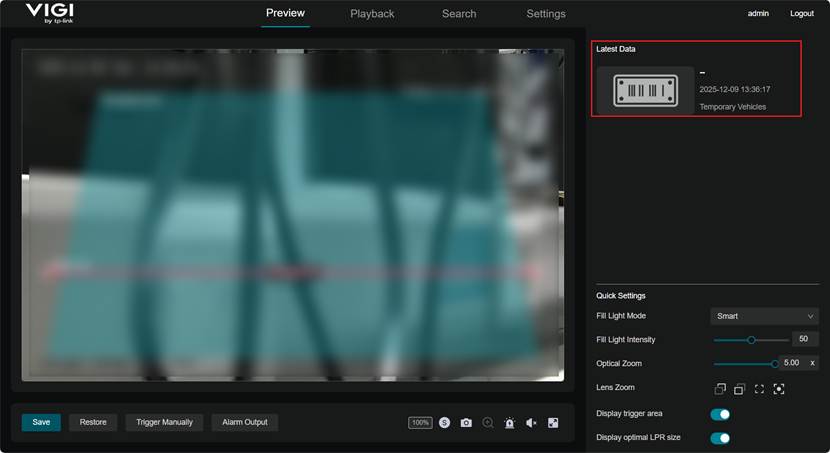
7단계. 외부 알람 장치에서 트리거 후, 미리보기 페이지의 최근 데이터 목록에서 이미지를 확인하여 캡처되었는지 점검하십시오.
결론
위 단계를 통해 번호판 인식 카메라의 외부 장치 연결 및 설정을 성공적으로 완료했습니다.
각 기능 및 설정의 자세한 내용은 다운로드 센터에서 해당 제품 설명서를 다운로드하여 확인하십시오.
이 문서에는 기계 번역이 적용되었으며, 정확한 내용을 확인하려면 원본 영문 문서를 참고하시기 바랍니다.
해당 FAQ가 유용했나요?
여러분의 의견은 사이트 개선을 위해 소중하게 사용됩니다.