VIGI IPC 및 NVR의 웹 관리 페이지에 로그인하는 방법
 11034
11034VIGI 구성 도구를 사용하여 VIGI 장치의 IP 주소를 확인하는 방법
소개
VIGI IP 카메라 및 NVR 제품은 VIGI VMS를 통한 중앙 집중식 관리 하에서 작동하거나 독립 실행형 모드에서 독립적으로 작동할 수 있습니다. 이 FAQ는 독립 실행형 VIGI IP 카메라 또는 NVR의 웹 인터페이스에 로그인하는 방법을 설명합니다.
요구 사항
- VIGI IP 카메라 및/또는 VIGI NVR
- 웹 브라우저
- IP 카메라/NVR과 동일한 네트워크에 있는 PC
VIGI IP 카메라 로그인 방법
DHCP 서버 사용 시:
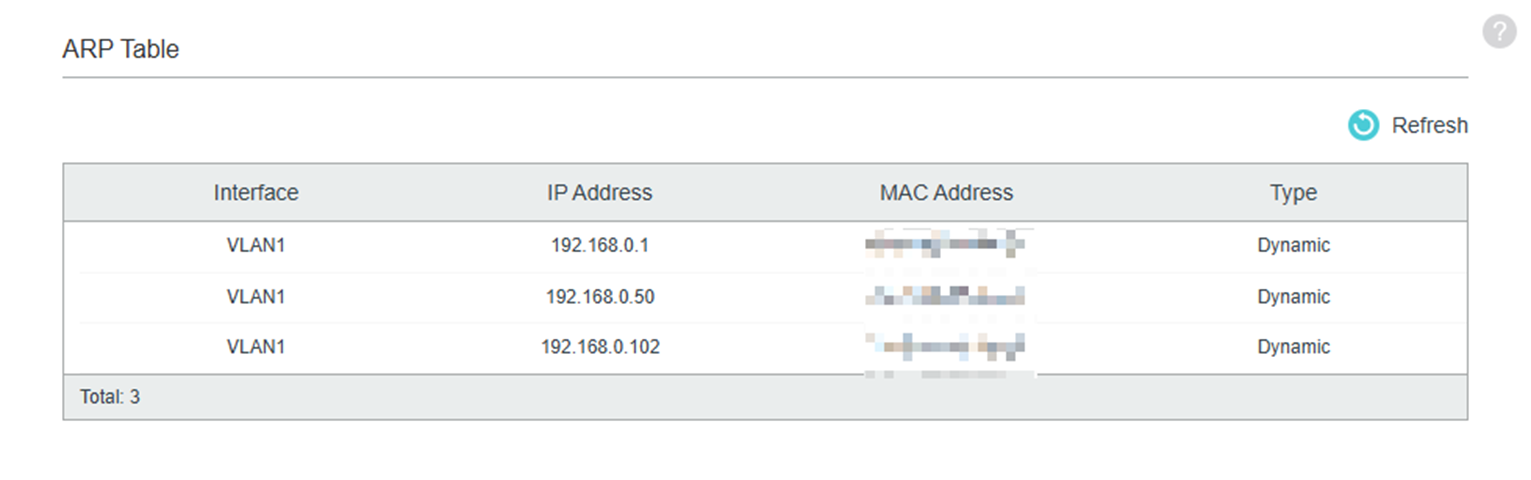
라우터의 DHCP 클라이언트 목록이나 스위치의 ARP 테이블을 통해 IP 카메라의 IP 주소를 확인할 수 있습니다(아래 그림 참조). 또한 네트워크 상의 IP 카메라 또는 NVR IP 주소를 감지하고 식별하기 위해 VIGI Config Tool 사용을 권장합니다. VIGI Config Tool은 VIGI 장치 전용으로 설계되었으므로 보다 공식적이고 신뢰할 수 있는 방법입니다. 설치 방법은 VIGI Config Tool 설치 및 제거 방법 문서를 참조하십시오.
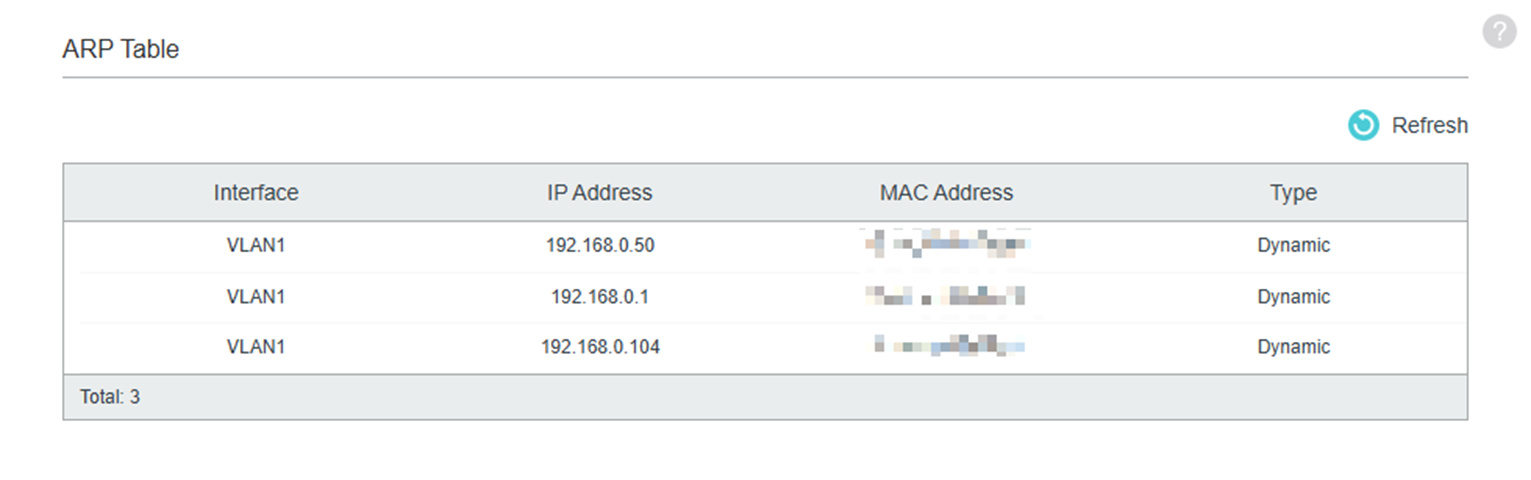
최상의 경험을 위해 최신 버전이 설치된 Google Chrome 브라우저 사용을 권장합니다. 이 브라우저는 완벽하게 지원되며 최적의 호환성과 성능을 제공합니다. 다른 최신 웹 브라우저도 작동할 수 있지만, 지원되는 Chrome 버전을 사용할 때 기능과 안정성이 가장 잘 보장됩니다.
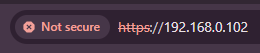
IP 카메라의 IP 주소를 확인한 후, 아래 그림과 같이 웹 브라우저 주소창에 직접 입력하여 IP 카메라의 웹 기반 관리 인터페이스에 접속하십시오.

IP 카메라 웹 인터페이스 접속:
웹 브라우저에 IP 주소를 입력하면 아래와 같이 IP 카메라의 웹 관리 인터페이스에 접속할 수 있습니다.
DHCP 서버 미사용 시:
1단계: VIGI IP 카메라와 이더넷 포트가 있는 컴퓨터를 준비합니다.
단계 2: PC의 IP 주소를 다음과 같이 192.168.0.100으로 정적으로 할당합니다:
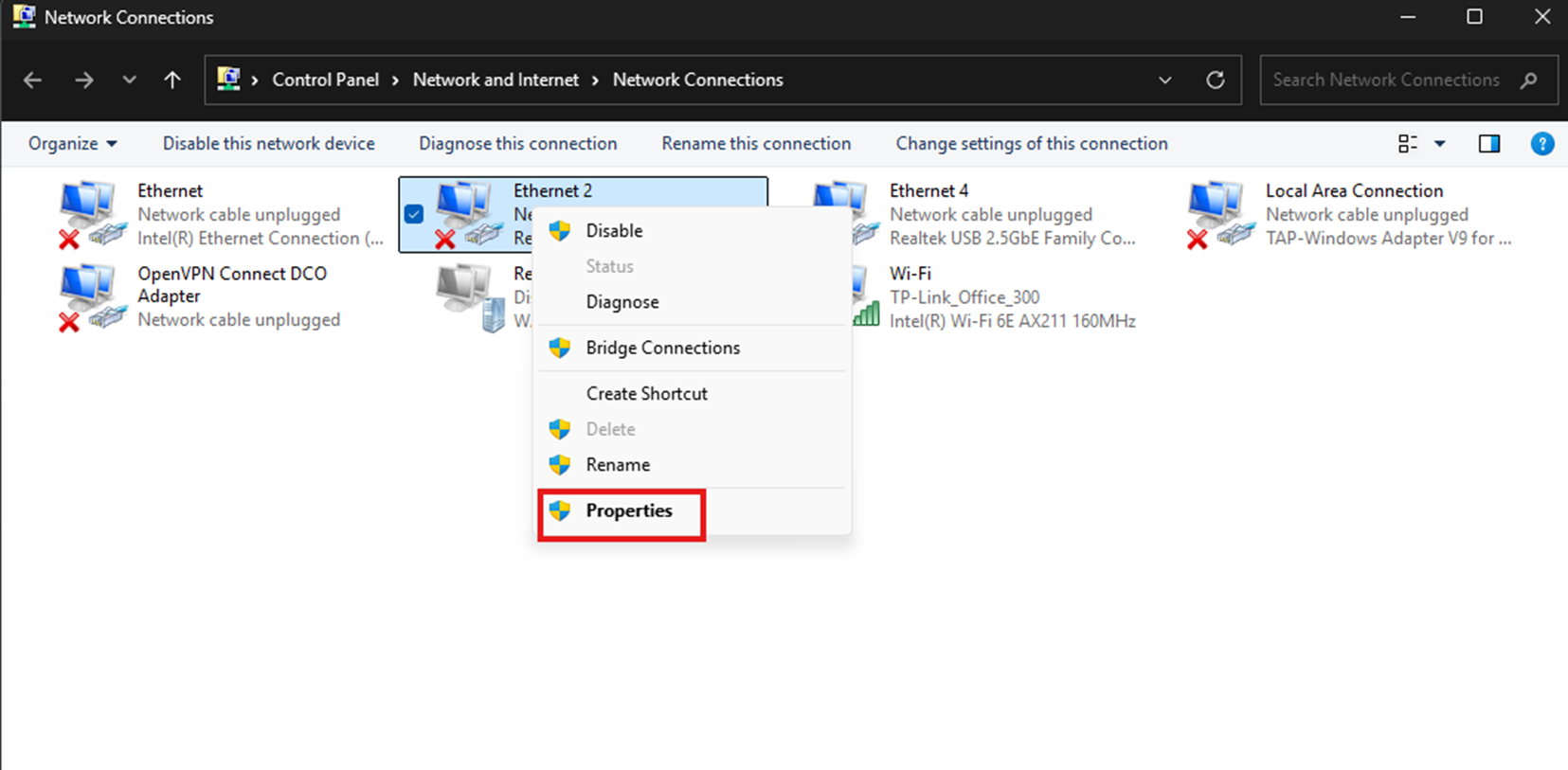
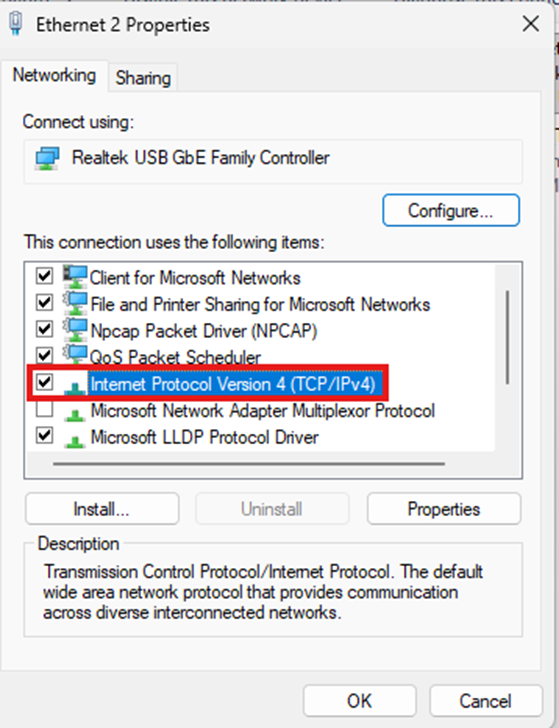
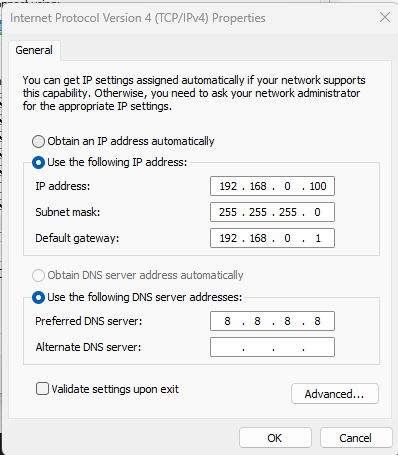
Windows에서 PC의 IP 주소 할당 방법은 다음과 같습니다: 제어판 > 네트워크 및 인터넷 > 네트워크 및 공유 센터 > 어댑터 설정 변경 > 해당 어댑터 우클릭 후 속성 선택 > 인터넷 프로토콜 버전 4(TCP/IPv4) 선택
단계 3: IP 카메라 인터페이스 접근.
IP 카메라의 웹 인터페이스에 접근하려면 컴퓨터의 IP 주소가 192.168.0.100으로 설정되어 있는지 확인해야 합니다. 설정 후 웹 브라우저를 열고 주소창에 192.168.0.60을 입력하면 아래와 같이 IP 카메라의 웹 인터페이스가 열립니다:

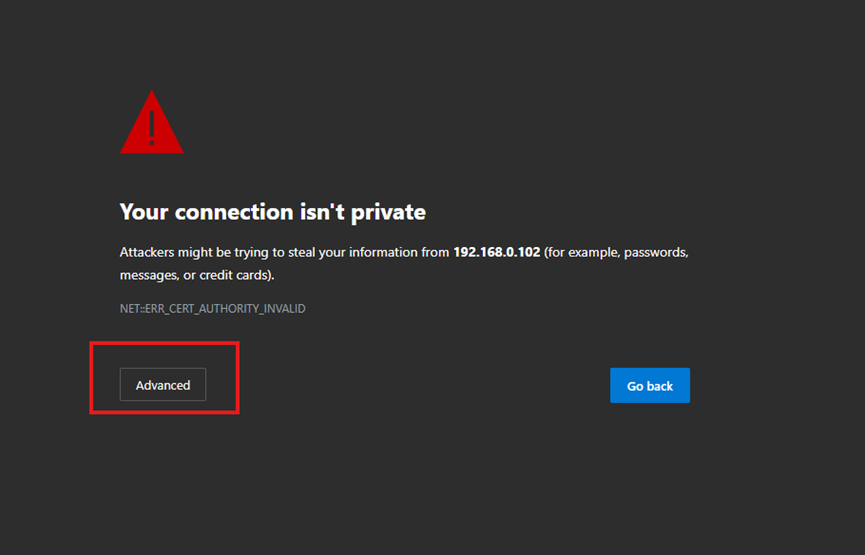
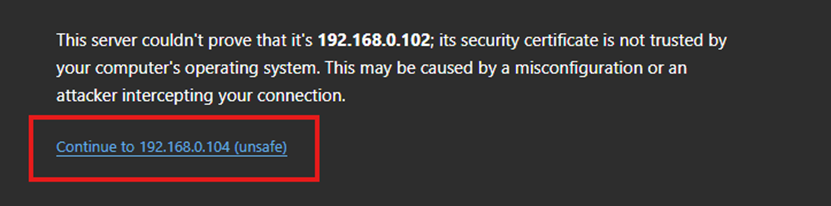
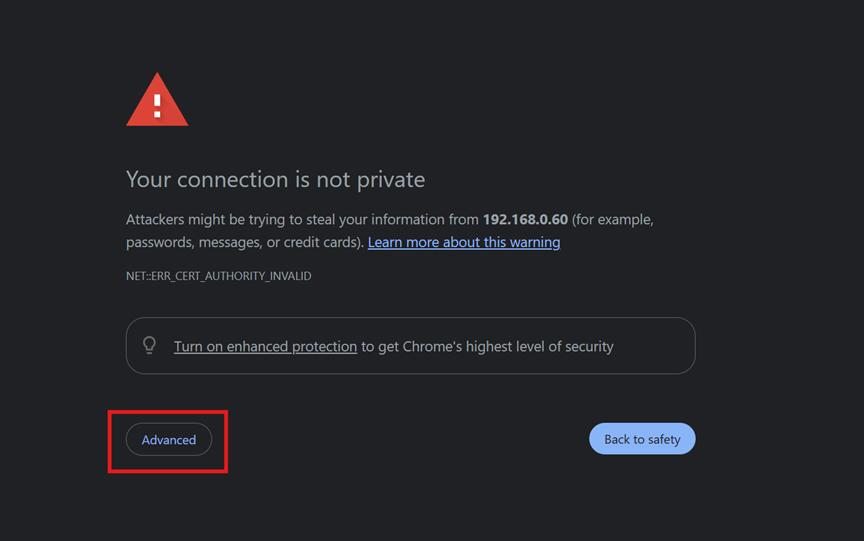
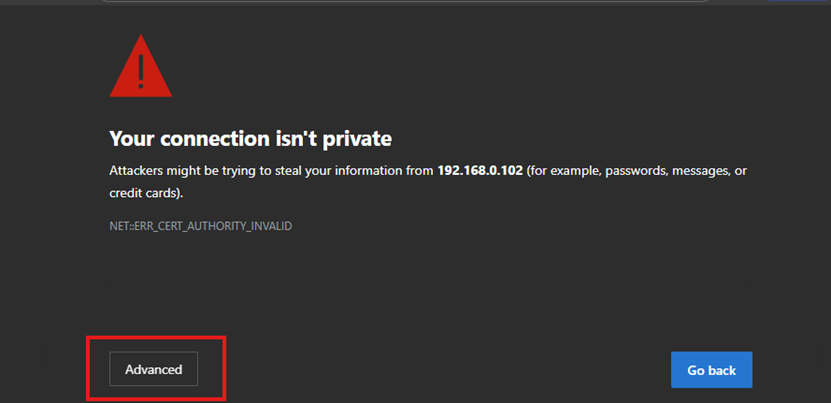
웹 브라우저 상단 검색창에 IP 주소를 입력하면 브라우저 화면에 개인정보 보호 오류가 표시됩니다.
브라우저 개인정보 보호 메시지가 나타나면 아래 스크린샷과 같이 "고급"을 클릭하세요:
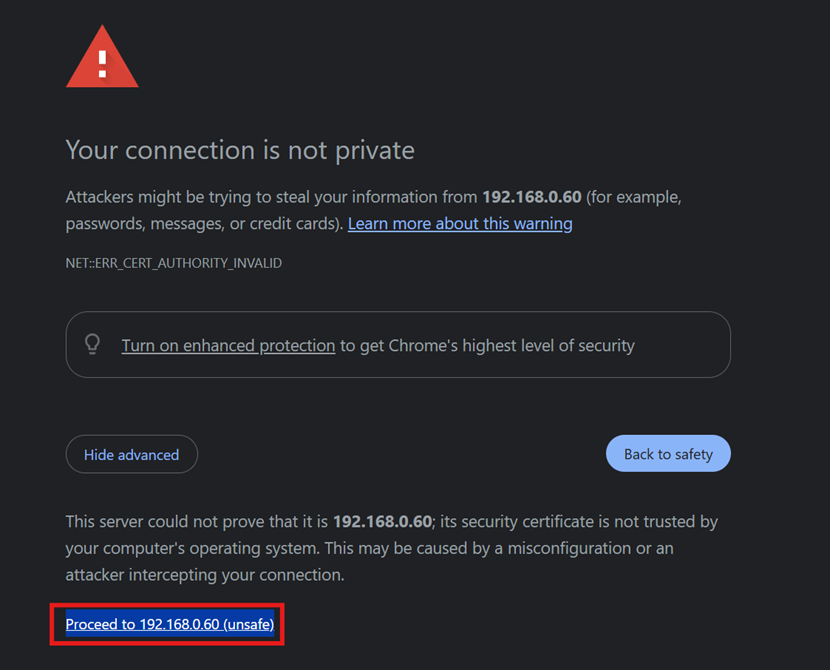
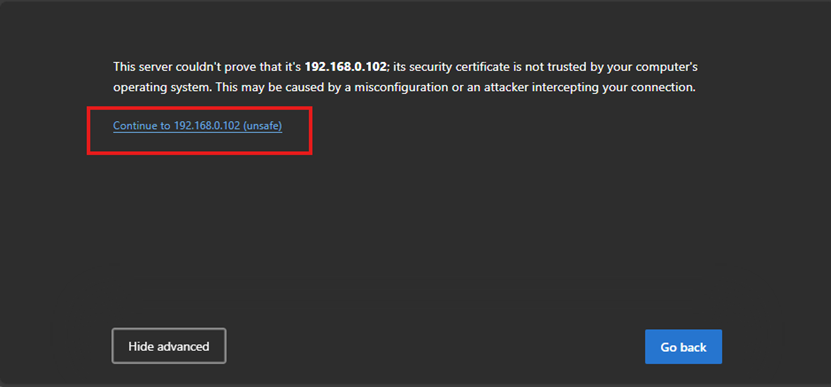
그런 다음 아래 스크린샷과 같이 "192.168.0.60으로 이동(안전하지 않음)"을 클릭하세요:
 [
[
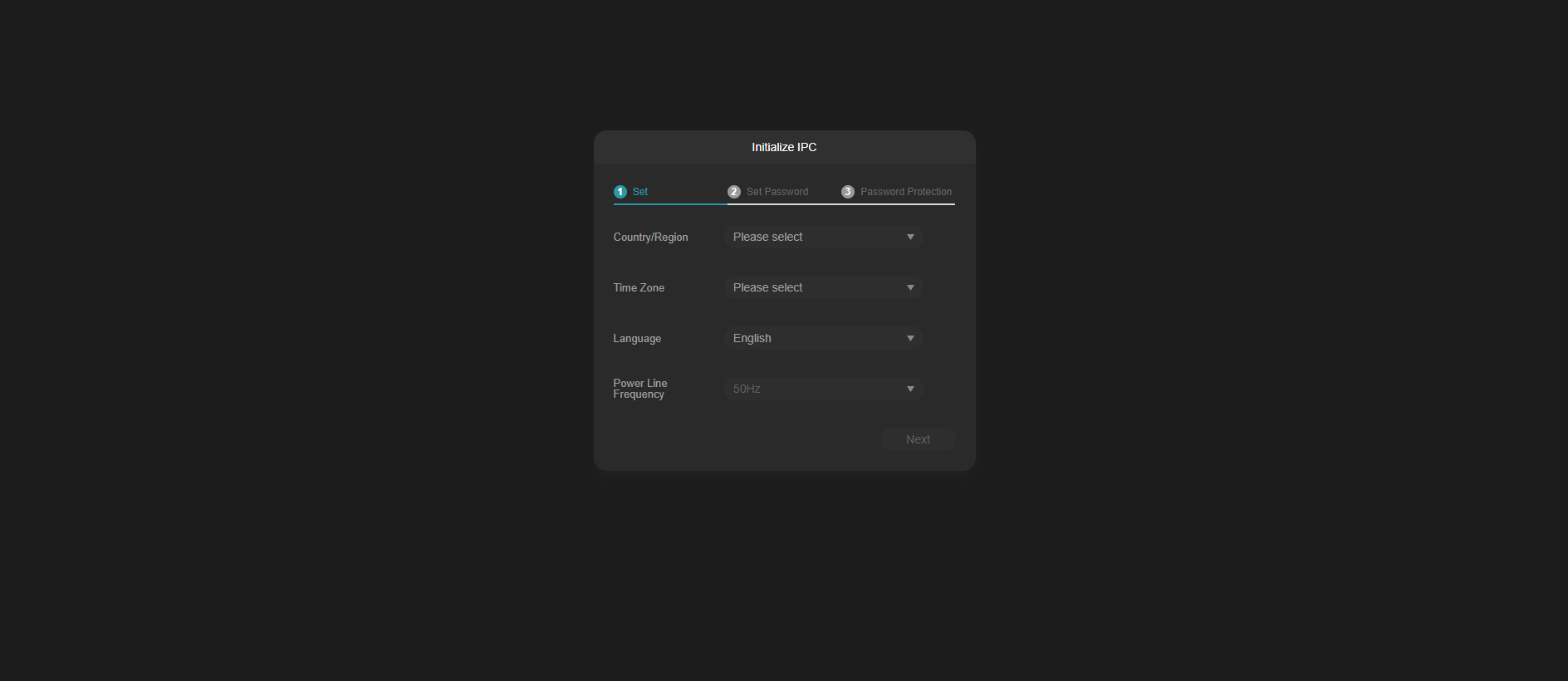
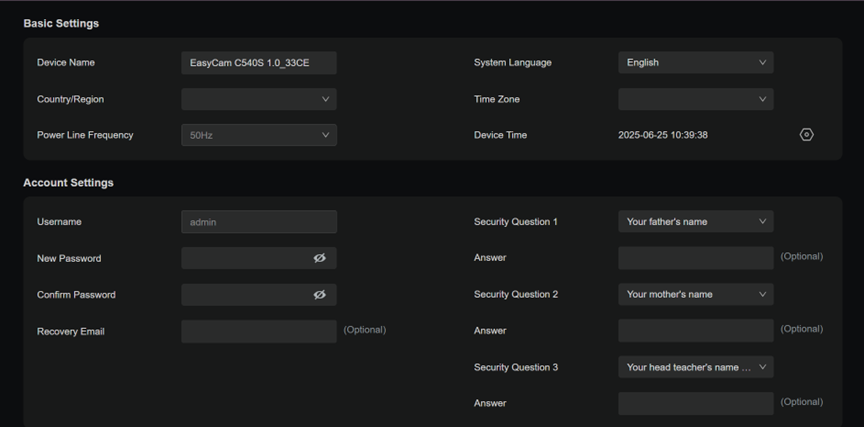
클릭하면 아래와 같이 IP 카메라의 초기 설정 인터페이스가 표시됩니다:
VIGI NVR 로그인 방법
라우터 클라이언트 목록, 스위치 ARP 테이블(아래 그림 참조) 또는 IP 스캔 도구를 사용하여 NVR의 IP 주소를 확인할 수 있습니다. 또한 네트워크에서 NVR의 IP 주소를 감지하고 식별하기 위해 VIGI Config Tool을 사용하는 것이 권장됩니다. VIGI Config Tool은 VIGI 장치 전용으로 설계되었으므로 가장 공식적이고 신뢰할 수 있는 방법입니다. 설치 방법은 VIGI Config Tool 설치 및 제거 방법 안내를 참조하십시오.
최상의 경험을 위해 최신 버전이 설치된 Google Chrome 브라우저 사용을 권장합니다. 이 브라우저는 완벽하게 지원되며 최적의 호환성과 성능을 제공합니다. 다른 최신 웹 브라우저도 작동할 수 있지만, 지원되는 Chrome 버전을 사용할 때 기능과 안정성이 가장 잘 보장됩니다.
NVR의 IP 주소를 확인한 후, 아래와 같이 웹 브라우저의 주소창에 입력하여 NVR의 웹 기반 인터페이스에 접속하십시오.
NVR 웹 인터페이스 접속:
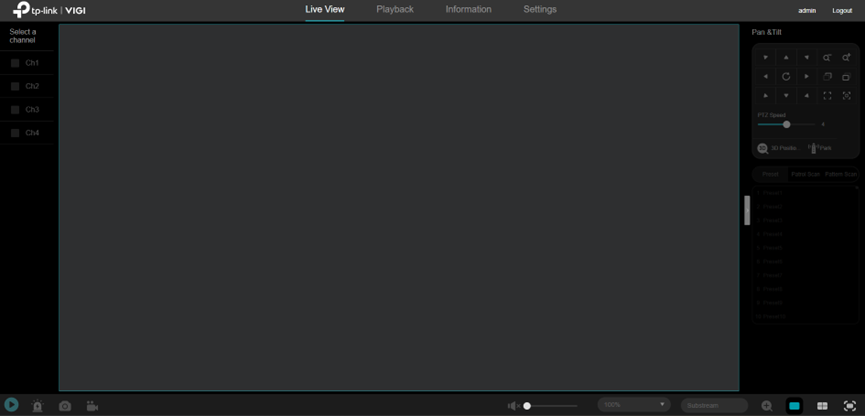
웹 브라우저에 IP 주소를 입력하면 아래와 같이 NVR의 웹 관리 인터페이스에 접속할 수 있습니다.
VIGI 장치의 IP 주소를 확인하기 위한 VIGI 구성 도구 사용 방법
VIGI 구성 도구는 TP-Link에서 제공하는 무료 PC 유틸리티로, 로컬 네트워크상의 VIGI 카메라 및 NVR을 신속하게 검색, 활성화하고 기본 설정을 수행하는 데 도움이 됩니다. 특히 장치의 IP 주소를 아직 모르는 경우 초기 검색 및 접근에 주로 사용됩니다.
VIGI 구성 도구는 다음 주소에서 설치할 수 있습니다: https://www.VIGI.com/support/download/VIGI-config-tool/
2단계: VIGI Config Tool 실행:
VIGI Config Tool을 실행하면 아래와 같은 화면이 표시됩니다:
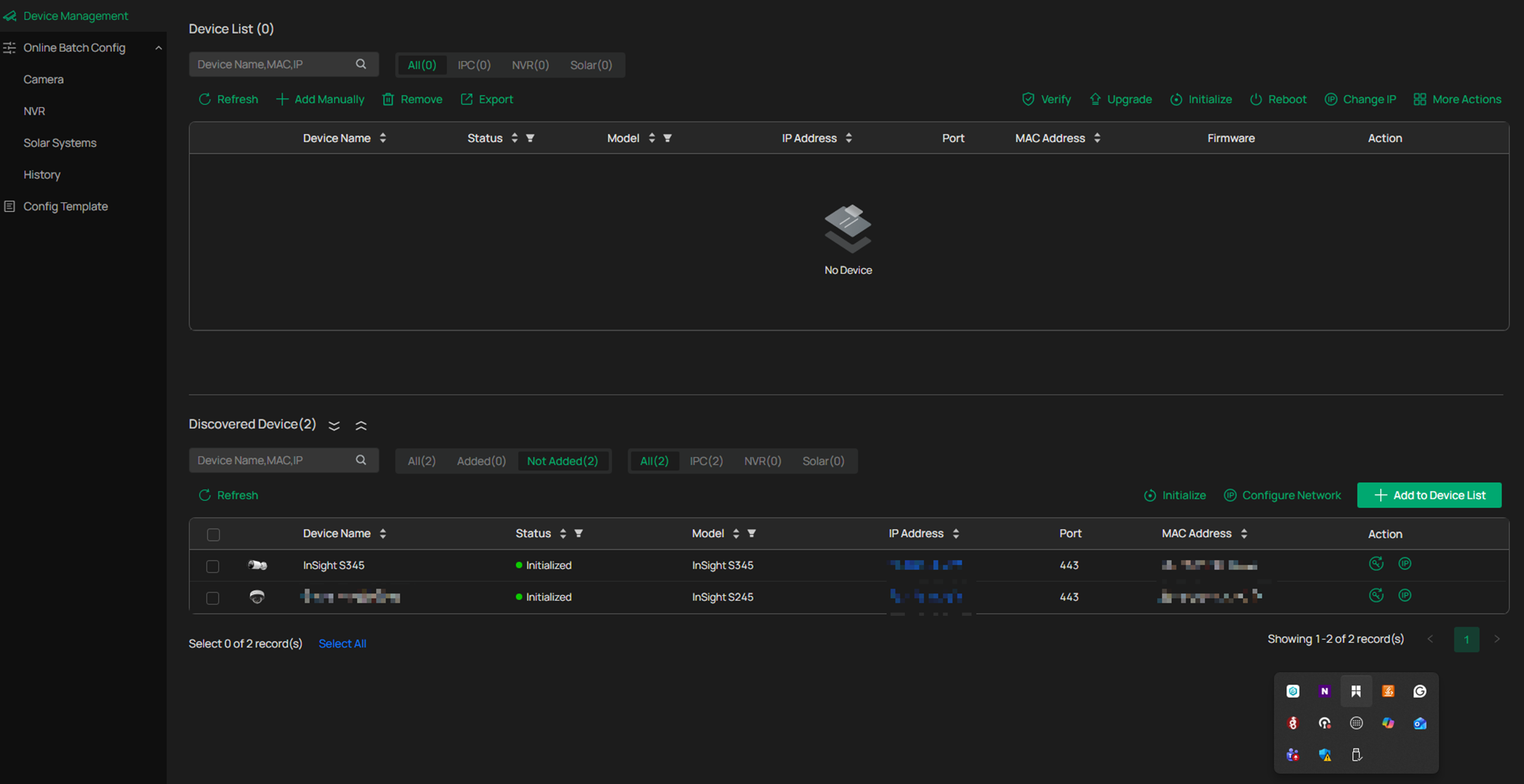
VIGI 구성 도구가 실행되면 로컬 네트워크를 자동으로 스캔하여 모든 VIGI 장치를 감지합니다. 이후 각 장치의 IP 주소와 기본 정보를 쉽게 확인할 수 있으며, 이를 통해 VIGI 장치의 웹 인터페이스에 접속하여 설정 및 구성을 수행할 수 있습니다.
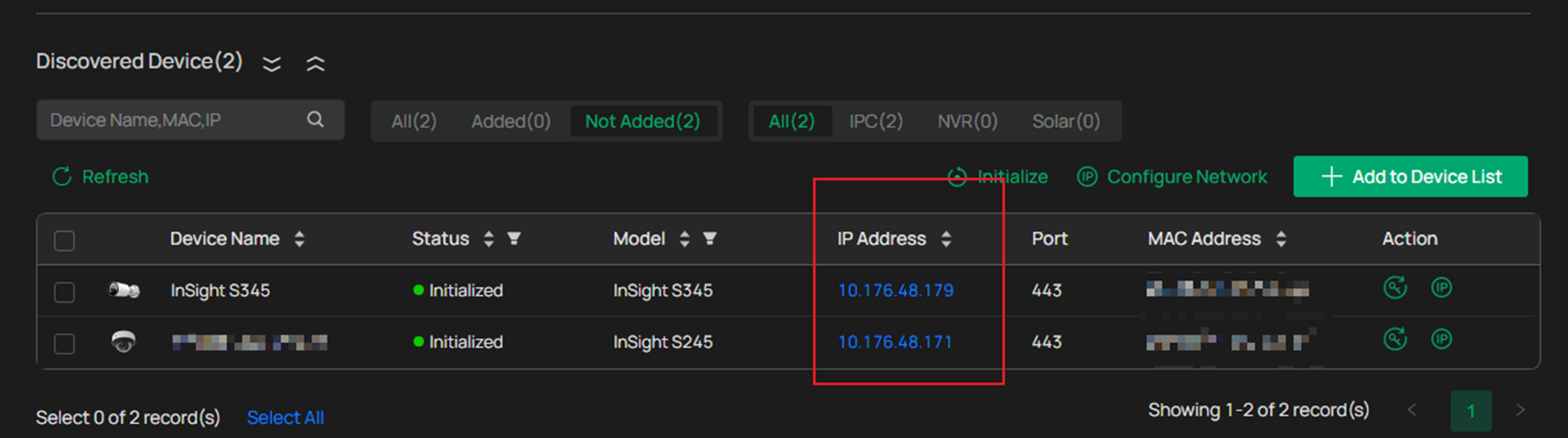
VIGI 카메라의 IP 주소를 확인하려면 VIGI 구성 도구를 실행하고, 장치 관리 > 발견된 장치로 이동하세요. 발견된 장치 아래에는 장치 이름, 장치 상태, 모델, IP 주소, 장치 포트, MAC 주소 및 작업 메뉴가 포함된 발견된 장치 목록이 표시됩니다.
참고: NVR 웹 인터페이스 접속 시 다음 웹 브라우저 사용을 권장합니다: Chrome >= 107, Safari >= 16.
각 기능 및 설정에 대한 자세한 내용은 다운로드 센터에서 해당 제품 설명서를 다운로드하여 확인하십시오.
QA
Q1: VIGI VMS 없이도 VIGI IP 카메라 및 NVR 장치에 접근할 수 있나요?
A1: 예. VIGI IP 카메라 및 NVR 장치는 독립 실행형 모드로 작동할 수 있으므로 VIGI VMS를 사용하지 않고도 웹 관리 인터페이스에 직접 로그인할 수 있습니다.
Q2: VIGI IP 카메라 또는 NVR 웹 인터페이스에 로그인하기 전에 무엇이 필요한가요?
A2: VIGI IP 카메라 또는 NVR, 웹 브라우저, 그리고 해당 장치와 동일한 네트워크에 연결된 PC가 필요합니다.
Q3: VIGI IP 카메라 또는 NVR의 IP 주소를 어떻게 찾을 수 있나요?
A3: 라우터의 클라이언트 목록, VIGI Config Tool, 스위치의 ARP 테이블을 확인하거나 로컬 네트워크에서 IP 스캔 도구를 사용하여 IP 주소를 찾을 수 있습니다.
Q3: IP 주소를 찾은 후 웹 인터페이스에 어떻게 접속하나요?
Q4: IP 주소를 확인한 후 웹 인터페이스에 어떻게 접속하나요?
A4: 장치와 동일한 네트워크에 연결된 PC에서 웹 브라우저를 열고 브라우저 주소창에 장치의 IP 주소를 입력하여 웹 관리 인터페이스에 접속하십시오. 일반적으로 접속은 https://NVR_IP을 통한 HTTPS로만 지원되며, HTTPS 포트가 변경된 경우 업데이트된 포트 번호를 URL에 포함시켜야 합니다(예: https://NVR_IP:new_port). 웹 인터페이스에 접속할 수 없는 경우, 먼저 PC에서 NVR의 IP 주소로 ping을 실행하여 네트워크 연결 상태를 확인하십시오.
Q5: 장치가 DHCP를 사용할 때도 이 방법이 작동하나요?
A5: 예. VIGI IP 카메라 또는 NVR이 DHCP 서버가 있는 네트워크에 연결되면 웹 인터페이스 접속에 사용할 수 있는 IP 주소를 자동으로 획득합니다.
Q6: VIGI IP 카메라와 VIGI NVR 로그인 방식에 차이가 있나요?
A6: 두 장치 모두 절차는 매우 유사합니다. 주요 차이점은 IP 주소를 찾는 방법이지만, 일단 IP 주소를 알게 되면 웹 브라우저를 통한 접근 방식은 동일하게 작동합니다.
Q7: 설정 옵션 및 기능에 대한 자세한 정보는 어디에서 확인할 수 있나요?
A7: 상세한 설정 단계 및 기능 설명은 다운로드 센터를 방문하여 해당 VIGI IP 카메라 또는 NVR 모델의 사용자 매뉴얼을 다운로드하시기 바랍니다.
이 문서에는 기계 번역이 적용되었으며, 정확한 내용을 확인하려면 원본 영문 문서를 참고하시기 바랍니다.
해당 FAQ가 유용했나요?
여러분의 의견은 사이트 개선을 위해 소중하게 사용됩니다.