TP-Link 유선 어댑터의 안정성 및 성능 문제 해결
TP-Link 유선 어댑터를 설치한 후 안정성 문제나 속도 문제(속도가 10G에 도달하지 못하는 경우)가 발생한다면, 이 글에서는 TX401을 예로 들어 몇 가지 문제 해결 방법을 안내해 드립니다.
주요 내용
- 잦은 연결 끊김 문제 해결: 최신 드라이버로 업데이트하고, Cat6A 차폐 케이블을 사용하며, BIOS에서 PCIe 속도를 자동 협상 대신 Gen3로 수동 설정하십시오.
- 절전 모드, 재부팅 또는 장치 비활성화 문제 해결: Windows에서 PCI Express 링크 상태 전원 관리를 비활성화하고, 장치 관리자에서 절전 모드를 해제하며, BIOS에서 빠른 부팅을 비활성화하십시오.
- 고부하 시 지연 및 게임 충돌 방지: 점보 프레임(9014바이트)을 활성화한 다음, 어댑터의 '고급' 속성에서 수신 세그먼트 병합(RSC IPv4 및 IPv6)을 비활성화하십시오.
- 대역폭 병목 현상 및 저속 문제 해결: 마더보드의 PCIe 슬롯이 충분한 대역폭(최소 PCIe 3.0 x1)을 제공하는지 확인하고, M.2/SATA PCIe 레인 공유의 영향을 받는 슬롯은 피하십시오.
안정성 문제 해결
네트워크 카드의 안정성에는 차이가 있을 수 있으므로, 아래에서 다양한 이상 현상에 따른 문제 해결 방법을 제시합니다.
시나리오 1: 잦은 연결 끊김 및 재연결
네트워크 카드 성능이 불안정한 경우, 최적화를 위한 네 가지 제안 사항이 있습니다. 드라이버를 업그레이드하고, 네트워크 케이블을 확인하고, 컴퓨터 마더보드의 PCI-E 속도를 수정하고, 네트워크 카드의 링크 속도를 조정해 볼 수 있습니다.
최신 드라이버로 업데이트
드라이버 지원 페이지로 이동하여 TX401과 같은 최신 드라이버를 다운로드하십시오.
이더넷 케이블 확인
- 이더넷 케이블 등급 확인
안정적인 10G 속도를 얻으려면 항상 Cat6A(또는 그 이상) 차폐 이더넷 케이블을 사용하십시오. 표준 Cat5e 또는 비차폐 Cat6 케이블은 신호 저하가 발생하기 쉬워, 잦은 연결 끊김이나 속도 저하를 초래할 수 있습니다.
- 이더넷 케이블 길이 확인
Cat6A / Cat7: 최대 100미터(328피트)까지 10G를 지원합니다.
Cat5e / Cat6: 간섭이 없는 이상적인 조건에서 최대 55미터(180피트)까지 10G를 지원합니다. 이 거리를 초과하면 네고시에이션 실패나 성능 저하가 발생합니다.
- 케이블 품질 확인
케이블 품질이 기준에 미치지 못하는 경우(예: 구리가 아닌 전선, 불량하게 압착된 커넥터)나 고전력 케이블 근처를 통과하는 경우(EMI)에는 유효 거리가 급격히 줄어듭니다.
기존의 긴 케이블이나 구형 케이블을 사용하는 경우, 동봉된 Cat6A 케이블로 교체한 후 테스트해 보십시오.
NIC(네트워크 어댑터) 링크 속도 협상 변경
네트워크 어댑터의 '고급 설정'에서 속도 협상은 기본적으로 '자동'으로 설정되어 있습니다. 수동으로 10G로 설정해 볼 수 있습니다. 연결에 실패하는 경우, 열악한 환경 조건으로 인해 10G 작동이 불가능할 수 있습니다. 이 경우 속도를 5G 또는 2.5G로 낮춰 보십시오.
마더보드의 PCIe 설정 변경
마더보드 BIOS는 기본적으로 '자동' 협상 모드로 설정되어 있는데, 이로 인해 협상이 실패하고 반복적인 재협상이 발생하여 연결이 끊어졌다가 다시 연결되는 현상이 발생할 수 있습니다. 연결 안정성을 확인하기 위해 PCIe 속도를 수동으로 PCIe Gen3로 설정해 보십시오.
시나리오 2: 네트워크 카드 절전 모드 관련, 재시작, 연결 끊김
컴퓨터의 전원 관리 설정은 절전 모드, 재시작 과정, 심지어 네트워크 카드 장치의 Wi-Fi 연결 끊김 현상에도 영향을 미칠 수 있습니다. 전원 관리 설정을 조정하여 최적화해 보시기 바랍니다.
네트워크 카드의 전원 관리 비활성화
제어판 > 전원 옵션 > 계획 설정 변경 > 고급 전원 설정 변경으로 이동하여 PCI Express를 찾은 다음, 링크 상태 전원 관리를 찾아 비활성화하십시오.
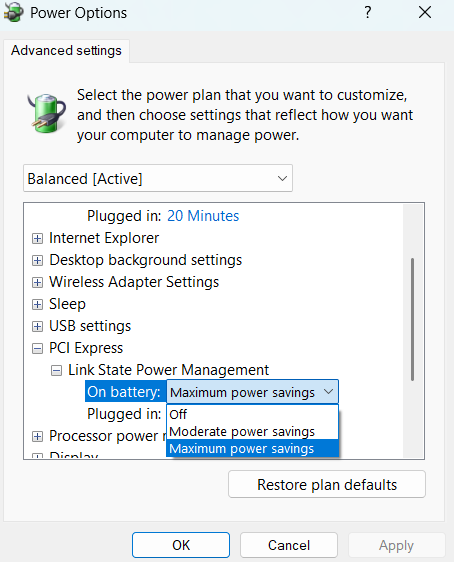
컴퓨터의 절전 모드 해제
장치 관리자 > 네트워크 어댑터로 이동한 후 TX401 어댑터를 찾으십시오. 해당 항목을 두 번 클릭하여 ‘전원 관리’로 이동한 다음, ‘전원 절약을 위해 컴퓨터가 이 장치를 끌 수 있도록 허용’ 항목의 체크를 해제하십시오.
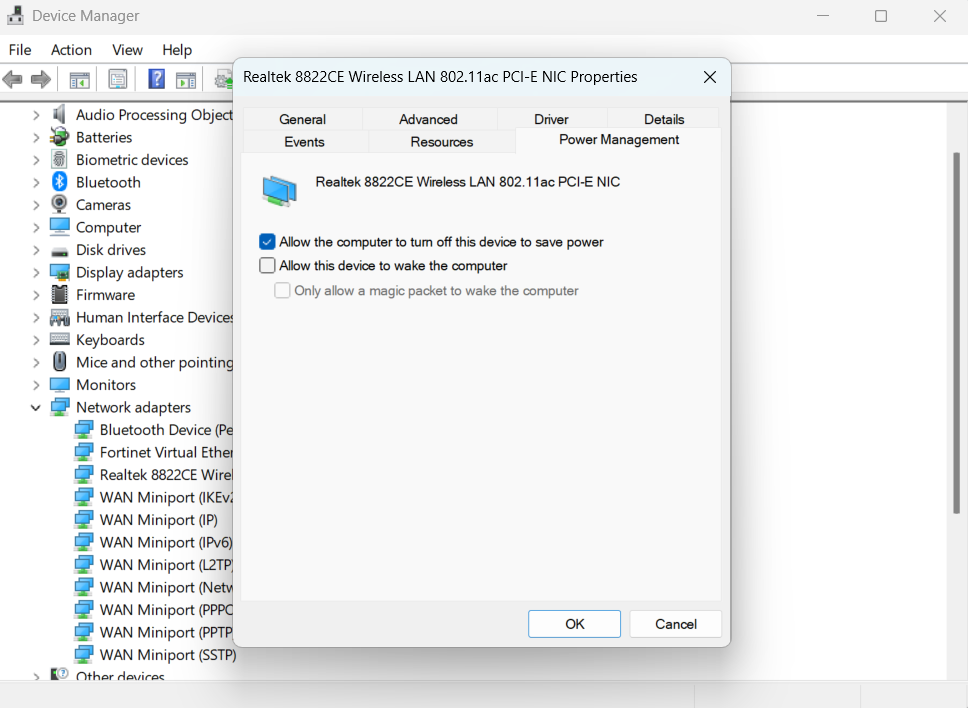
BIOS에서 빠른 부팅 비활성화
빠른 부팅 비활성화는 마더보드 BIOS 설정을 변경해야 하므로, 구체적인 지침은 마더보드 제조업체에 문의하는 것이 좋습니다.
일반적으로 BIOS 설정 페이지로 들어가 다음 항목을 확인하면 됩니다. Boot > Fast Boot.
시나리오 3: 대용량 데이터 전송 시 성능 저하 및 게임 충돌
때때로 데이터 전송량이 많거나 상대적으로 높은 대역폭을 사용할 때, 장치에서 지연과 같은 안정성 문제가 발생할 수 있습니다. 이러한 경우, 컴퓨터 네트워크 카드의 일부 매개 변수를 조정해 볼 수 있습니다.
점보 프레임 설정 활성화
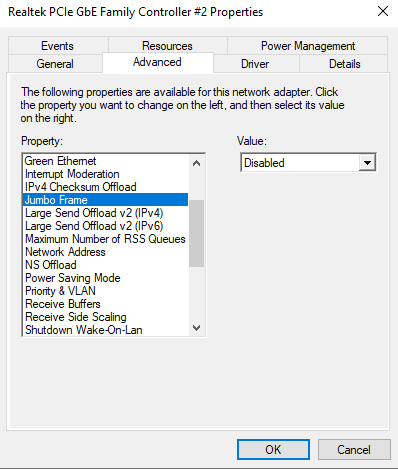
장치 관리자 > 네트워크 어댑터로 이동한 다음, TX401 어댑터를 찾으십시오. 네트워크 어댑터를 마우스 오른쪽 버튼으로 클릭하고 속성을 선택한 다음, 고급 탭으로 전환하십시오.
속성 목록에서 다음 설정을 찾으세요:
점보 패킷 또는 점보 프레임
오른쪽의 ‘값’ 드롭다운 메뉴에서 기본 설정인 ‘사용 안 함(또는 1500)’을 ‘9014바이트’ 또는 ‘9K바이트’로 변경합니다(일반적으로 사용 가능한 최대 값을 선택합니다). ‘확인’을 클릭하여 설정을 저장합니다.
IPv4/IPv6 수신 세그먼트 병합 비활성화
장치 관리 > 네트워크 카드로 이동한 후 TX401 어댑터를 찾으십시오. 네트워크 어댑터를 마우스 오른쪽 버튼으로 클릭하고 속성을 선택한 다음, '고급' 탭으로 전환하십시오.
속성 목록에서 다음 두 가지 설정을 찾으십시오.
수신 세그먼트 병합(IPv4)
수신 세그먼트 병합(IPv6)
두 설정의 값을 모두 ‘비활성화’로 변경한 후, ‘확인’을 클릭하여 변경 사항을 적용하십시오.
성능 문제 해결
이 장치의 뛰어난 성능을 경험하기 위해 새로운 네트워크 카드를 구입했습니다. 그러나 속도 문제와 관련하여 마더보드 호환성 및 설정 등을 확인해야 합니다.
네트워크 어댑터와 마더보드 간의 호환성 확인
일부 구형 또는 저가형 마더보드는 충분한 슬롯 대역폭을 제공하지 않아, TX401의 속도가 최대 10Gbps에 미치지 못할 수 있습니다.
10Gbps로 작동하려면 TX401에 충분한 마더보드 대역폭(최소 PCIe 3.0 x1 또는 PCIe 2.0 x2)이 필요합니다. 구형 PCIe 2.0 x1 또는 1.0 슬롯에 카드를 꽂을 경우, 하드웨어 제한 속도가 4~8Gbps에 불과하므로 물리적으로 10Gbps에 도달할 수 없습니다.
일부 메인보드에는 풀 스피드 x16 슬롯처럼 보이는 긴 슬롯이 있지만(보통 하단 부근), 내부 배선은 1레인(PCIe 2.0 x1)만 연결되어 있습니다. 이로 인해 병목 현상이 발생하여 네트워크 카드의 속도가 저하됩니다.
사용 중인 특정 PCIe 슬롯이 10Gbps의 최대 성능을 지원하기에 충분한 대역폭(PCIe 3.0 x1 이상)을 제공하는지 확인하려면 마더보드 제조업체에 문의하거나 사용자 설명서를 확인하는 것이 좋습니다.
마더보드의 PCIe 레인 공유 및 슬롯 전환 확인
일부 메인보드는 우선순위 계층 구조를 사용하여 SATA, M.2 및 PCIe 슬롯 간에 대역폭을 공유합니다. 우선순위가 높은 슬롯에 장치가 장착되어 있으면, 우선순위가 낮은 슬롯은 비활성화되거나 레인 수/PCIe 세대가 축소된 상태로 강제 실행될 수 있습니다. 그 결과, 네트워크 어댑터가 감지되지 않거나 대역폭 병목 현상으로 인해 성능 저하가 발생할 수 있습니다.
인식 문제나 속도 저하가 발생하는 경우, 네트워크 어댑터를 다른 PCIe 슬롯(가급적 CPU에 직접 연결된 슬롯)으로 옮겨 보거나, 마더보드 설명서에서 슬롯 공유 설정을 확인해 보시기 바랍니다.
점보 프레임 활성화
점보 프레임은 네트워크 전송 속도와 성능을 향상시킬 수 있습니다. 장치 관리 > 네트워크 카드로 이동한 다음, TX401 어댑터를 찾으십시오. 네트워크 어댑터를 마우스 오른쪽 버튼으로 클릭하고 속성 > 고급 탭으로 전환하십시오.
속성 목록에서 다음 설정을 찾으십시오:
점보 패킷 또는 점보 프레임
오른쪽의 ‘값’ 드롭다운 메뉴에서 기본 설정인 ‘사용 안 함’(또는 1500)을 9014바이트 또는 9K바이트로 변경하십시오(일반적으로 사용 가능한 최대 값을 선택합니다). ‘확인’을 클릭하여 설정을 저장하십시오.
각 기능 및 설정에 대한 자세한 내용을 확인하려면 다운로드 센터로 이동하여 해당 제품의 설명서를 다운로드하십시오.
이 문서에는 기계 번역이 적용되었으며, 정확한 내용을 확인하려면 원본 영문 문서를 참고하시기 바랍니다.
더 알아보기
해당 FAQ가 유용했나요?
여러분의 의견은 사이트 개선을 위해 소중하게 사용됩니다.

4.0_normal_1587868757437c.png)


TP-Link Community
Still need help? Search for answers, ask questions, and get help from TP-Link experts and other users around the world.