TP-Link 무선 공유기에서 Wake-on-LAN 설정 방법
이 가이드에서는 가정 네트워크 외부에서 원격으로 PC를 켤 수 있도록 컴퓨터와 TP-Link 무선 라우터 또는 Deco에서 Wake-on-LAN(WoL)을 설정하는 방법을 설명합니다. TP-Link 라우터를 사용하여 Wake-on-LAN을 설정하는 방법은 아래 단계를 따르세요.
주요 내용
- Wake-on-LAN(WoL)은 네트워크 메시지를 전송하여 컴퓨터를 원격으로 켤 수 있게 해 주지만, 컴퓨터의 메인보드와 유선 네트워크 어댑터 모두 이 기능을 지원해야 합니다.
- TP-Link 라우터에서 WoL을 설정하려면 컴퓨터 측(BIOS 설정 및 네트워크 어댑터 설정)과 라우터 측(IP 및 MAC 바인딩, 주소 예약, 포트 포워딩) 모두에서 단계를 완료해야 합니다.
- 로컬 네트워크 외부(WAN 측)에서 PC를 깨우려면 라우터의 WAN IP 주소와 포트 포워딩을 통해 개방된 포트가 필요합니다. 이 가이드에서는 포트 3000을 예시로 사용합니다.
- WAN IP 주소는 동적이며 변경될 수 있으므로, 기상 신호를 보낼 때 WAN IP 대신 고정 도메인 이름을 사용할 수 있도록 라우터에서 DDNS(Dynamic Domain Name System)를 설정하는 것이 좋습니다.
- 대상 PC의 전원을 켜는 매직 패킷을 전송하려면 RemoteBoot(iOS)와 같은 WoL 앱이 필요합니다. 이 앱이 없으면 설정이 작동하지 않습니다.
Wake-on-LAN이란?
Wake-on-LAN(WoL)은 네트워크 메시지를 통해 컴퓨터를 켜거나 깨울 수 있게 해주는 이더넷 또는 토큰 링 컴퓨터 네트워킹 표준입니다. 이 메시지는 일반적으로 다른 장치에서 실행되는 프로그램에 의해 전송됩니다. 또한 서브넷 지정 브로드캐스트나 WOL 라우터 서비스를 사용하여 다른 네트워크에서 메시지를 시작할 수도 있습니다.
하드웨어 요구 사항
메인보드와 유선 네트워크 어댑터는 Wake-on-LAN을 지원해야 합니다.
소프트웨어 요구 사항
WakeOnLanGui, Windows용 LanHelper 또는 iOS용 RemoteBoot
대상 PC에 매직 패킷을 전송하려면 이 앱 중 하나가 필요합니다. 이 앱이 없으면 Wake-on-LAN 설정이 작동하지 않습니다.
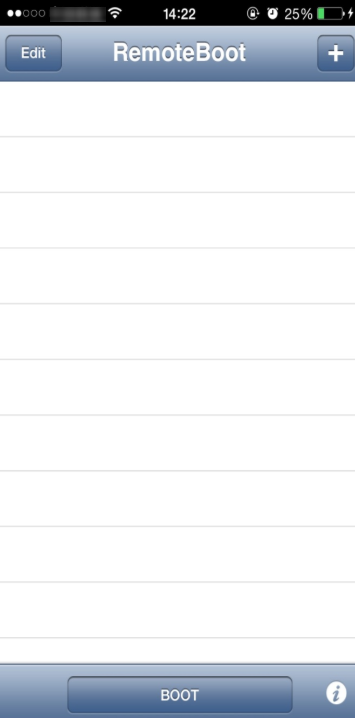
여기서는 RemoteBoot를 예로 들어 보겠습니다.
Wake-on-LAN을 위해 컴퓨터 설정하기
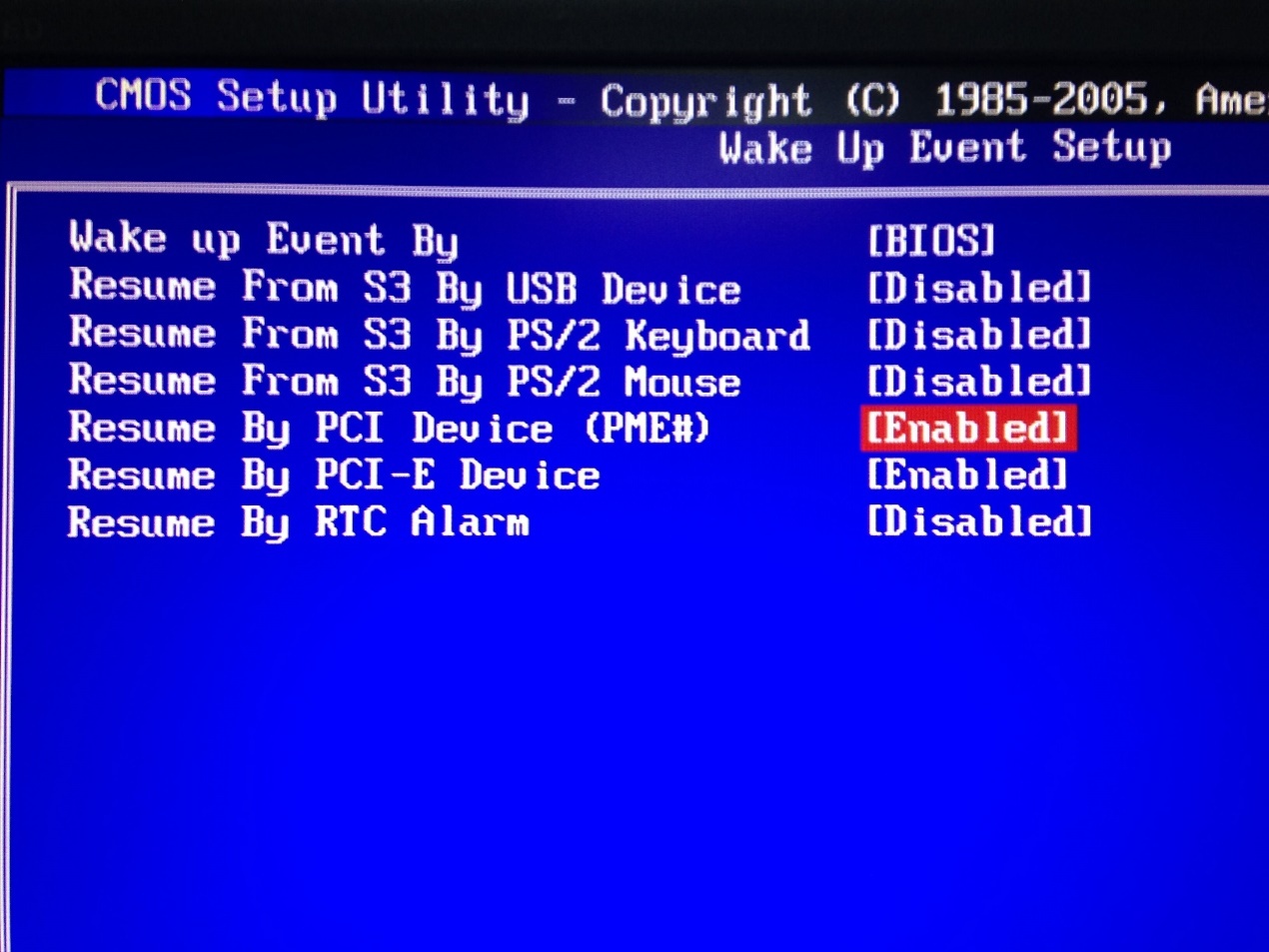
1. 컴퓨터를 시작할 때 BIOS로 들어갑니다. 그런 다음 "Resume by PCI Device"와 "Resume by PCI-E Device"를 활성화합니다. 이 옵션은 보통 전원 관리 메뉴에서 찾을 수 있습니다.
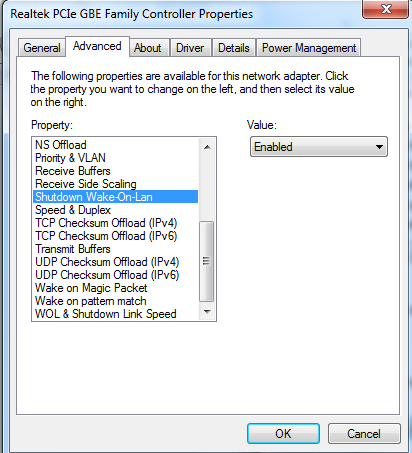
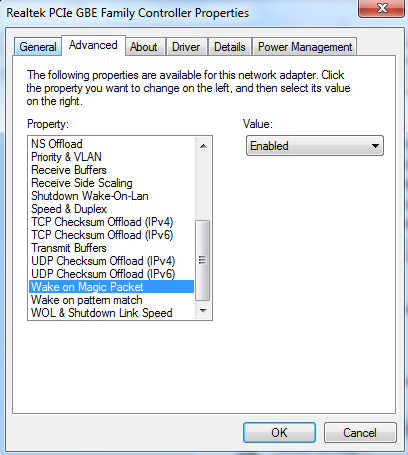
2. 컴퓨터를 켜고 제어판 > 네트워크 및 인터넷 > 네트워크 및 공유 센터 > 로컬 영역 연결 > 속성 > 설정 > 고급으로 이동합니다. 그런 다음 Shutdown Wake-On-Lan, Wake on Magic Packet 및 Wake on pattern match를 활성화합니다.
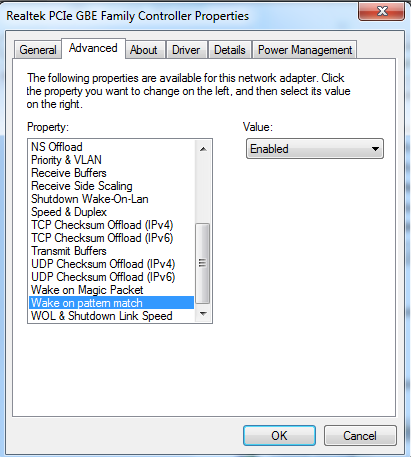
컴퓨터 설정이 완료되면 라우터에서도 몇 가지 설정을 해야 합니다.
Wake-on-LAN을 위한 TP-Link 라우터 설정
TP-Link WoL 설정을 완료하려면 라우터에서 몇 가지 설정을 구성해야 합니다. 아래 단계에서는 IP 및 MAC 주소 바인딩, 주소 예약, 포트 포워딩, 그리고 RemoteBoot를 사용한 웨이크 신호 전송에 대해 다룹니다.
1. Wake-on-LAN이 필요한 컴퓨터의 MAC 주소와 IP 주소를 확인합니다. 여기서는 이 컴퓨터를 PC 1이라고 하겠습니다.
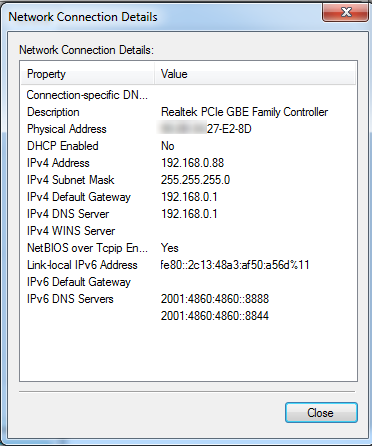
2. Wi-Fi 또는 이더넷을 통해 라우터에 연결하고, https://tplinkwifi.net/에 접속한 후 비밀번호로 로그인합니다.
3. [고급] > [보안] > [IP 및 MAC 바인딩]으로 이동하여 IP 및 MAC 바인딩 기능을 활성화합니다. [추가]를 클릭한 후 바인딩할 PC 1의 IP 주소와 MAC 주소를 입력합니다. [연결된 장치 보기]를 클릭하여 목록에서 PC 1을 선택할 수도 있습니다.
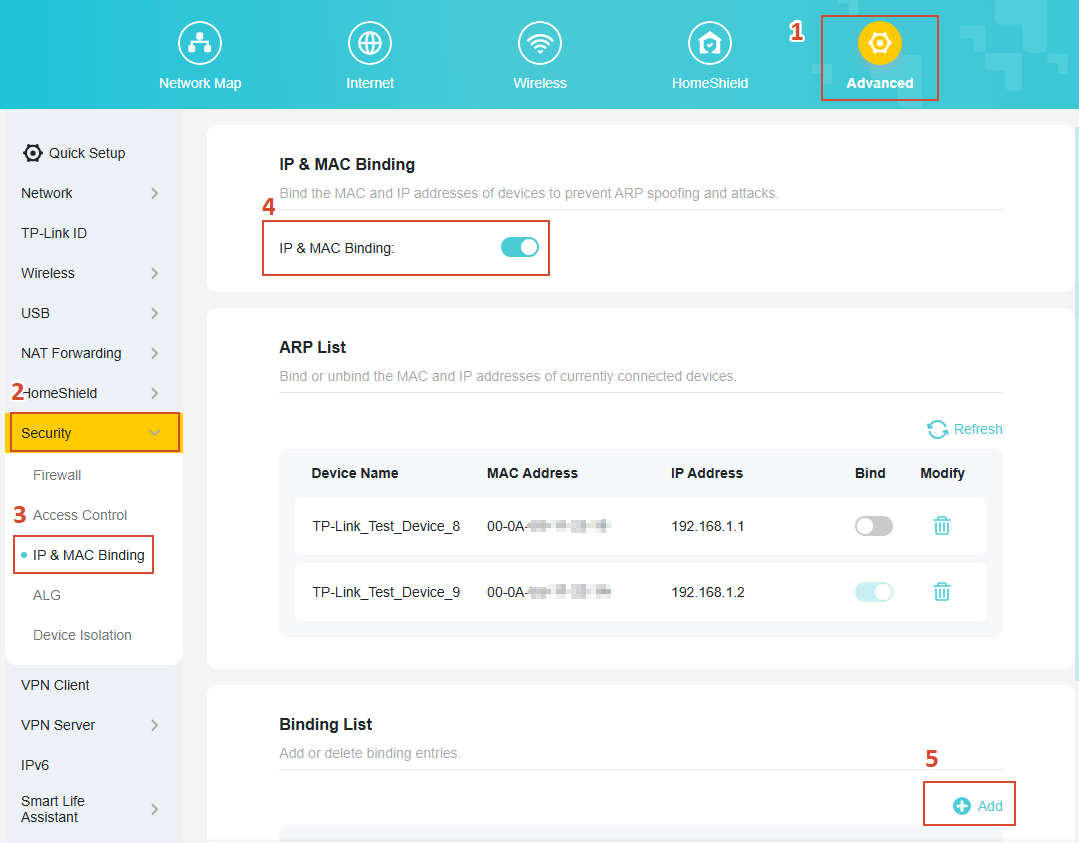
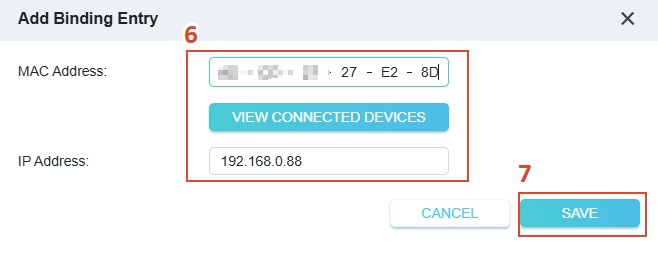
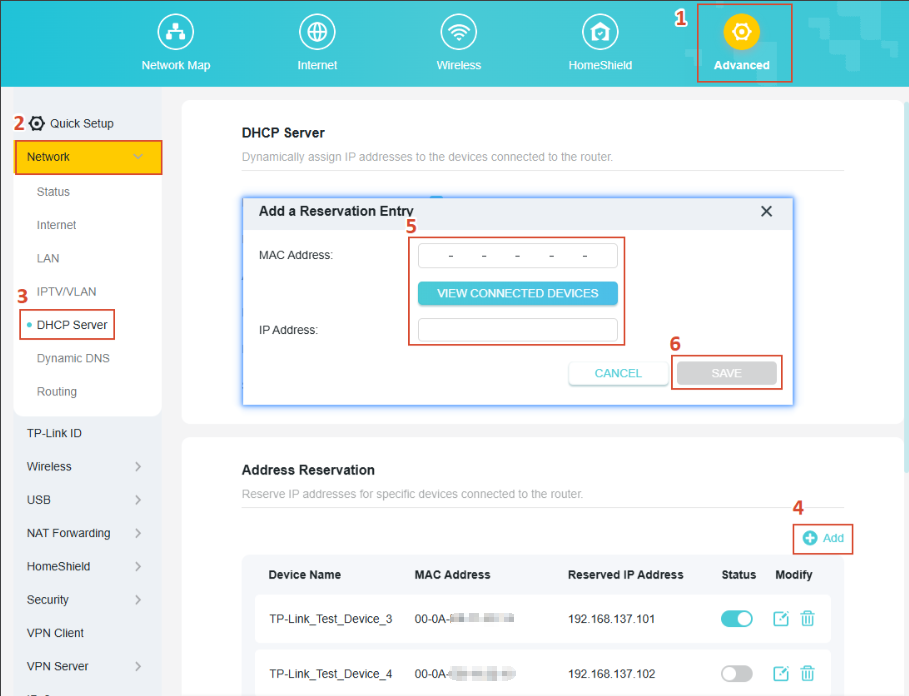
3. '고급 > 네트워크 > DHCP 서버'로 이동하여 '추가'를 클릭한 후, PC 1의 정보를 입력하여 IP를 할당합니다.
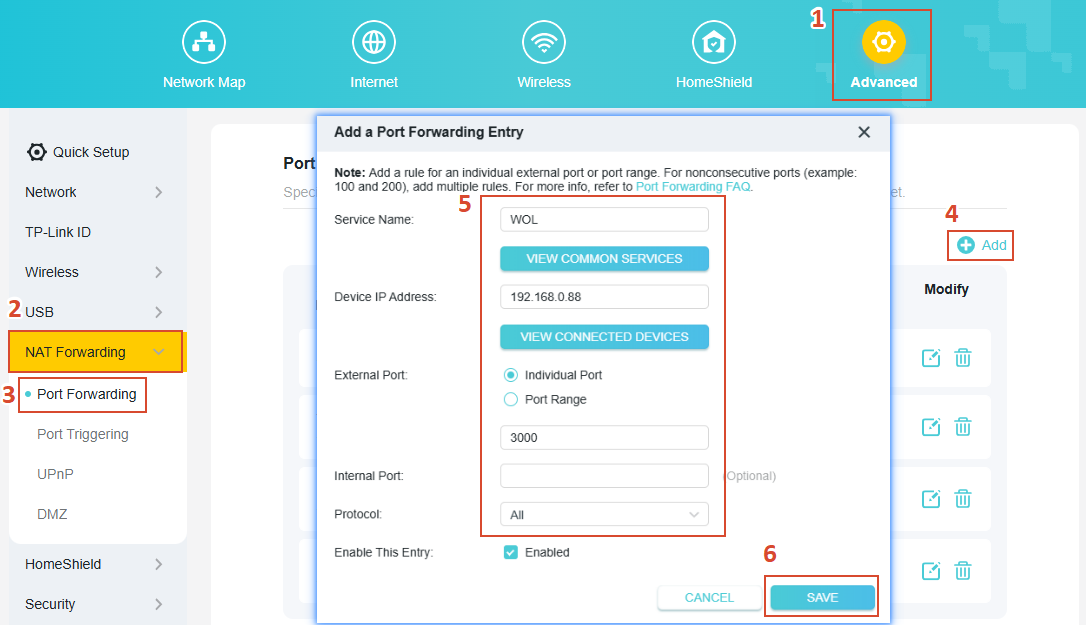
4. [고급] > [NAT 포워딩] > [포트 포워딩]로 이동하여 [추가]를 클릭한 후, PC 1을 위해 포트 번호 3000을 열어주세요.
5. [고급] > [네트워크] > [상태]로 이동하여 PC 1이 연결된 라우터의 WAN IP 주소를 확인합니다. 이 예시에서 WAN IP는 XX.XX.198.136입니다.
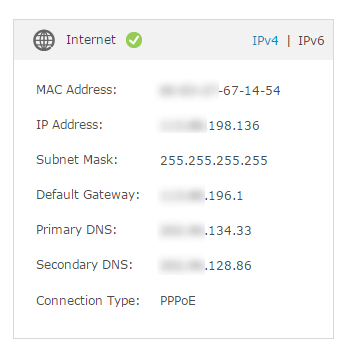
참고: WAN IP 주소는 일반적으로 동적 IP 주소이며 언제든지 변경될 수 있습니다. 이 경우, "무선 라우터에서 TP-Link DDNS 설정 방법"의 지침에 따라 라우터에서 DDNS(동적 도메인 이름 시스템)를 설정해 볼 수 있습니다. RemoteBoot 앱에서는 WAN IP 대신 DDNS로 등록한 도메인 이름이 IP로 표시됩니다.
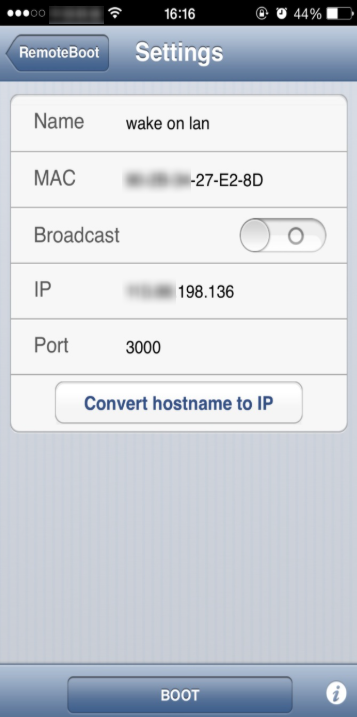
6. WAN 측에서 iPhone의 RemoteBoot 앱을 실행하십시오. 그런 다음 아래와 같이 정보를 입력하고 BOOT를 클릭하십시오. 클릭하면 PC 1이 부팅되는 것을 확인할 수 있습니다.
설정 중에 문제가 발생하면 TP-Link 지원 페이지를 방문하여 추가 도움을 받으십시오.
이 문서에는 기계 번역이 적용되었으며, 정확한 내용을 확인하려면 원본 영문 문서를 참고하시기 바랍니다.
더 알아보기
해당 FAQ가 유용했나요?
여러분의 의견은 사이트 개선을 위해 소중하게 사용됩니다.

TP-Link Community
Still need help? Search for answers, ask questions, and get help from TP-Link experts and other users around the world.