Introducción a VIGI NVR
Contenidos
Objetivo
El VIGI NVR es un dispositivo de gestión de almacenamiento dentro del ecosistema VIGI, diseñado para integrarse con cámaras VIGI o cámaras de terceros, almacenando las secuencias de video correspondientes en un disco duro. Este artículo proporciona una guía paso a paso sobre cómo inicializar y configurar el VIGI NVR.
Requisitos
- VIGI NVR
Introducción
Puede inicializar el VIGI NVR a través de su interfaz gráfica de usuario (GUI). Una vez que VIGI NVR y VIGI Cameras están conectados de acuerdo con la topología de red adecuada, el dispositivo se puede configurar utilizando varias plataformas de administración. Este artículo detalla el proceso de inicialización utilizando la GUI de NVR VIGI.
Configuración
Para configurar el VIGI NVR a través de la GUI, conecte una pantalla externa al NVR. Son compatibles con las conexiones VGA y HDMI.
Paso 1. Conecte el NVR VIGI y las cámaras, y construya la red de acuerdo con la topología recomendada.
Paso 2. Encienda el NVR VIGI. En función de sus requisitos específicos, establezca el nombre del dispositivo, el idioma, la frecuencia de la línea eléctrica, la información de la cuenta y seleccione las cámaras que se agregarán al NVR. Haga clic en Siguiente.
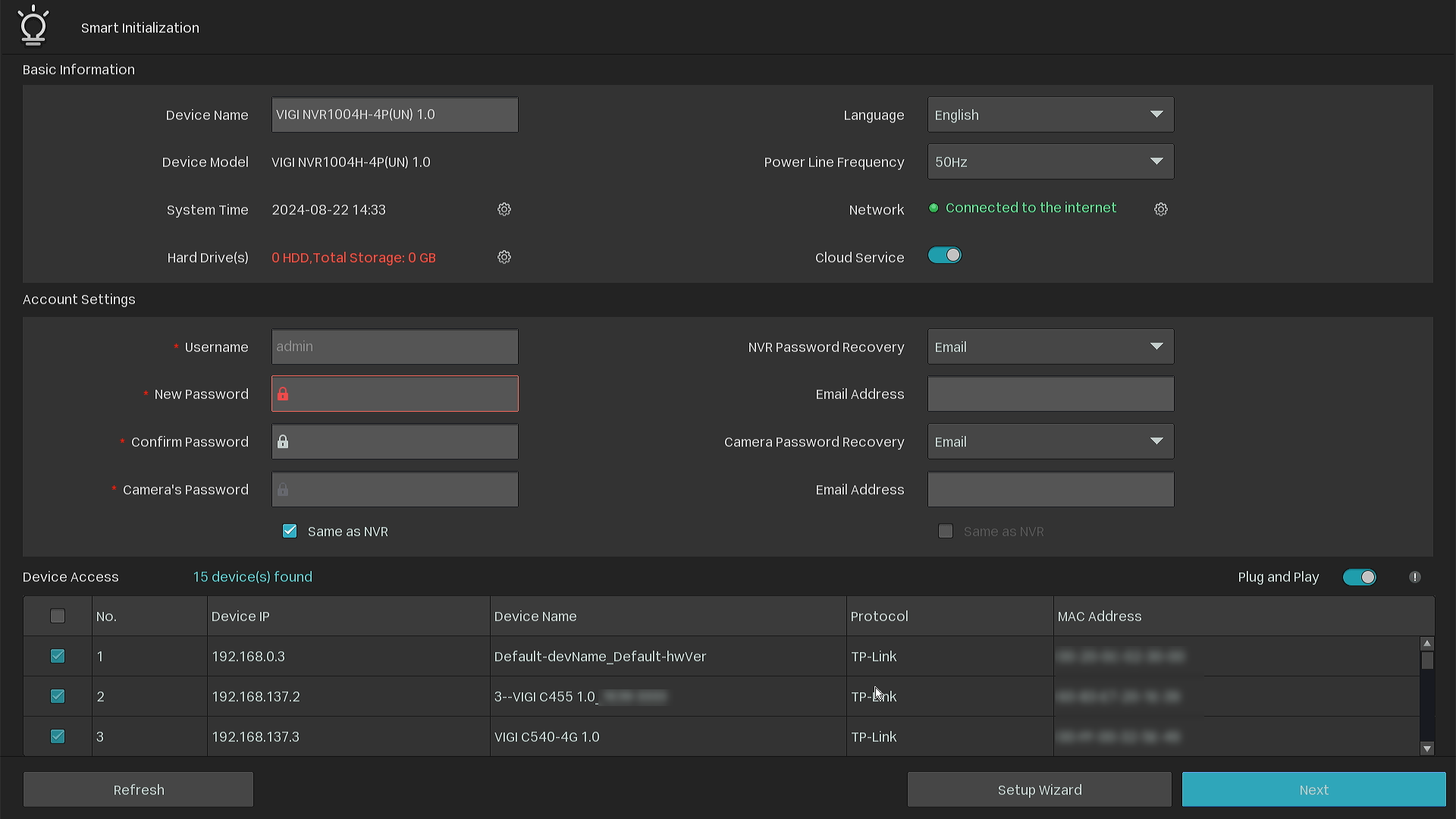
Paso 3. Configure y vincule su ID de TP-Link según sus necesidades.

Paso 4. Configura una contraseña de gestos. Si no es necesario, haga clic en Omitir.

Paso 5. Haga clic en Completar para finalizar la configuración.

Conozca más detalles de cada función y configuración, vaya al Centro de descargas para descargar el manual de su producto.
Looking For More
¿Es útil esta pregunta frecuente?
Sus comentarios nos ayudan a mejorar este sitio.


TP-Link Community
Still need help? Search for answers, ask questions, and get help from TP-Link experts and other users around the world.