Cách thiết lập QoS trên Router Wi-Fi TP-Link
Tính năng QoS (Quality of Service - Chất lượng dịch vụ) cho phép bạn ưu tiên lưu lượng internet cho các thiết bị cụ thể để đảm bảo kết nối nhanh hơn khi bạn cần nhất. Router đã được thiết lập sẵn chính sách phân bổ băng thông phù hợp, vì vậy bạn không cần phải cài đặt độ ưu tiên riêng cho tất cả các thiết bị. Chỉ cần thiết lập thiết bị mong muốn sang chế độ Ưu tiên cao (High Priority) và chọn thời gian bạn muốn duy trì mức ưu tiên đó, thiết bị đó sẽ được phân bổ nhiều băng thông hơn khi mạng bị quá tải.
Trường hợp 1: Nếu router Wi-Fi TP-Link của bạn hỗ trợ tính năng HomeShield
Vui lòng tham khảo Kịch bản 10: QoS trong bài FAQ "Cách cấu hình tính năng HomeShield QoS trên Router TP-Link".
Bạn có thể xem phần cuối của danh sách các mẫu hỗ trợ HomeShield để xác nhận tính tương thích của thiết bị.
Trường hợp 2: Nếu router Wi-Fi TP-Link của bạn hỗ trợ tính năng HomeCare
Bạn có thể xem phần cuối của danh sách các mẫu hỗ trợ HomeCare để xác nhận tính tương thích của thiết bị.
Cách 1: Thông qua ứng dụng Tether
Giao diện có thể hơi khác nhau tùy từng model. Dưới đây lấy ví dụ là Archer C5400.
- Bước 1: Mở ứng dụng TP-Link Tether, tìm thẻ thiết bị cho router của bạn trong mục My Device (Thiết bị của tôi).
- Bước 2: Nhấn vào HomeCare ở cuối màn hình.
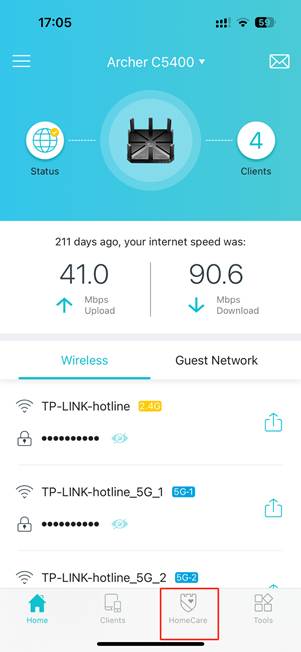
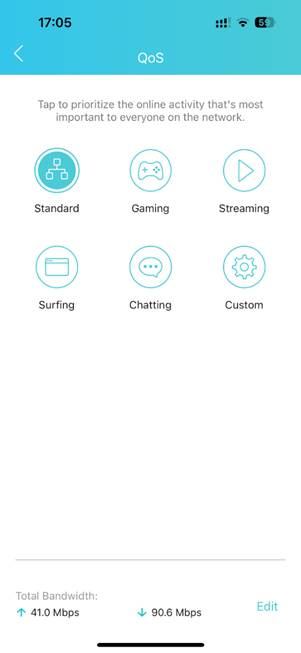
- Bước 3: Nhấn vào QoS, chọn một bộ lọc có sẵn hoặc chọn Custom (Tùy chỉnh).
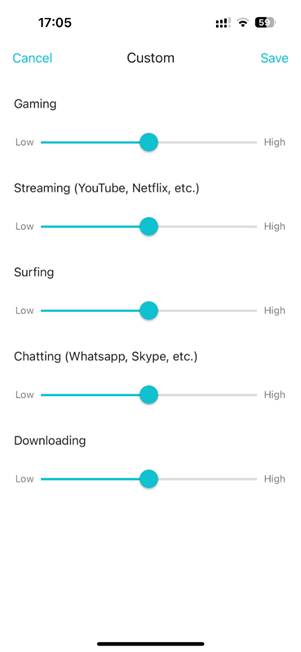
- Bước 4: Nếu bạn chọn “Custom”, bạn có thể di chuyển các thanh trượt đến mức mong muốn, sau đó nhấn Save (Lưu).
Cách 2: Thông qua trang quản lý web
- Bước 1: Đăng nhập vào giao diện web tplinkwifi.net của thiết bị TP-Link theo hướng dẫn "Cách đăng nhập vào Router TP-Link của bạn".
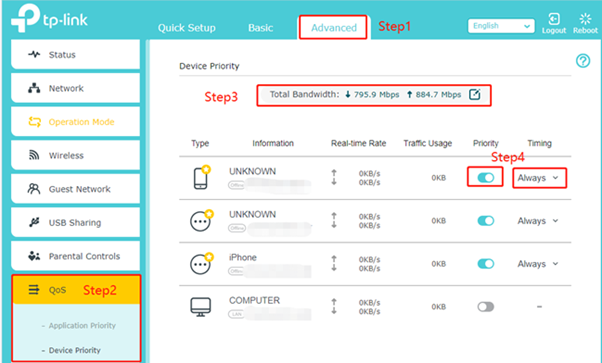
- Bước 2: Nhấp vào Advanced (Nâng cao) > QoS > Application Priority (Ưu tiên ứng dụng) / Device Priority (Ưu tiên thiết bị) (Một số model chỉ hỗ trợ một trong hai tùy chọn này).
- Bước 3: Cấu hình cài đặt QoS:
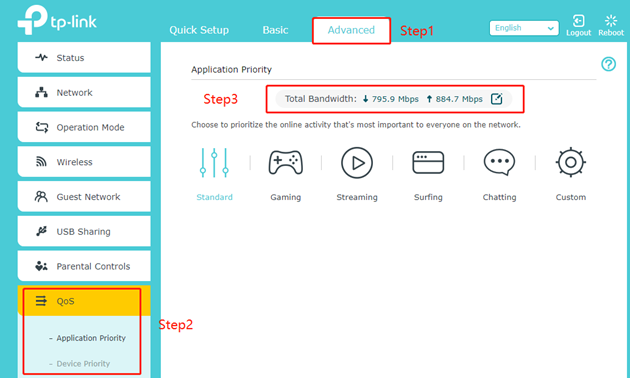
- Thiết lập ưu tiên cao cho ứng dụng: Nhấp vào nút chỉnh sửa để đặt tổng băng thông cho internet của bạn. Tổng băng thông này là kết quả từ bài kiểm tra tốc độ (Speed Test) trên router. Nếu nó không khớp với băng thông từ nhà cung cấp dịch vụ (ISP), bạn có thể thiết lập thủ công. Chọn ưu tiên ứng dụng theo nhu cầu của bạn.
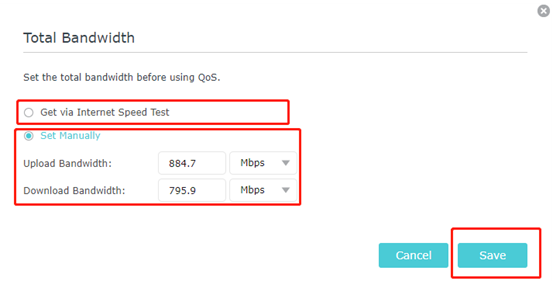
- Thiết lập ưu tiên cao cho thiết bị: Chọn Device Priority trong trang QoS, nhấp vào nút chỉnh sửa để thiết lập tổng băng thông. Bật Priority (Ưu tiên). Nhấp vào mục trong cột Timing (Thời gian) và chọn thời lượng bạn muốn thiết bị đó được ưu tiên.
Trường hợp 3: Nếu router Wi-Fi TP-Link không hỗ trợ HomeShield hoặc HomeCare
- Bước 1: Đăng nhập vào giao diện web tplinkwifi.net theo hướng dẫn "Cách đăng nhập vào Router TP-Link của bạn".
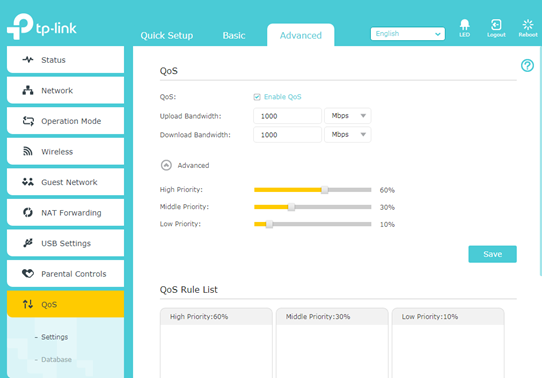
- Bước 2: Nhấp vào Advanced (Nâng cao) > QoS > Settings (Cài đặt).
- Bước 3: Bật QoS, nhập băng thông tải lên (upload) và tải xuống (download) được cung cấp bởi nhà cung cấp dịch vụ internet của bạn.
- Bước 4: Nhấp vào Advanced (Nâng cao) và kéo thanh trượt để thiết lập phần trăm ưu tiên băng thông, sau đó nhấp Save (Lưu).
- Bước 5: Thêm quy tắc QoS ưu tiên cao cho điện thoại và nhấp OK:
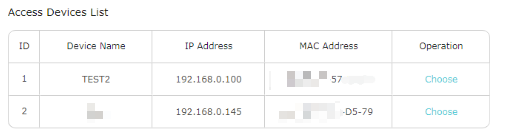
- Chọn By Device (Theo thiết bị) rồi nhấp View Existing Devices (Xem thiết bị hiện có).
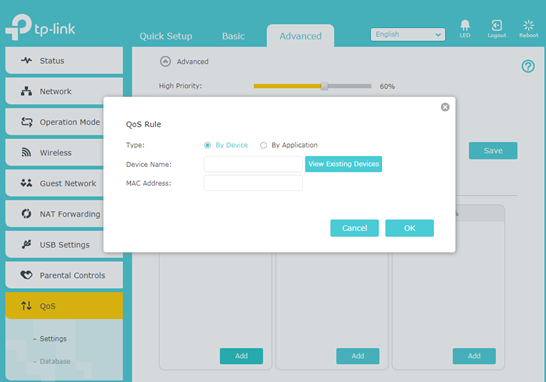
- Chọn thiết bị tương ứng từ danh sách.
- Bước 6: Thêm quy tắc QoS mức trung bình cho ứng dụng: Chọn By Application (Theo ứng dụng) rồi chọn các ứng dụng hoặc ứng dụng tùy chỉnh, sau đó nhấp OK.
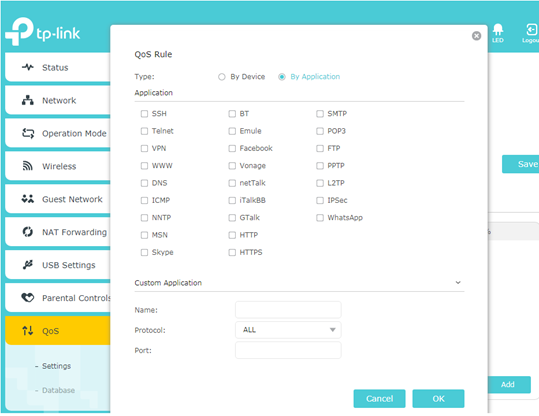
Xong! Giờ đây QoS đã được áp dụng để ưu tiên lưu lượng internet của bạn.
Câu hỏi thường gặp này có hữu ích không?
Phản hồi của bạn giúp cải thiện trang web này.



TP-Link Community
Still need help? Search for answers, ask questions, and get help from TP-Link experts and other users around the world.