Cần Làm Gì Khi Bộ Định Tuyến TP-Link Không Đọc Được Tệp Trên Ổ Cứng Của Bạn
Bạn có thể lưu trữ nhiều loại tệp như văn bản (Word), hình ảnh (JPG) hoặc video (AVI) trên ổ cứng. Đôi khi xảy ra tình trạng không thể đọc được một số tệp khi bạn truy cập vào ổ cứng cắm qua cổng USB của bộ định tuyến (dù đã bật tính năng chia sẻ dữ liệu).
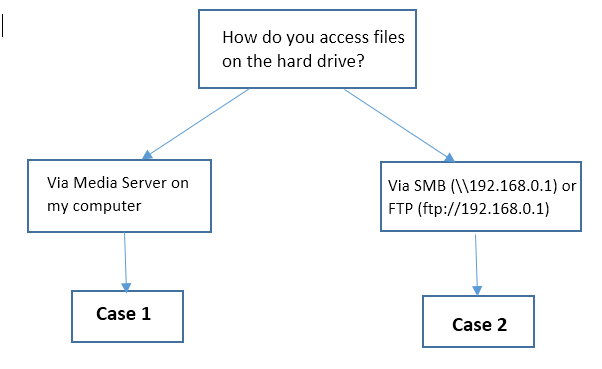
Trường Hợp 1: Chỉ Không Truy Cập Được Một Số Tệp Cụ Thể
- Kiểm tra tính năng Media Server: Tính năng máy chủ truyền thông (Media Server) chỉ có thể nhận diện các tệp phương tiện như âm nhạc, hình ảnh và video. Các định dạng tệp tài liệu thông thường sẽ không hiển thị qua giao thức này.
- Giới hạn số lượng tệp: Thử giới hạn hoặc giảm bớt tổng số lượng tệp lưu trữ trên ổ cứng để bộ định tuyến quét dữ liệu nhanh hơn.
- Liên hệ hỗ trợ: Nếu vẫn gặp sự cố, hãy liên hệ với bộ phận hỗ trợ kỹ thuật của TP-Link, cung cấp kết quả thử nghiệm từ 2 bước trên cùng với mã model ổ cứng của bạn.
Trường Hợp 2: Không Nhận Ổ Cứng Hoặc Không Đọc Được Dữ Liệu
1.Kiểm tra dung lượng và số lượng phân vùng:Giới hạn phần cứng.
Dung lượng ổ cứng không được vượt quá khả năng xử lý của bộ định tuyến:
- Số phân vùng: Về mặt lý thuyết, bộ định tuyến TP-Link hỗ trợ tối đa 8 phân vùng. Nếu ổ cứng có nhiều hơn 8 phân vùng, thiết bị chỉ nhận diện 8 phân vùng đầu tiên.
- Dung lượng tối đa (Dòng WR/WDR): Đối với các dòng máy WR842N, WR1043N, WDR3500, WDR3600, WDR4300, dung lượng tối đa của mỗi phân vùng không được vượt quá 2TB (nếu dùng USB Hub nối nhiều ổ cứng, tổng dung lượng tối đa nhận diện là
 ).
). - Dung lượng tối đa (Dòng Archer & các mẫu khác): Đối với các dòng router Archer có cổng USB, dung lượng tối đa của mỗi phân vùng ổ cứng không được vượt quá 5TB.
Cách xác minh: Kiểm tra trong trang quản lý Router xem thiết bị đã nhận đủ các phân vùng ổ cứng hay chưa.
2.Kiểm tra mã hóa ổ cứng:Tính bảo mật.
Ổ cứng không được mã hóa bằng BitLocker hoặc các công cụ mã hóa tương tự. Nếu bị mã hóa, bộ định tuyến sẽ không thể phát hiện ổ cứng, hoặc đôi khi nhận diện được nhưng hiển thị dung lượng trống (Free Space) là 0 Byte.
Cách xác minh: Cắm ổ cứng trực tiếp vào máy tính để kiểm tra xem tính năng mã hóa BitLocker có đang bật hay không.
3.Xác minh định dạng tệp bị lỗi:Kiểm tra định dạng.
Xác nhận xem sự cố xảy ra với toàn bộ dữ liệu hay chỉ một vài tệp cụ thể không thể truy cập. Ghi lại chính xác định dạng của tệp đó (ví dụ: MP4, RMVB, MKV,...).
Cách xác minh: Thử mở các tệp có định dạng khác nhau để khoanh vùng tệp bị lỗi.
4.Liên hệ hỗ trợ TP-Link:Hỗ trợ kỹ thuật.
Nếu đã kiểm tra các bước trên nhưng vẫn không khắc phục được, hãy liên hệ với bộ phận hỗ trợ TP-Link và cung cấp thông tin chi tiết về tên model và dung lượng ổ cứng của bạn.
Câu hỏi thường gặp này có hữu ích không?
Phản hồi của bạn giúp cải thiện trang web này.



TP-Link Community
Still need help? Search for answers, ask questions, and get help from TP-Link experts and other users around the world.