Không có kết nối Internet khi sử dụng router TP-Link Wireless 4G LTE ở chế độ Router 3G/4G (Trường hợp 1)
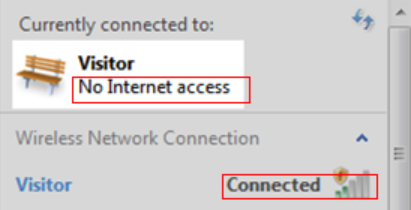
Lưu ý: Bài viết này áp dụng cho trường hợp bạn kết nối được vào Wi-Fi của router, nhưng không có thiết bị nào truy cập được Internet, và bạn có thể thấy biểu tượng sau trên máy tính.
Chuẩn bị:
Liên hệ với nhà cung cấp dịch vụ mạng (ISP) để xác nhận SIM bạn mua có hỗ trợ sử dụng trên router bên thứ ba hay không.
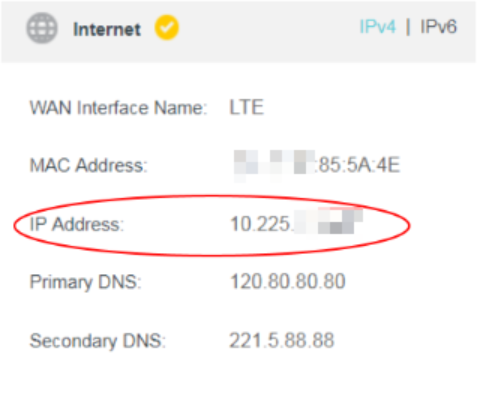
Đăng nhập vào giao diện quản lý web (tham khảo bài viết Cách đăng nhập vào giao diện quản lý web của router TP-Link Wireless 4G LTE để biết cách thực hiện) → vào Advanced → Status → kiểm tra địa chỉ IP trong mục Internet.

Nếu địa chỉ IP không phải là 0.0.0.0, vui lòng tham khảo bài viết: Không có kết nối Internet khi sử dụng router TP-Link Wireless 4G LTE ở chế độ Router 3G/4G (Trường hợp 2)
Nếu địa chỉ IP là 0.0.0.0, điều này có nghĩa là router vẫn chưa kết nối được Internet. Nguyên nhân có thể do băng tần (BAND) mà SIM hỗ trợ không tương thích với router, hoặc cấu hình APN mặc định của router không phù hợp với SIM, v.v.
Giải pháp
1: SIM không hỗ trợ băng tần phù hợp với router
Hiện tượng có thể gặp là router vẫn nhận SIM, nhưng tại trang Status, mục Network Type hiển thị “No Service”.

Giải pháp: Đảm bảo bản thân SIM hoạt động bình thường khi thử trên một router 4G khác hoặc điện thoại. Reset router về mặc định nhà máy bằng cách nhấn giữ nút reset khoảng 10 giây. Nếu vẫn như cũ, hãy kiểm tra với nhà mạng SIM để xác nhận Network Type và Band mà SIM hỗ trợ, sau đó đối chiếu với Network Type và Band mà router 4G hỗ trợ được hiển thị trên website chính thức của chúng tôi (lấy Archer MR200 làm ví dụ).
2: SIM bị khóa bằng mã PIN.


Giải pháp: Nhập mã PIN của SIM để mở khóa; bạn có 3 lần nhập sai; nếu không chắc chắn, hãy liên hệ nhà mạng để xác nhận mã PIN.
3: Cấu hình APN mặc định của router không phù hợp với SIM
Router đã được cấu hình sẵn APN của các nhà mạng phổ biến, tuy nhiên trong một số trường hợp, nhà mạng có thể thay đổi APN mà không thông báo, hoặc mỗi gói SIM có thể sử dụng APN khác nhau.
Giải pháp: Chọn các profile khác có sẵn trong danh sách Profile Name hoặc tạo profile APN thủ công.
Nếu không có profile nào khác khả dụng, bạn sẽ cần các thông tin sau để tạo profile thủ công; nếu không chắc chắn, hãy liên hệ nhà mạng SIM để xác nhận:

Sau khi thực hiện các bước khắc phục sự cố ở trên mà vẫn không truy cập được Internet, bạn có thể thử nâng cấp firmware lên phiên bản mới nhất; vui lòng tham khảo bài viết: Cách nâng cấp firmware cho TP-Link Wireless Dual Band 4G LTE Router (logo mới).
Để tìm hiểu chi tiết hơn về từng chức năng và cấu hình, vui lòng truy cập Download Center để tải hướng dẫn sử dụng của sản phẩm.
Câu hỏi thường gặp này có hữu ích không?
Phản hồi của bạn giúp cải thiện trang web này.