Hướng dẫn Khắc phục Sự cố: Thiết bị TP-Link HomeKit Không Thể Thêm vào Ứng dụng Home của Apple
 240366
Khắc phục Sự cố Chung
- Cập nhật ứng dụng và kiến trúc Home: Cập nhật lên phiên bản mới nhất của mỗi ứng dụng (Apple Home, Tapo/Kasa) và Kiến trúc Home của Apple.
- Nâng cấp lên kiến trúc Home mới: https://support.apple.com/en-us/HT213481
- Khởi động lại và tạo Home mới: Khởi động lại iPhone của bạn, tạo một Home mới trong ứng dụng Home, sau đó thử thêm thiết bị vào Home mới này.
- Thoát chế độ FFS (First-Time Setup):
- Thoát chế độ FFS trước khi bắt đầu cấu hình HomeKit.
- Nhấn và giữ nút nguồn trong 5 giây (Áp dụng cho EP25, KP125, EP40A, KS200, KS220)
- Nhấp nhanh nút nguồn 3 lần (Áp dụng cho Tapo P125, Tapo P300, Tapo L930)
- Tham khảo liên kết để biết thêm thông tin về FFS: https://www.tp-link.com/en/support/faq/2924/
- Kết nối Wi-Fi 2.4GHz: Đảm bảo iPhone/iPad và phụ kiện của bạn luôn được kết nối với cùng một mạng Wi-Fi 2.4GHz trong suốt quá trình cấu hình.
- Tắt VPN: Đảm bảo dịch vụ VPN đã được tắt trên iPhone/iPad của bạn trước khi thêm bất kỳ phụ kiện nào.
- Tắt nguồn thiết bị: Tắt nguồn thiết bị thông minh trong 1 phút.
- Di chuyển lại gần router: Di chuyển cả iPhone và phụ kiện lại gần router hơn.
- Sử dụng mã HomeKit: Quét mã QR hoặc nhập thủ công mã Apple HomeKit tám chữ số để thêm phụ kiện.
Mẹo Cấu hình
- Cấu hình trong ứng dụng gốc: Cấu hình sản phẩm Nhà thông minh của bạn trong ứng dụng gốc (Kasa/Tapo)
- Cập nhật firmware.
- Thêm sản phẩm vào Apple Home thông qua ứng dụng gốc của nó.
- *Lưu ý: Để thiết lập sản phẩm HomeKit trong ứng dụng gốc, bạn phải giữ cho thiết bị được bật nguồn trong 15 phút. Hoặc bạn có thể sử dụng thiết bị Android để cấu hình sản phẩm.
- Câu hỏi thường gặp về Thiết lập và Cấu hình:
Tạo Home mới trong Ứng dụng Home
- Đặt lại (Reset) thiết bị: Đặt lại sản phẩm Nhà thông minh theo hướng dẫn sử dụng.
- Tạo Home mới: Tạo một Home mới trong ứng dụng Home, ví dụ: 'Home Test'.
- Chuyển sang Home mới: Chuyển Home của bạn sang 'Home Test' và thử thêm thiết bị.
- Nếu thành công: Nếu thiết bị được thêm thành công, hãy xóa 'Home Test'.
Khắc phục Sự cố theo Mã Lỗi
Nếu bạn vẫn gặp sự cố, vui lòng tìm Mã lỗi và các bước khắc phục sự cố tương ứng dưới đây:
Mã Lỗi: Accessory Not Found (Không tìm thấy phụ kiện) / Accessory is not reachable (Phụ kiện không thể truy cập) / An unknown error occurred (Đã xảy ra lỗi không xác định)
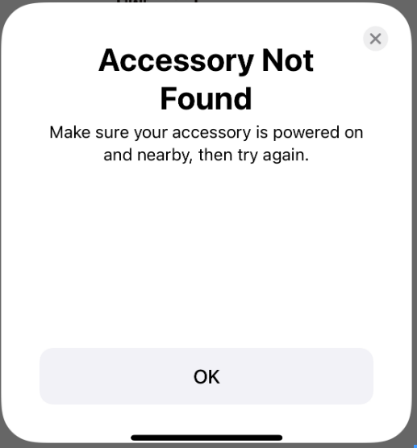
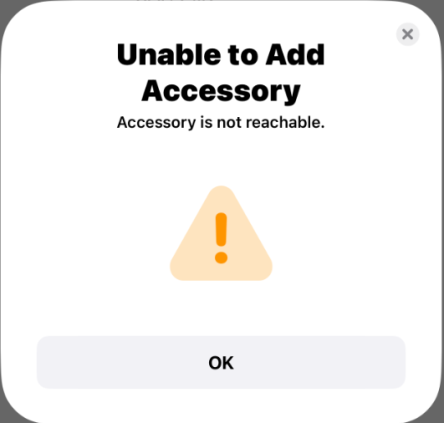
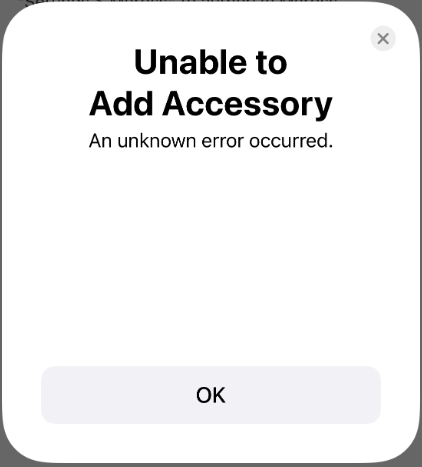
- Thực hiện các bước khắc phục sự cố được liệt kê trong 'Khắc phục Sự cố Chung'.
- Thực hiện các bước khắc phục sự cố được liệt kê trong 'Mẹo Cấu hình'.
Mã Lỗi: Unable to Add Accessory: WiFi connectivity Message (Không thể thêm phụ kiện: Thông báo kết nối Wi-Fi)
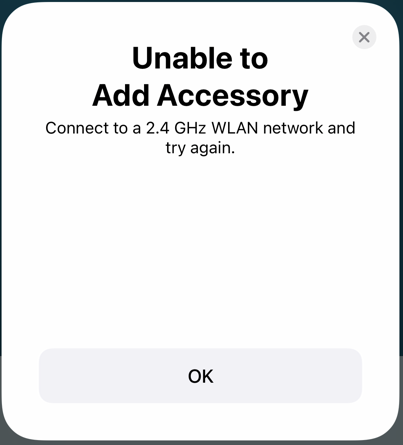
- Kết nối 2.4 GHz: Kết nối iPhone/iPad của bạn với mạng Wi-Fi 2.4 GHz để thêm thiết bị thông minh.
- Kiểm tra Router: Đăng nhập vào trang quản lý router của bạn để kiểm tra xem bạn có cấu hình Tường lửa (Firewall), bật Lọc MAC (Mac Filtering) hay thiết lập bất kỳ chức năng Kiểm soát Truy cập (Access Control) nào trên router có thể đang chặn thiết bị thông minh của bạn không.
- Bật Dịch vụ Vị trí/Mạng Cục bộ: Đảm bảo Mạng Cục bộ (Local Network), Dịch vụ Vị trí (Location Services), Vị trí Chính xác (Precise Location) và Dữ liệu Home (Home Data) phải được bật trong Cài đặt -> Ứng dụng Kasa/Tapo.
- Tắt VPN: Đảm bảo dịch vụ VPN đã được tắt trên iPhone/iPad của bạn.
Mã Lỗi: Unable to Add Accessory: Security Check Failed (Kiểm tra bảo mật thất bại) / Unable to Add Accessory: Pairing Fails (Ghép nối thất bại)
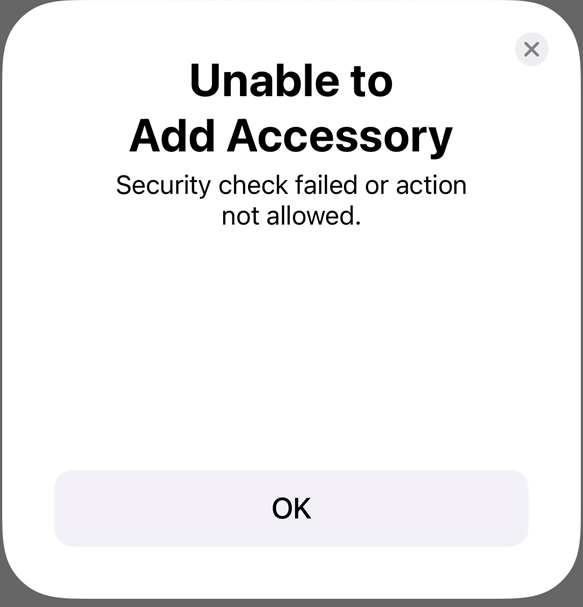
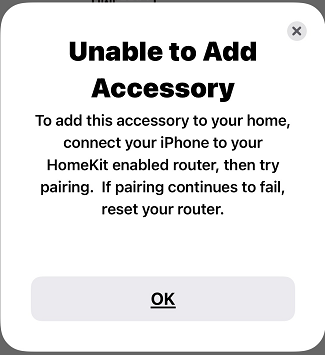
- Khởi động lại và Đặt lại: Khởi động lại iPhone và đặt lại thiết bị thông minh.
- Kiểm tra Bảo mật Không dây: Đăng nhập vào trang quản lý router để kiểm tra Bảo mật Không dây. Nếu áp dụng WPA3-ONLY, vui lòng đặt phương thức mã hóa thành Tự động (Auto) hoặc WPA2/WPA3.
- Tham khảo liên kết để biết thêm thông tin:
- Đặt lại thiết bị: Thực hiện theo hướng dẫn sử dụng để đặt lại thiết bị Nhà thông minh của bạn.
- Di chuyển và Tắt/Bật nguồn: Di chuyển cả iPhone và phụ kiện lại gần router hơn. Tắt nguồn thiết bị thông minh trong 1 phút sau đó bật lại.
- Tạo mạng khách 2.4GHz: Tạo một mạng khách 2.4GHz độc lập để iPhone/iPad của bạn kết nối.
- Đặt lại Router: Nếu việc ghép nối vẫn thất bại, hãy đặt lại router của bạn và tạo một mạng 2.4GHz độc lập mới.
Mã Lỗi: Unable to Add Accessory: Setup Code Incorrect (Mã thiết lập không chính xác)
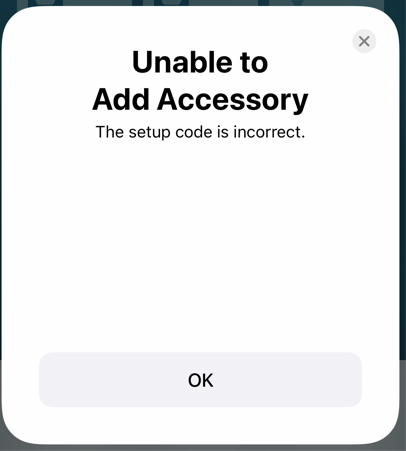
- Nhập thủ công: Nhập thủ công mã Apple HomeKit tám chữ số để thêm phụ kiện.
- Thực hiện theo 'Mẹo Cấu hình' được liệt kê ở trên.
- Tải mã QR điện tử: Tải xuống và lưu mã QR điện tử HomeKit trong Ứng dụng Tapo/Kasa để quét trong Ứng dụng Home.
- *Lưu ý: Cập nhật Ứng dụng Tapo/Kasa và firmware thiết bị thông minh lên phiên bản mới nhất trước.
- Tham khảo liên kết để biết thêm thông tin:
- Liên hệ TP-Link Support: Nếu mã thiết lập vẫn báo không chính xác, vui lòng liên hệ Hỗ trợ TP-Link [Tại đây]. Cung cấp hình ảnh rõ ràng về mã QR trên nhãn của thiết bị thông minh, chúng tôi sẽ giúp bạn kiểm tra mã thiết lập chính xác sớm nhất có thể.
Mã Lỗi: Unable to Add Accessory: Operation Timed Out (Thao tác đã hết thời gian)
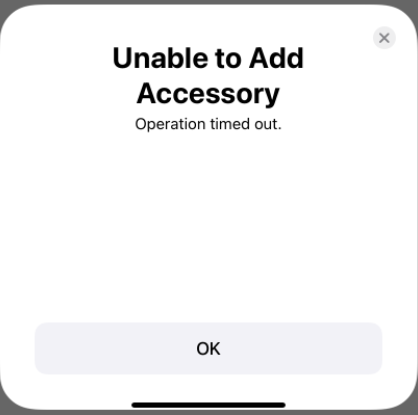
- Đảm bảo bật nguồn: Đảm bảo thiết bị thông minh của bạn đã được bật nguồn.
- Khởi động lại iPhone/iPad: Khởi động lại iPhone/iPad để xóa bộ nhớ đệm (cache) của ứng dụng Home.
- Khởi động lại thiết bị: Khởi động lại thiết bị thông minh của bạn và thử lại.
- Kiểm tra Bảo mật Không dây: Đăng nhập vào giao diện router để kiểm tra Bảo mật Không dây. Nếu chọn WPA3-ONLY, vui lòng đặt phương thức mã hóa thành Tự động (Auto) hoặc WPA2/WPA3.
- Kiểm tra Router: Đăng nhập vào trang quản lý router để kiểm tra xem bạn có cấu hình Danh sách Đen (Blacklist), cài đặt Tường lửa (Firewall), Lọc MAC (MAC Filtering) hoặc chức năng Kiểm soát Truy cập (Access Control) nào trên router có thể đang chặn thiết bị thông minh của bạn không.
Mã Lỗi: Accessory Already Added (Phụ kiện đã được thêm)
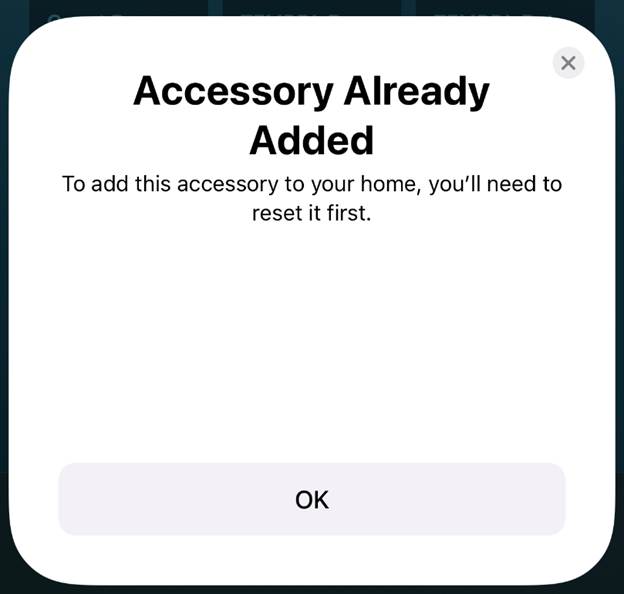
- Xóa phụ kiện bị lỗi: Nếu có một phụ kiện được liệt kê trong Apple Home báo lỗi “No Response” (Không phản hồi), vui lòng xóa nó và thử lại. (Nhấp vào đây để biết thêm thông tin)
- Khởi động lại iPhone/iPad: Khởi động lại iPhone/iPad để xóa bộ nhớ đệm của Ứng dụng Apple Home.
- Di chuyển và Tắt/Bật nguồn: Di chuyển cả iPhone và phụ kiện lại gần router hơn. Tắt nguồn thiết bị thông minh trong 1 phút sau đó bật lại.
- Đặt lại thiết bị: Thực hiện theo hướng dẫn sử dụng để đặt lại thiết bị thông minh của bạn.
Câu hỏi thường gặp này có hữu ích không?
Phản hồi của bạn giúp cải thiện trang web này.

