Cách Thiết Lập Sao Lưu Đa WAN (Multi-WAN Backup) Trên Router Di Động TL-WR1502X
Khi bật tính năng Multi-WAN Backup, bạn có thể thiết lập hai chế độ kết nối mạng cho bộ định tuyến di động TL-WR1502X: một cổng WAN chính (Primary WAN) làm kết nối Internet mặc định và một cổng WAN phụ (Secondary WAN) làm kết nối dự phòng. Bằng cách này, nếu kết nối WAN chính gặp sự cố, router sẽ tự động chuyển sang mạng dự phòng qua WAN phụ, giúp duy trì kết nối Internet liên tục không bị gián đoạn.
Trước Khi Bắt Đầu
Đảm bảo bộ định tuyến di động của bạn đang hoạt động ở chế độ Router hoặc USB Internet. Tính năng Multi-WAN Backup chỉ khả dụng ở các chế độ này.
Cách thay đổi chế độ hoạt động cho router:
- Gạt công tắc chuyển chế độ (Mode Switch) trên router sang chế độ mong muốn.
- Chờ khoảng 2 phút cho đến khi router tự động khởi động lại.
- Tham khảo tài liệu "How to set up the TL-WR1502X Travel Router" để hoàn tất cài đặt ban đầu cho router.
Các Bước Thiết Lập Multi-WAN Backup
1.Truy cập trang quản trị router:
Mở trình duyệt web, truy cập địa chỉ [http://tplinkwifi.net](http://tplinkwifi.net) và đăng nhập bằng tên người dùng / mật khẩu bạn đã thiết lập cho router.
2.Bật tính năng Multi-WAN Backup:
Mở mục Advanced (Nâng cao)  Network (Mạng)
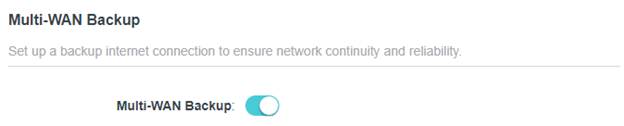
  Multi-WAN Backup. Tích chọn bật Multi-WAN Backup.
3.Cấu hình thứ tự ưu tiên kết nối:
Tại mục Network Connection Priority (Mức độ ưu tiên kết nối mạng), bạn có thể tùy chỉnh thứ tự và cài đặt kết nối:
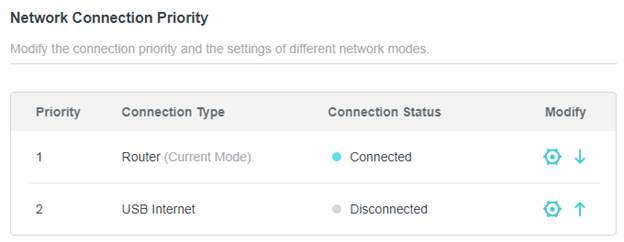
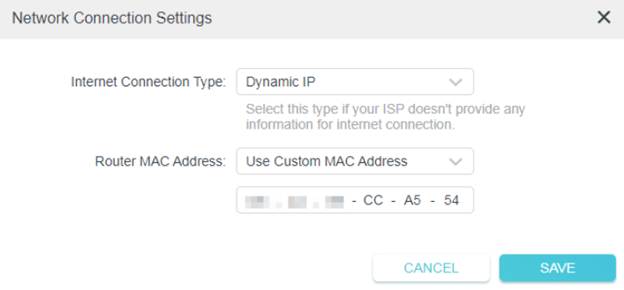
- Nhấp vào biểu tượng chỉnh sửa
 để thay đổi thiết lập cho chế độ Router và USB Internet.
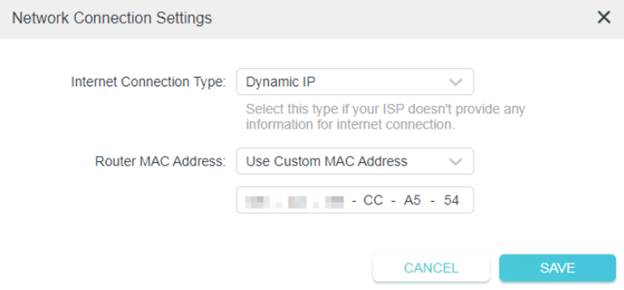
- Nhấp vào biểu tượng mũi tên/điều chỉnh để xếp thứ tự ưu tiên:
- Chế độ 1 (1st mode): Được đặt làm kết nối chính (Primary WAN).
- Chế độ 2 (2nd mode): Được đặt làm kết nối dự phòng (Backup WAN). Khi kết nối chính gặp lỗi, chế độ dự phòng sẽ tự động kích hoạt để duy trì mạng.
4.Cấu hình thông số kiểm tra kết nối (Ping Tracking):
Router sử dụng lệnh Ping để định kỳ kiểm tra trạng thái kết nối của chế độ Router và USB Internet nhằm xác định xem Internet có sẵn sàng hay không. Bạn có thể chỉnh sửa các thông số sau:
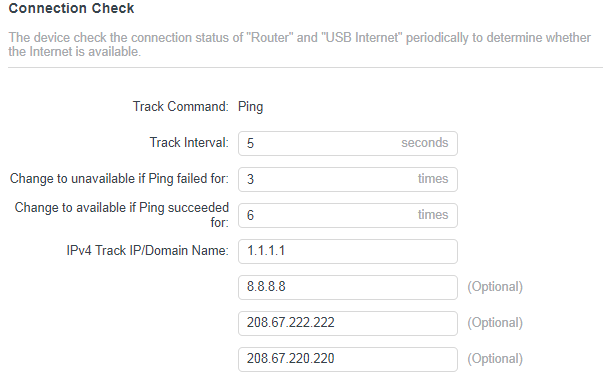
- Track Interval (Khoảng thời gian kiểm tra): Khoảng thời gian giữa các yêu cầu ICMP echo liên tiếp. Khuyến nghị giữ nguyên giá trị mặc định.
- Change to unavailable/available if Ping failed/succeeded for X Times (Chuyển sang Không khả dụng/Khả dụng nếu Ping thất bại/thành công X lần): Trạng thái kết nối sẽ chuyển thành Disconnected (Ngắt kết nối) hoặc Connected (Đã kết nối) khi số lần Ping thất bại hoặc thành công đạt đến giá trị bạn đặt.
- IPv4 Track IP/Domain Name (Địa chỉ IP/Tên miền kiểm tra IPv4): Nhập địa chỉ IP hoặc tên miền của máy chủ kiểm tra (ví dụ: 8.8.8.8 hoặc 1.1.1.1) để router kiểm tra kết nối Internet. Bạn có thể thêm tối đa 4 mục.
Để biết thêm chi tiết về từng chức năng và cách cấu hình nâng cao, vui lòng truy cập Trung tâm tải xuống (Download Center) của TP-Link để tải về tài liệu hướng dẫn sử dụng dành riêng cho model sản phẩm của bạn.
Câu hỏi thường gặp này có hữu ích không?
Phản hồi của bạn giúp cải thiện trang web này.



TP-Link Community
Still need help? Search for answers, ask questions, and get help from TP-Link experts and other users around the world.