Hướng dẫn kết nối thiết bị báo động với VIGI NVR
Giới thiệu
NVR VIGI (có cổng Alarm In/Out) hỗ trợ kết nối với các thiết bị báo động bên ngoài. Các thiết bị này có thể được sử dụng để kích hoạt cảnh báo khi NVR xảy ra sự kiện, hoặc để phát hiện các bất thường trong môi trường và gửi tín hiệu cảnh báo về NVR.
- Alarm Input (Ngõ vào báo động): nhận tín hiệu từ thiết bị báo động bên ngoài. Các loại cảm biến phổ biến gồm: cảm biến âm thanh, cảm biến hồng ngoại, cảm biến khói, v.v.
- Alarm Output (Ngõ ra báo động): gửi tín hiệu cảnh báo ra thiết bị bên ngoài. Thiết bị VIGI có thể kích hoạt các thiết bị như đèn cảnh báo, còi hú, buzzer, v.v.
Yêu cầu
• NVR VIGI (ví dụ: VIGI NVR4032H)
• Thiết bị báo động bên ngoài
• Màn hình và chuột
• Cáp HDMI
Cấu hình
Để hoàn tất cấu hình, bạn cần thực hiện cả lắp đặt phần cứng và cấu hình phần mềm.
Lắp đặt phần cứng
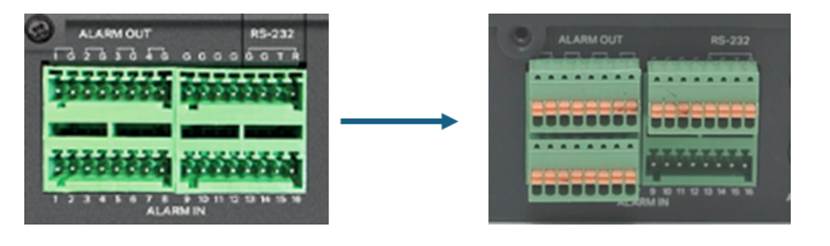
Bước 1. Trước khi kết nối thiết bị báo động bên ngoài, hãy gắn terminal block đi kèm vào đúng cổng giao tiếp báo động (Alarm In/Out) trên NVR VIGI.
Alarm Input (Ngõ vào báo động)
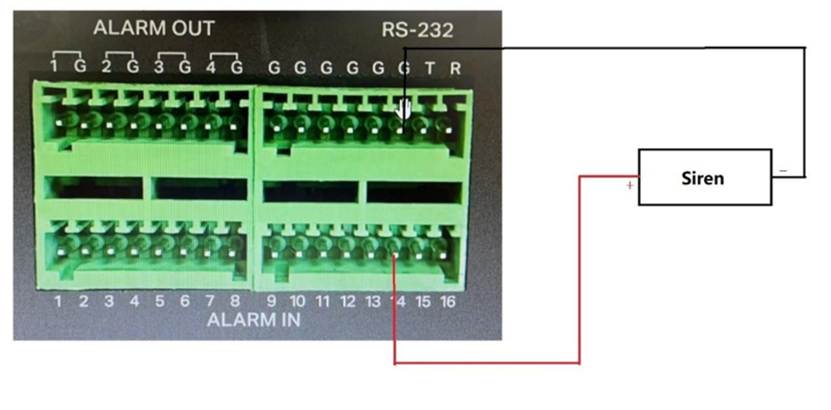
Bước 1. Kết nối cực dương (COM, +) của thiết bị báo động vào cổng Alarm Input (ALARM IN 1–16) trên NVR.
Kết nối cực âm (NO/NC, –) của thiết bị báo động vào chân G (Ground) tương ứng của NVR, như hình minh họa.
Lưu ý:
- Chân G của ngõ vào báo động (ALARM IN) phải sử dụng đúng chân G thuộc cụm ALARM IN như trong hình minh họa.
Không được đấu chung sang chân G của cụm ALARM OUT. - Normally Open (NO):
- Ở trạng thái bình thường, mạch hở, không có dòng điện đi qua NVR.
- Khi có báo động, mạch đóng, dòng điện đi qua NVR và NVR sẽ kích hoạt cảnh báo.
- Normally Closed (NC):
- Ở trạng thái bình thường, mạch đóng.
- NVR sẽ kích hoạt báo động khi có sự cố đứt mạch hoặc khi có tín hiệu kích hoạt báo động.
Alarm Output (Ngõ ra báo động)
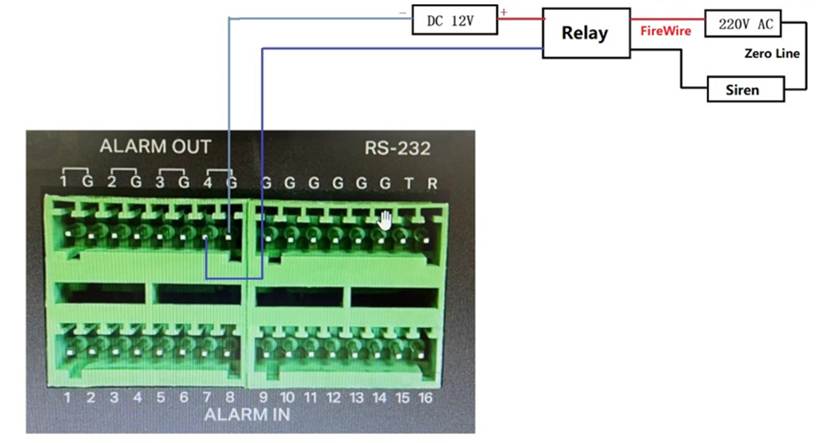
Ngõ ra báo động có thể kết nối với tải DC hoặc AC.
Khi sử dụng để điều khiển mạch AC, bắt buộc phải dùng relay trung gian bên ngoài để tránh làm hỏng thiết bị và giảm nguy cơ điện giật.
Cấp nguồn bằng DC (Power by DC)
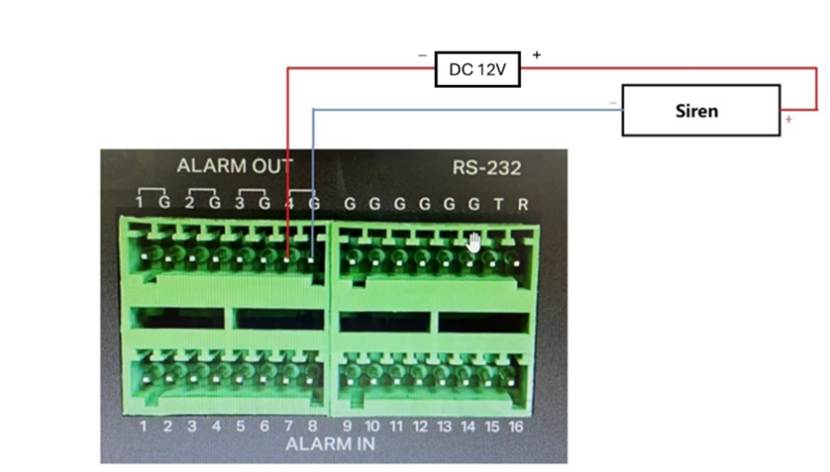
Bước 1. Kết nối cực dương (+) của thiết bị báo động vào chân dương của cổng NVR Alarm Output (ALARM OUT), được đánh số 1–4.
- Sau đó, kết nối cực âm (–) của thiết bị báo động vào chân G (Ground) tương ứng của cổng ALARM OUT trên NVR.
Lưu ý:
- Cổng Alarm Output của NVR VIGI hỗ trợ tải DC tối đa 24V.
- Chân dương của cổng ALARM OUT (đánh số 1–4) và chân G (Ground) tương ứng phải được đấu nối theo từng cặp tương ứng (one-to-one).
Không được đấu chéo hoặc dùng chung chân G giữa các cổng khác nhau.
Cấp nguồn bằng AC (Power by AC)
Bước 1. Lưu ý rằng điện áp tải AC thông thường quá cao để kích trực tiếp ngõ ra báo động của NVR. Vì vậy, khi kết nối tải AC bên ngoài, bắt buộc phải sử dụng relay trung gian như trong sơ đồ minh họa bên dưới. Relay sẽ đóng vai trò cách ly, giúp NVR chỉ điều khiển cuộn hút relay (điện áp thấp), còn mạch AC sẽ được đóng/ngắt thông qua tiếp điểm của relay, đảm bảo an toàn và tránh hư hỏng thiết bị.
Cấu hình phần mềm (Software Configuration)
Sau khi kết nối thiết bị báo động bên ngoài với NVR VIGI, bạn cần cấu hình thiết bị báo động trên giao diện GUI hoặc Web của NVR.
Trong tài liệu này, chúng ta sẽ sử dụng giao diện GUI trực tiếp trên NVR để minh họa các bước cấu hình.
Alarm Input (Ngõ vào báo động)
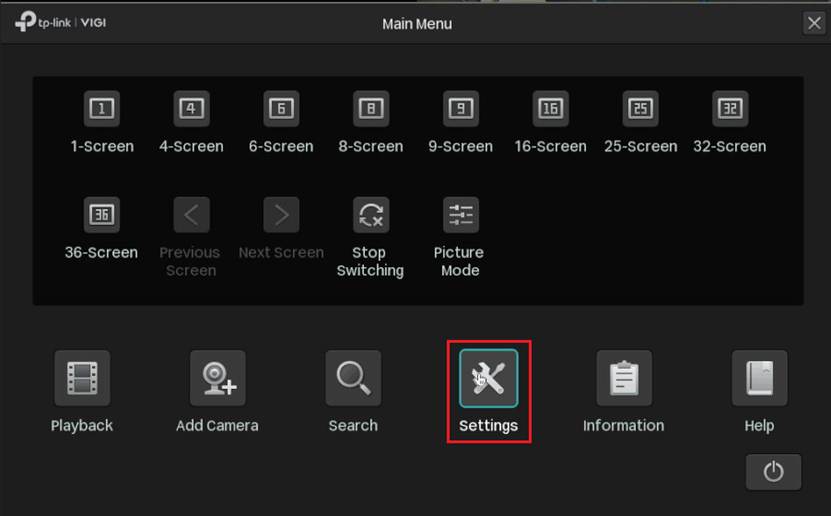
Bước 1. Nhấp chuột phải trên màn hình Live View, sau đó chọn Settings trong Main Menu.
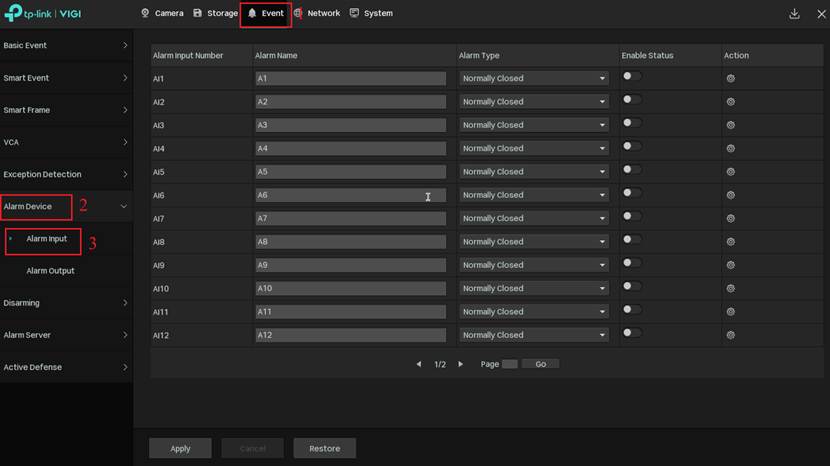
Bước 2. Truy cập Event > Alarm Device > Alarm Input.
Chọn cổng Alarm Input từ A1 đến A16. Tại đây, bạn cũng có thể chỉnh sửa Alarm Name (tên báo động) cho từng cổng để dễ quản lý và nhận diện.
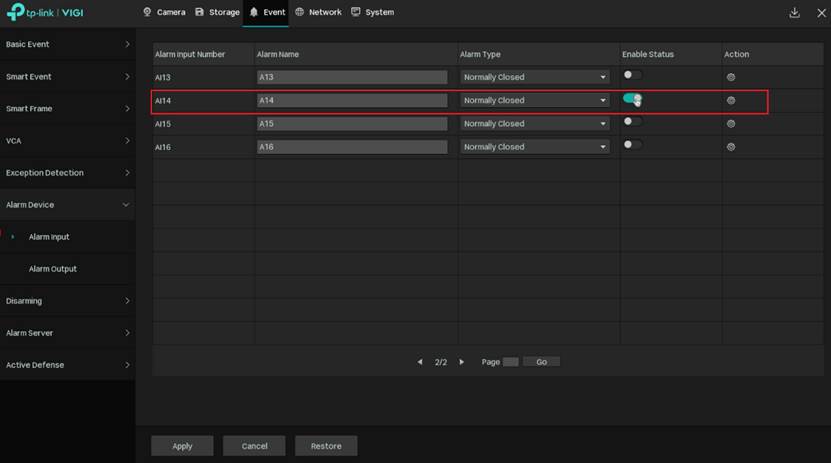
Bước 3. Trong quá trình lắp đặt phần cứng, cực dương của thiết bị báo động đã được đấu vào một cổng ALARM IN cụ thể. Tại trang cấu hình Alarm Input, bạn cần bật (Enable) đúng cổng tương ứng với vị trí đã đấu nối. Ví dụ: nếu thiết bị báo động được kết nối vào cổng 14, thì tại đây bạn cần bật A14.
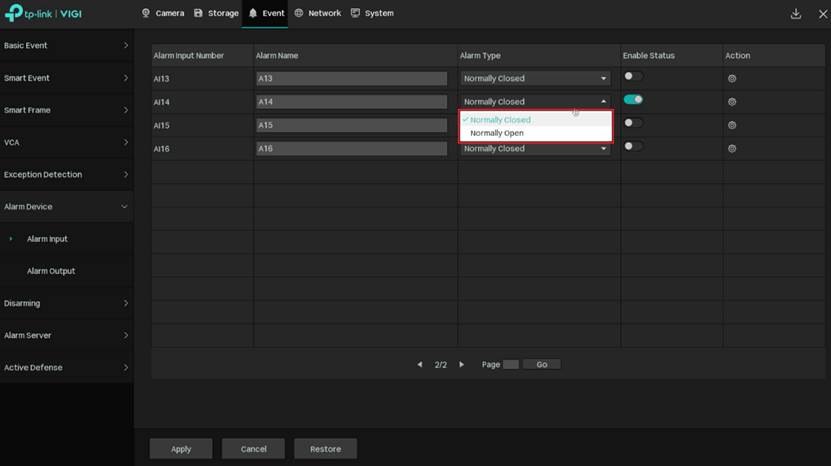
Bước 4. Chọn Alarm Type (Loại báo động).
Lưu ý: Có hai loại Alarm Type: NO (Normally Open) và NC (Normally Closed). Việc lựa chọn phụ thuộc vào loại thiết bị báo động đầu vào đang sử dụng.
- Normally Open (NO)
- Ở trạng thái bình thường, mạch hở, không có dòng điện đi qua NVR.
- Khi có báo động, mạch đóng, dòng điện đi qua NVR và NVR sẽ kích hoạt cảnh báo.
- Normally Closed (NC)
- Ở trạng thái bình thường, mạch đóng.
- NVR sẽ kích hoạt báo động khi xảy ra sự cố đứt mạch hoặc khi có tín hiệu kích hoạt báo động.
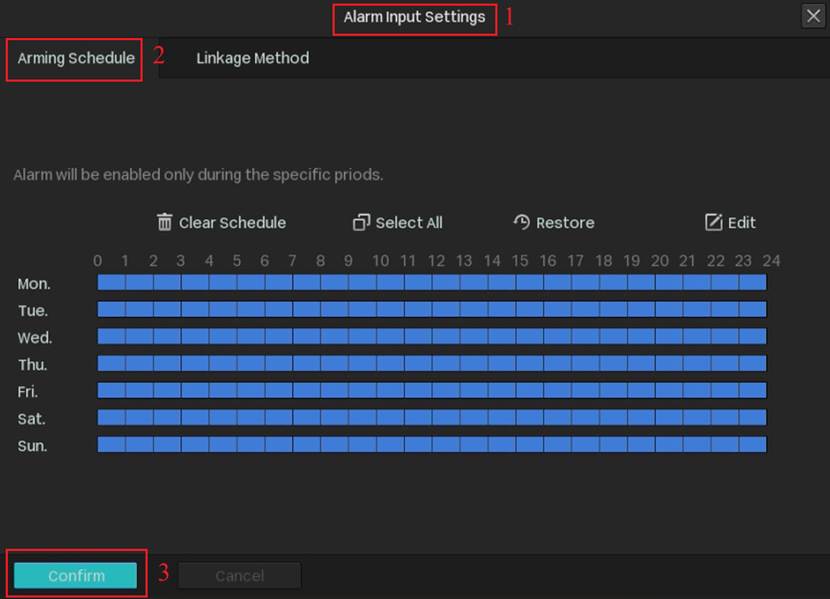
Bước 5. Nhấn nút Action của A14. Trong mục Alarm Input Settings, cấu hình Arming Schedule (Lịch kích hoạt) theo thời gian mong muốn. Sau khi thiết lập xong lịch, nhấn Confirm để lưu cấu hình.
Lưu ý: Alarm Input sẽ chỉ hoạt động trong khoảng thời gian đã được thiết lập trong Arming Schedule.
Bước 6. Cấu hình Linkage Method (Phương thức liên kết). Có 4 phương thức liên kết khả dụng. Bạn chọn phương thức phù hợp với nhu cầu sử dụng. Sau khi hoàn tất cấu hình Linkage Method, nhấn Confirm để lưu lại thiết lập.
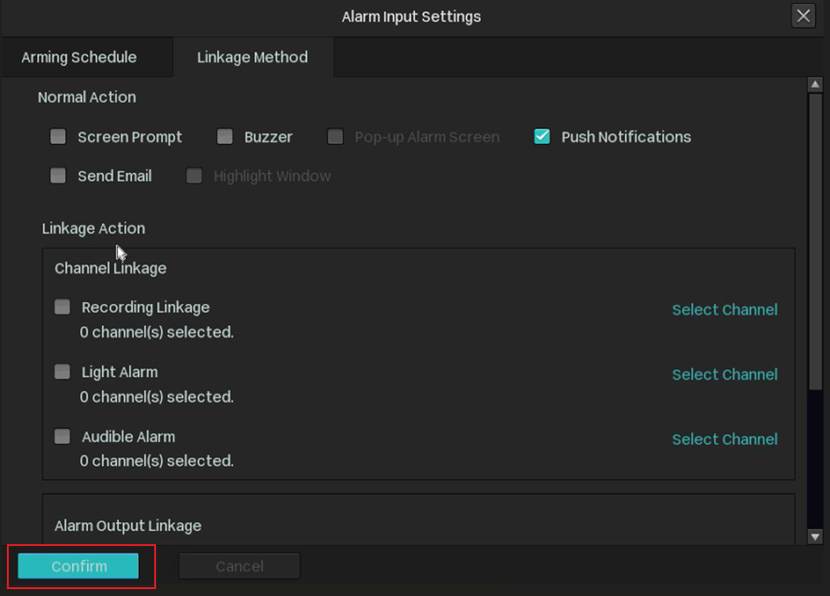
Normal Action (Hành động thông thường):
Trong mục Normal Action, bạn có thể chọn:
- Buzzer – Khi có báo động, NVR sẽ phát âm thanh cảnh báo (còi/buzzer).
- Push Notification – Khi có báo động, NVR sẽ gửi thông báo sự kiện đến ứng dụng hoặc hệ thống quản lý.
Khi báo động được kích hoạt, NVR sẽ đồng thời phát âm thanh cảnh báo và gửi thông báo sự kiện theo cấu hình đã chọn.

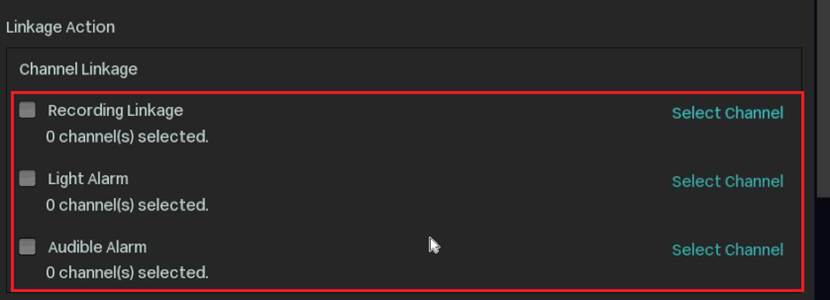
Linkage Action (Hành động liên kết):
Trong mục Linkage Action, bạn có thể chọn liên kết với một hoặc nhiều kênh (channel) bất kỳ.
Khi Alarm Input được kích hoạt, các kênh đã chọn sẽ thực hiện các hành động tương ứng như:
- Video Recording – Bắt đầu ghi hình
- Light Alarm – Kích hoạt cảnh báo bằng đèn
- Audible Alarm – Kích hoạt cảnh báo âm thanh
Việc này giúp tự động hóa phản ứng của hệ thống khi có tín hiệu báo động từ thiết bị bên ngoài.
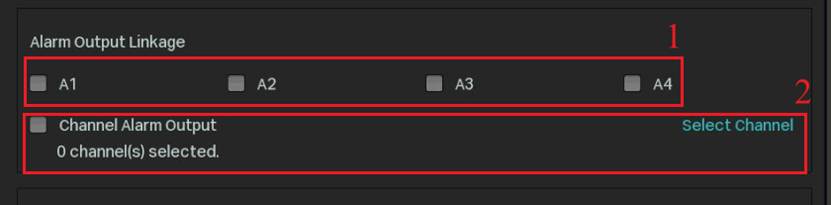
Alarm Output Linkage (Liên kết ngõ ra báo động):
Trong mục Alarm Output Linkage, bạn có thể chọn liên kết với bất kỳ cổng Alarm Output nào từ A1 đến A4. Khi Alarm Input được kích hoạt, cổng đã liên kết sẽ xuất tín hiệu để kích hoạt thiết bị báo động bên ngoài. Nếu IPC thuộc kênh đó cũng hỗ trợ thiết bị báo động ngoài (ví dụ: InSight S245ZI), bạn có thể chọn chính IPC làm ngõ ra báo động. Khi Alarm Input được kích hoạt, IPC đã chọn trong kênh sẽ kích hoạt thiết bị báo động được liên kết.
PTZ Linkage (Liên kết PTZ):
Trong mục PTZ Linkage, bạn có thể chọn liên kết với các kênh đang kết nối camera PTZ.
Khi Alarm Input được kích hoạt, thiết bị PTZ sẽ thực hiện hành động tương ứng đã được cấu hình (ví dụ: quay đến preset, bắt đầu tuần tra, hoặc thực hiện hành động cảnh báo).
Tính năng này giúp camera PTZ tự động phản ứng khi có sự kiện báo động từ thiết bị bên ngoài.

Alarm Output (Ngõ ra báo động)
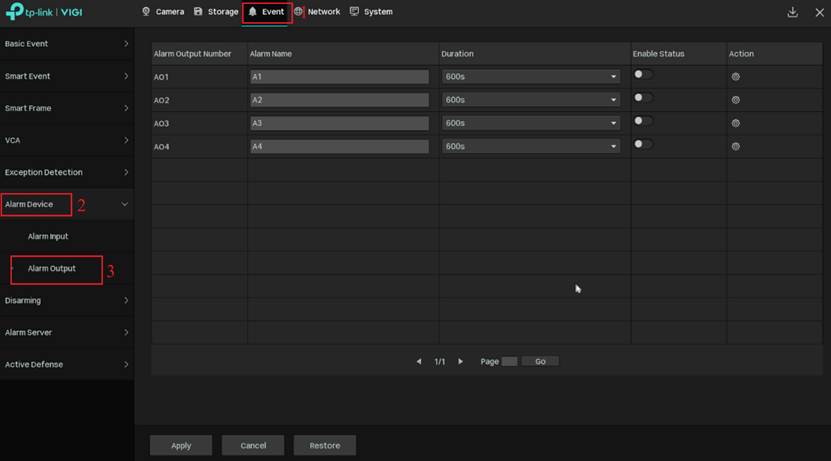
Bước 1. Truy cập Event > Alarm Device > Alarm Output. Chọn cổng Alarm Output từ A1 đến A4. Tại đây, bạn cũng có thể chỉnh sửa Alarm Name (tên báo động) cho từng cổng để thuận tiện cho việc quản lý và nhận diện.
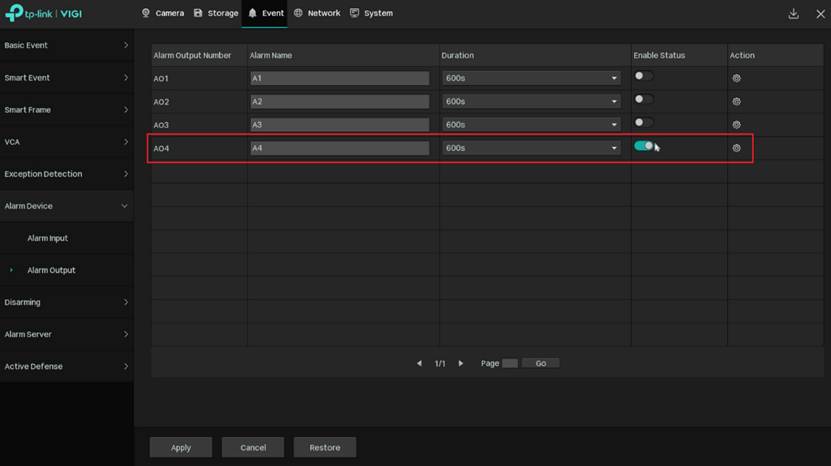
Bước 2. Trong quá trình lắp đặt phần cứng, cực dương của thiết bị báo động đã được đấu vào một cổng ALARM OUT cụ thể. Tại trang cấu hình Alarm Output, bạn cần bật (Enable) đúng cổng tương ứng với vị trí đã đấu nối. Ví dụ: nếu thiết bị báo động được kết nối vào cổng 4, thì tại đây bạn cần bật AO4.
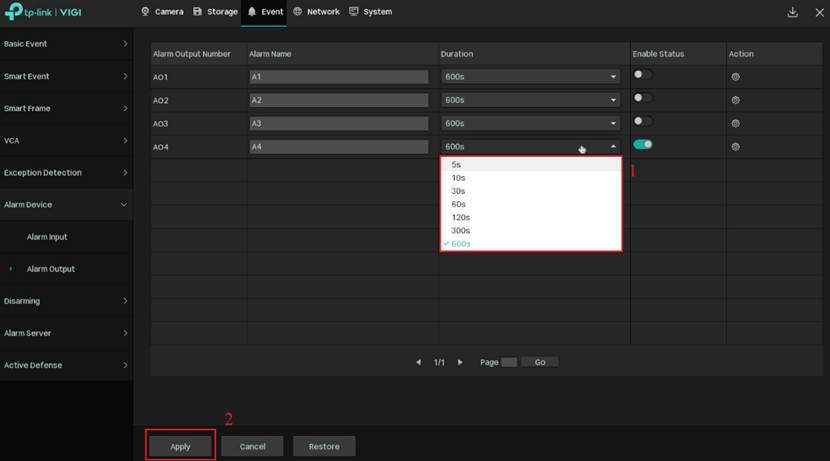
Bước 3. Chọn Duration (Thời gian kích hoạt) cho ngõ ra báo động, sau đó nhấn Apply để áp dụng cấu hình.
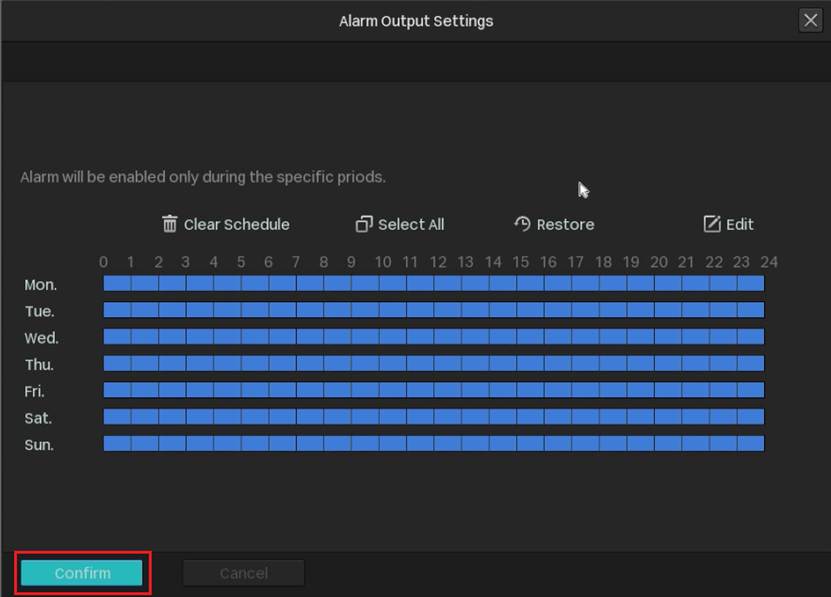
Bước 4. Nhấn nút Action, sau đó trong mục cấu hình, thiết lập Arming Schedule (Lịch kích hoạt) cho Alarm Output. Ngõ ra báo động sẽ chỉ hoạt động trong khoảng thời gian đã thiết lập. Sau khi hoàn tất cấu hình, nhấn Confirm để lưu lại thiết lập.
Thiết lập Alarm Linkage cho sự kiện (Set Event’s Alarm Linkage)
Bước 1. Truy cập Event > Basic Event > Motion Detection > Triggered Action.
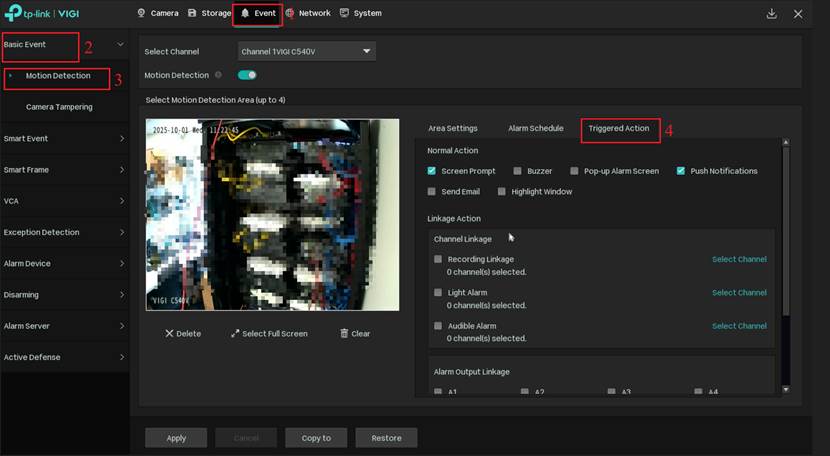
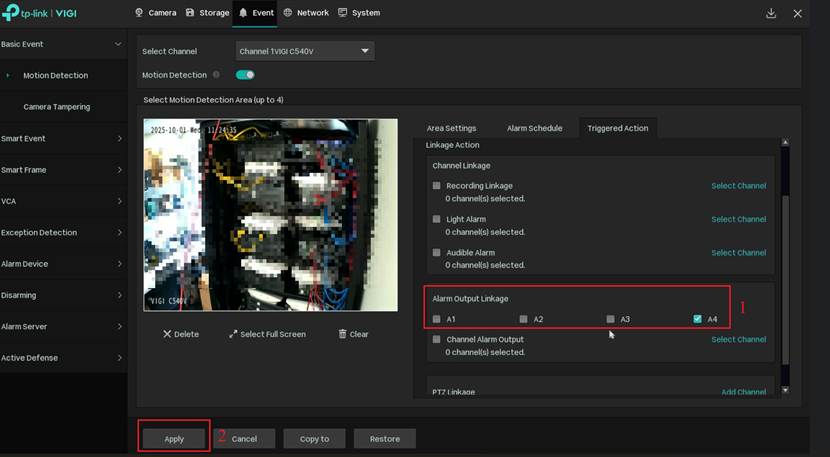
Bước 2. Trong mục Alarm Output Linkage, chọn A4, sau đó nhấn Apply để lưu cấu hình. Khi camera thuộc kênh đó phát hiện sự kiện Motion Detection, thiết bị báo động được kết nối với cổng ALARM OUT 4 sẽ được kích hoạt.
Kết luận
Bạn đã cấu hình thành công thiết bị báo động bên ngoài trên NVR VIGI.
Để tìm hiểu thêm chi tiết về từng chức năng và cách cấu hình, vui lòng truy cập Download Center để tải tài liệu hướng dẫn (manual) của sản phẩm bạn đang sử dụng.
Tìm kiếm thêm
Câu hỏi thường gặp này có hữu ích không?
Phản hồi của bạn giúp cải thiện trang web này.



TP-Link Community
Still need help? Search for answers, ask questions, and get help from TP-Link experts and other users around the world.