Hướng dẫn cấu hình hai cổng mạng trên VIGI NVR
 9496
9496Mục tiêu
Bài viết này sẽ hướng dẫn bạn cách cấu hình mạng cho NVR với các chế độ mạng khác nhau, cả trên Omada Central và giao diện NVR GUI.
Yêu cầu
• NVR4016H, NVR4032H, NVR4064H
Giới thiệu
Một số NVR (như NVR4016H / NVR4032H / NVR4064H) được trang bị hai cổng mạng và hỗ trợ ba chế độ hoạt động: Fault-tolerant mode, Multiple-access mode và Port Aggregation mode. Bạn có thể cấu hình mạng theo nhu cầu thực tế của mình dựa trên hướng dẫn trong bài viết này.
Cấu hình
Cấu hình các chế độ mạng trong Omada Central
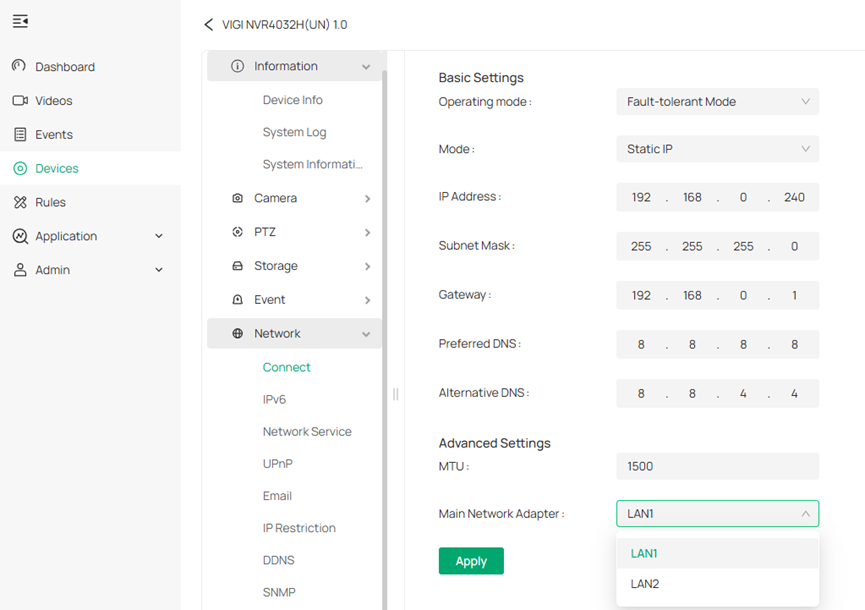
Chế độ Fault-tolerant (Dự phòng)
Ở chế độ Fault-tolerant, cổng LAN1 và LAN2 dùng chung một địa chỉ IP. Sau khi thiết lập cổng chính, nếu kết nối của cổng chính gặp sự cố, hệ thống sẽ tự động kích hoạt cổng còn lại làm cổng dự phòng, nhằm đảm bảo mạng của hệ thống vẫn hoạt động ổn định và liên tục.
Thực hiện các bước sau để cấu hình Fault-tolerant mode:
- Trên màn hình Omada Guard, nhấp vào biểu tượng Settings trong trang Devices, sau đó vào Network > Connect.
- Chọn chế độ hoạt động Fault-tolerant và làm theo các hướng dẫn tiếp theo.

• Để gán địa chỉ IP tĩnh cho NVR, hãy chọn chế độ Static IP và cấu hình các tham số sau:
Chế độ Multi-access
Ở Multi-access mode, các thiết lập mạng của cổng LAN1 và LAN2 độc lập với nhau và thuộc các VLAN khác nhau, đồng thời hai cổng này có thể hoạt động song song.
Bạn cần cấu hình LAN1 và LAN2 riêng biệt, và có thể chọn một cổng làm default router. Cổng LAN kết nối ra mạng bên ngoài cần được thiết lập làm default router.
Cổng LAN được đặt làm default router có thể giao tiếp với các phân đoạn mạng khác, chẳng hạn như mạng bên ngoài hoặc các phân đoạn mạng khác trên switch Layer 3.
Cổng LAN không được đặt làm default router sẽ không thể giao tiếp với các phân đoạn mạng khác.
Ví dụ: giả sử NVR hai cổng kết nối vào switch tại cổng 2 và cổng 5:
- LAN1 kết nối với cổng 2 của switch trong VLAN mặc định.
- LAN2 kết nối với cổng 5 của switch trong một VLAN mới.
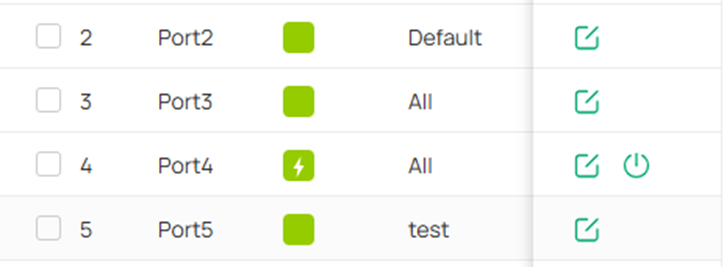
Thực hiện các bước sau để cấu hình chế độ Multi-access:
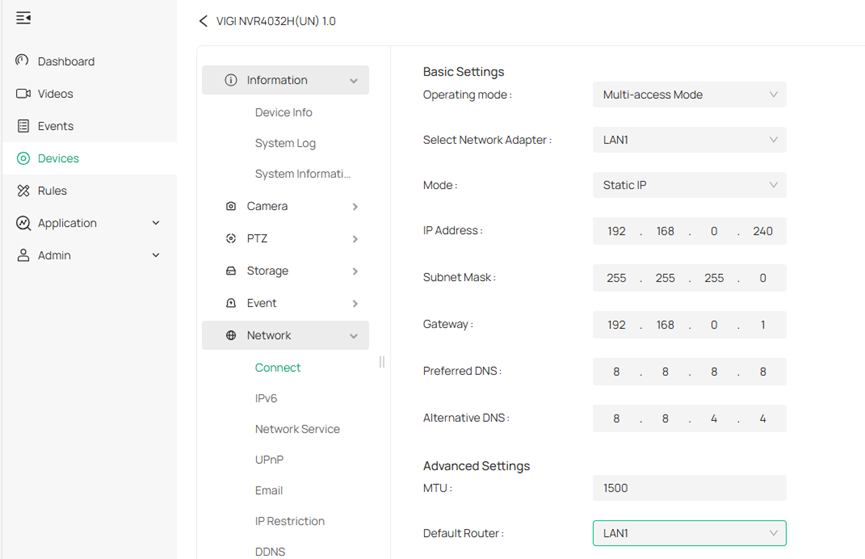
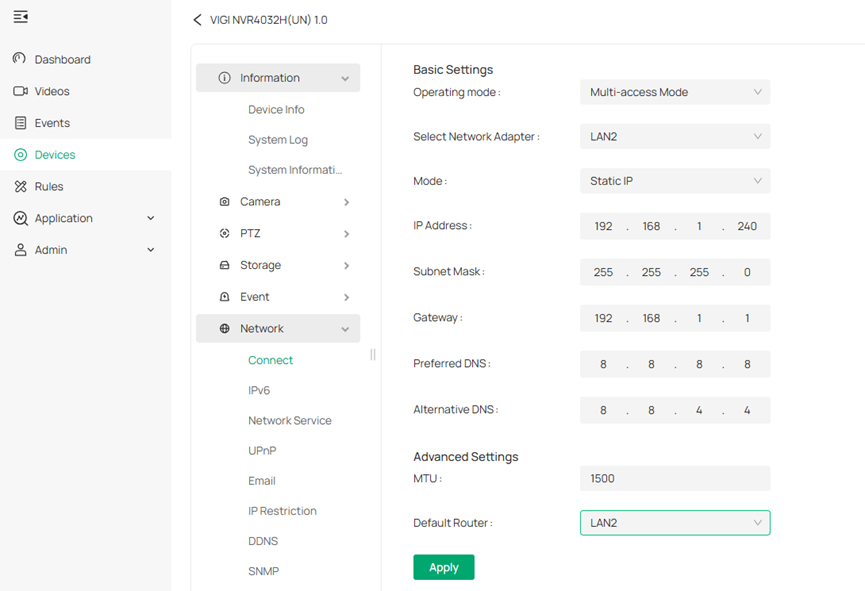
- Trên màn hình Omada Guard, nhấp vào biểu tượng Settings trong trang Devices, sau đó vào Network > Connect.
- Chọn chế độ hoạt động Multi-access và làm theo các hướng dẫn bên dưới.
• Để gán địa chỉ IP tĩnh cho NVR, hãy chọn chế độ Static IP và cấu hình các tham số tương ứng cho LAN1 và LAN2 riêng biệt. Mỗi cổng mạng sẽ có địa chỉ IP riêng và có thể kết nối tới một mạng khác nhau.
Chế độ Port Aggregation
Ở Port Aggregation mode, hai cổng LAN sử dụng cùng một địa chỉ IP và được gộp lại để tạo thành một cổng logic, giúp tăng băng thông. Đồng thời, hai cổng mạng sẽ tự động dự phòng lẫn nhau, nhằm nâng cao độ tin cậy của kết nối.
Lưu ý: Khi cấu hình Port Aggregation mode, hai cổng mạng trên switch mà NVR kết nối tới phải được cấu hình Port Aggregation (LAG) trước để tăng băng thông. Nếu không, các cổng mạng chỉ hoạt động ở chế độ dự phòng động, không tăng băng thông.
Ví dụ: giả sử NVR hai cổng kết nối vào switch tại cổng 5 và cổng 8.
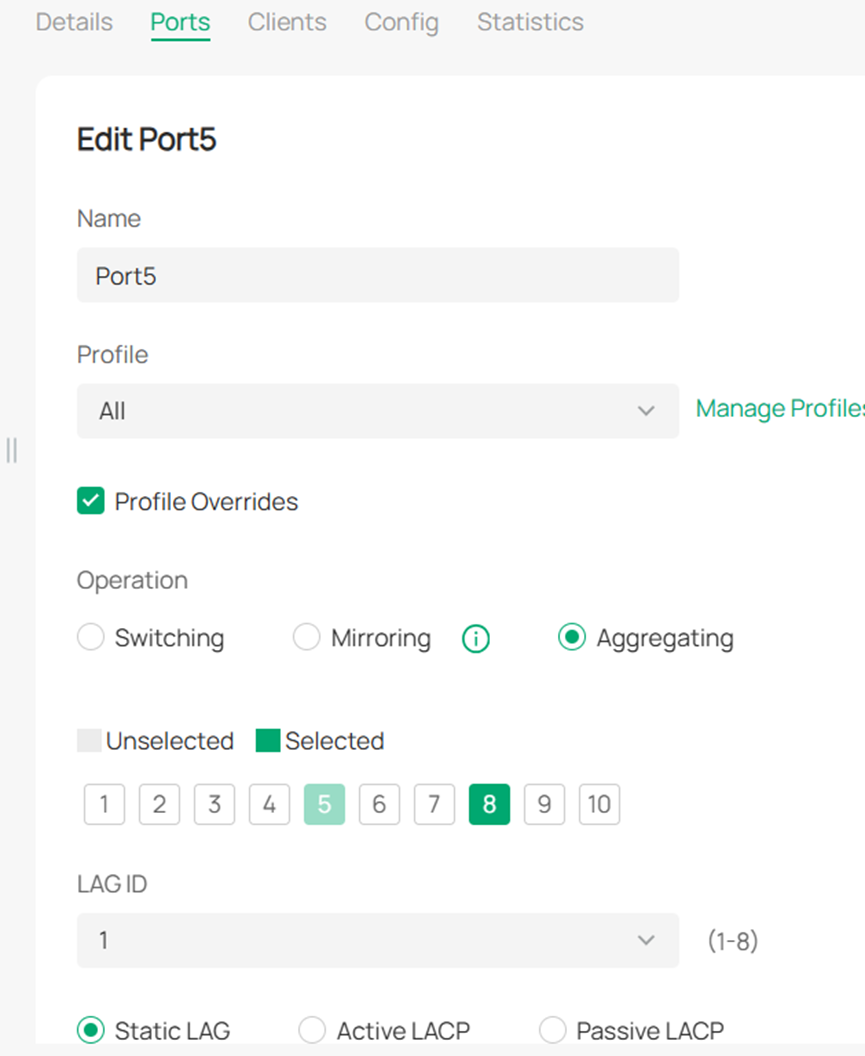
Thực hiện các bước sau để cấu hình chế độ Port Aggregation:
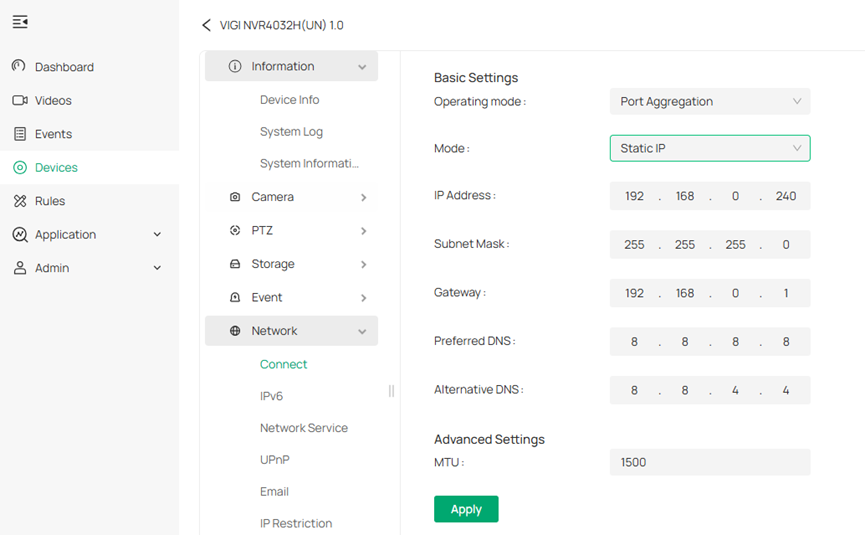
- Trên màn hình Omada Guard, nhấp vào biểu tượng Settings trong trang Devices, sau đó vào Network > Connect.
- Chọn chế độ hoạt động Port Aggregation và làm theo các hướng dẫn bên dưới.
• Để gán địa chỉ IP tĩnh cho NVR, hãy chọn chế độ Static IP và cấu hình các tham số sau:
Cấu hình các chế độ mạng trên giao diện NVR (NVR GUI)
Chế độ Fault-tolerant (Dự phòng)
Ở Fault-tolerant mode, cổng LAN1 và LAN2 dùng chung một địa chỉ IP. Sau khi thiết lập cổng chính, khi kết nối của cổng chính gặp sự cố, hệ thống sẽ tự động kích hoạt cổng còn lại làm cổng dự phòng, đảm bảo mạng của hệ thống vẫn hoạt động bình thường.
Thực hiện các bước sau để cấu hình chế độ Fault-tolerant:
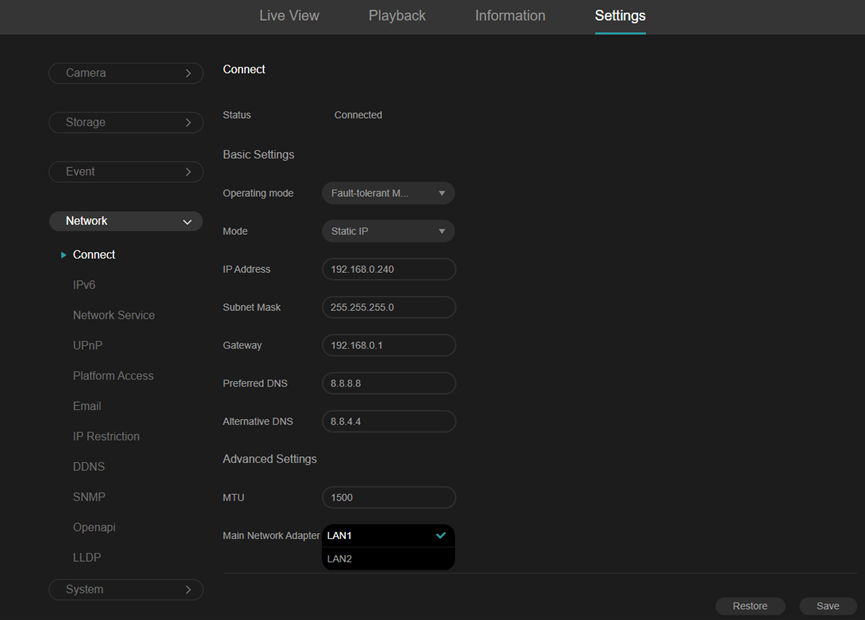
- Nhấp chuột phải trên màn hình Live View, chọn Settings trong Main Menu, sau đó vào Network > Connect.
- Chọn chế độ hoạt động Fault-tolerant và làm theo các hướng dẫn bên dưới.
• Để gán địa chỉ IP tĩnh cho NVR, hãy chọn chế độ Static IP và cấu hình các tham số sau:
Chế độ Multi-access
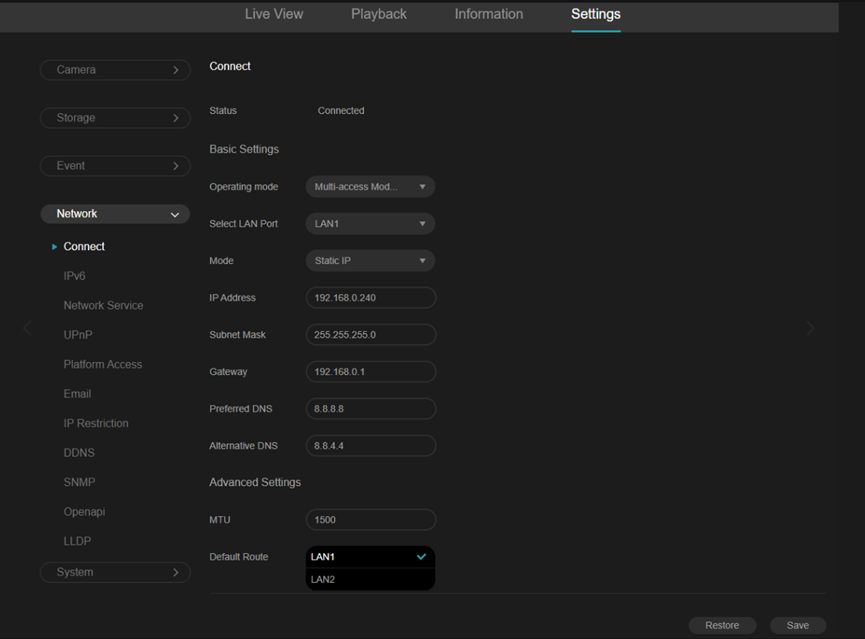
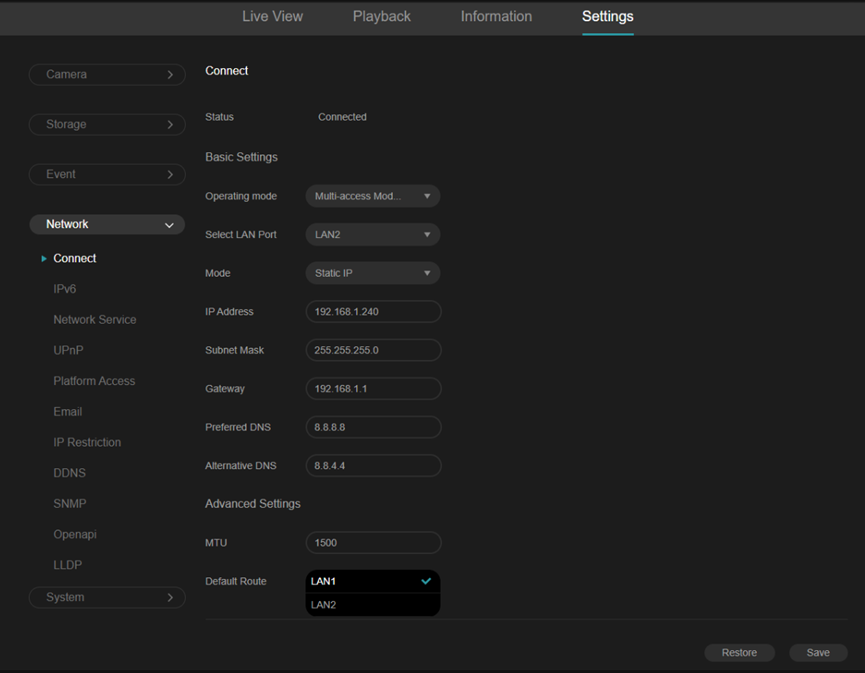
Ở Multi-access mode, các thiết lập mạng của cổng LAN1 và LAN2 hoạt động độc lập với nhau và thuộc các VLAN khác nhau, đồng thời hai cổng này phối hợp hoạt động song song.
Bạn cần cấu hình LAN1 và LAN2 riêng biệt, và có thể chọn một cổng làm default router. Cổng LAN kết nối ra mạng bên ngoài phải được thiết lập làm default router.
Cổng LAN được đặt làm default router có thể giao tiếp với các phân đoạn mạng khác, chẳng hạn như mạng bên ngoài hoặc các phân đoạn mạng khác trên switch Layer 3.
Cổng LAN không được đặt làm default router sẽ không thể giao tiếp với các phân đoạn mạng khác.
Ví dụ: giả sử NVR hai cổng kết nối vào switch tại cổng 2 và cổng 5:
- LAN1 kết nối với cổng 2 của switch trong VLAN mặc định.
- LAN2 kết nối với cổng 5 của switch trong một VLAN mới.
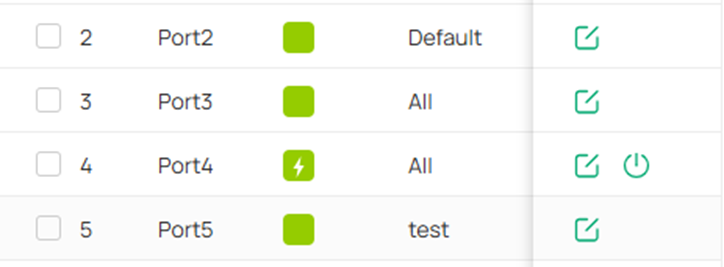
Thực hiện các bước sau để cấu hình chế độ Multi-access:
- Nhấp chuột phải trên màn hình Live View, chọn Settings trong Main Menu, sau đó vào Network > Connect.
- Chọn chế độ hoạt động Multi-access và làm theo các hướng dẫn bên dưới.
• Để gán địa chỉ IP tĩnh cho NVR, hãy chọn chế độ Static IP và cấu hình các tham số tương ứng cho LAN1 và LAN2 riêng biệt. Mỗi cổng mạng sẽ có địa chỉ IP riêng và có thể kết nối tới một mạng khác nhau.
Chế độ Port Aggregation
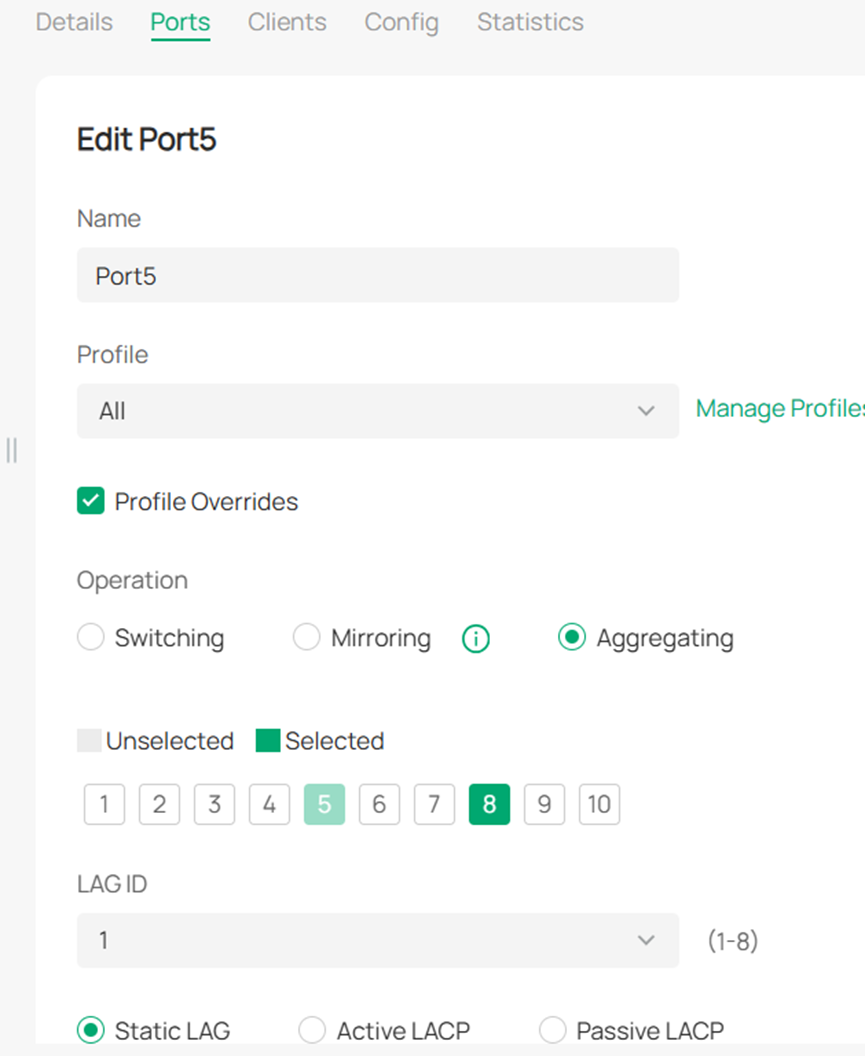
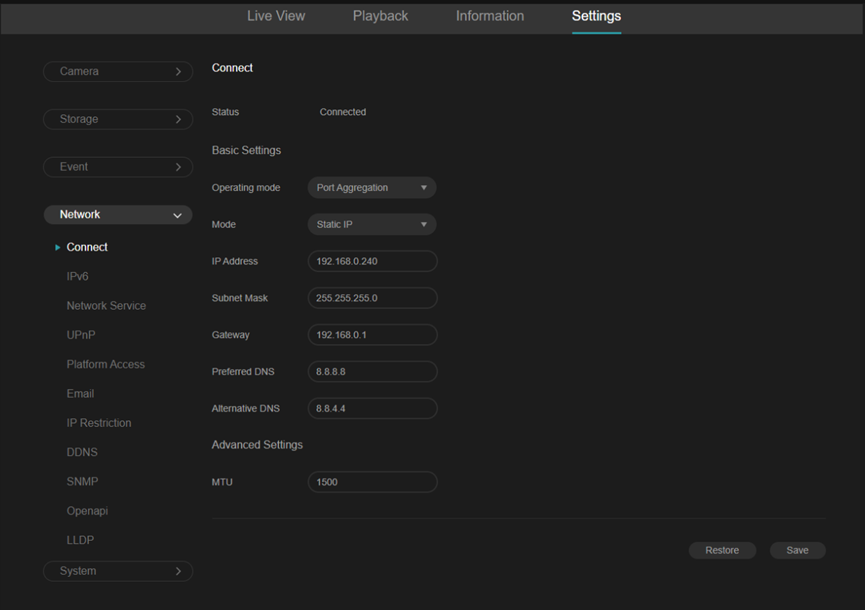
Ở Port Aggregation mode, hai cổng LAN sử dụng cùng một địa chỉ IP và được gộp lại để tạo thành một cổng logic, giúp tăng băng thông. Đồng thời, hai cổng mạng sẽ tự động dự phòng cấu hình cho nhau, nhằm nâng cao độ tin cậy của kết nối.
Lưu ý: Khi cấu hình Port Aggregation mode, hai cổng mạng trên switch mà NVR kết nối tới phải được cấu hình Port Aggregation (LAG) trước để tăng băng thông. Nếu không, các cổng mạng chỉ hoạt động ở chế độ dự phòng động, không tăng băng thông.
Ví dụ: giả sử NVR kết nối với switch tại cổng 5 và cổng 8.
Thực hiện các bước sau để cấu hình chế độ Port Aggregation:
- Nhấp chuột phải trên màn hình Live View, chọn Settings trong Main Menu, sau đó vào Network > Connect.
- Chọn chế độ hoạt động Port Aggregation và làm theo các hướng dẫn bên dưới.
• Để gán địa chỉ IP tĩnh cho NVR, hãy chọn chế độ Static IP và cấu hình các tham số sau:
Kết luận
Với các bước trên, bạn có thể thiết lập chế độ mạng phù hợp theo nhu cầu triển khai mạng của mình.
Để tìm hiểu thêm chi tiết về từng chức năng và cấu hình, vui lòng truy cập Download Center để tải xuống tài liệu hướng dẫn (manual) của sản phẩm của bạn.
Câu hỏi thường gặp này có hữu ích không?
Phản hồi của bạn giúp cải thiện trang web này.


