Tại sao đèn báo LED Ethernet trên TP-Link Unmanaged Switch của tôi lại tắt?
Xử lý sự cố
Đôi khi, bạn có thể nhận thấy chỉ có đèn nguồn (Power) sáng trên unmanaged switch khi có thiết bị đang kiểm tra (DUT - device under test như máy tính hoặc router) được kết nối vào switch. Sự cố này có thể do cáp không đúng tiêu chuẩn, lỗi đàm phán tốc độ (speed negotiation failure) giữa switch và DUT, hoặc do chính switch đang gặp trục trặc.
Các lý do xử lý sự cố dưới đây dựa trên điều kiện là thiết bị DUT vẫn hoạt động bình thường khi kết nối trực tiếp vào mạng của bạn mà không thông qua switch.
Nguyên nhân 1: Do chính bản thân Switch
Vui lòng thực hiện một bài kiểm tra: Bật nguồn switch ---- sử dụng một sợi cáp chất lượng tốt để nối hai cổng Ethernet với nhau (ví dụ cổng 7 và cổng 5, như hình bên dưới) trên switch và ngắt kết nối switch với tất cả các thiết bị khác ---- kiểm tra xem hai đèn Ethernet tương ứng có sáng hay không.
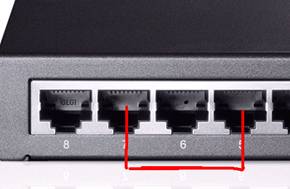
- Nếu các đèn không sáng, vui lòng liên hệ bộ phận hỗ trợ qua email support@tp-link.com.
- Nếu hai đèn này sáng, vui lòng chuyển sang Nguyên nhân 2 và Nguyên nhân 3.
Nguyên nhân 2: Cáp mạng không đạt tiêu chuẩn
Thực hiện bài kiểm tra: Kết nối PC của bạn với switch ---- ép card mạng NIC (Network Interface Card) của PC hoạt động ở chế độ 10Mbps half-duplex ---- kiểm tra xem đèn Ethernet có sáng hay không (tham khảo hình ảnh ở Nguyên nhân 3 để chọn 10Mbps half-duplex hoặc tìm kiếm trên Google cách thực hiện).
Phân tích kết quả:
- Nếu đèn Ethernet sáng: Rất có thể cáp mạng đang dùng không phải là cáp chuẩn. Vui lòng thay đổi các sợi cáp khác.
- Nếu đèn Ethernet không sáng: Vui lòng chuyển sang Nguyên nhân 3.
Gợi ý: Đảm bảo bạn đang sử dụng cáp mạng chất lượng tốt với các lõi dây được bấm chặt vào đầu hạt mạng (crystal plug) theo chuẩn EIA/TIA-568.
Nguyên nhân 3: Lỗi đàm phán tốc độ (Speed negotiation failure)
Unmanaged switch của chúng tôi hoạt động ở chế độ đàm phán tự động (auto-negotiation), chế độ này thường yêu cầu card mạng NIC của PC cũng phải tự động đàm phán tốc độ ---- Nếu không, hai thiết bị có thể không tìm được tốc độ chung để làm việc và sẽ không thể kết nối với nhau.
Gợi ý: Đảm bảo tốc độ của NIC đang ở chế độ 'auto mode' hoặc thử các tốc độ khác nhau với các chế độ song công (duplex) khác nhau.
Bạn có thể tìm kiếm trên Google cách thực hiện hoặc tham khảo tóm tắt sau:
Truy cập vào 'local area connection' trên PC ---- nhấp chuột phải ---- chọn 'properties' ---- chọn 'configure' ---- chọn 'advanced' ---- tìm mục ‘media type’ hoặc ‘speed and duplex’ hoặc ‘link speed and duplex’ ---- thử chọn ‘auto-detect’ hoặc ‘auto-mode’ trước; nếu không có thay đổi, hãy thử các tốc độ khác nhau cùng các chế độ duplex khác nhau cho đến khi chọn được một cấu hình giúp đèn Ethernet trên switch sáng lên và mang lại tốc độ tốt.
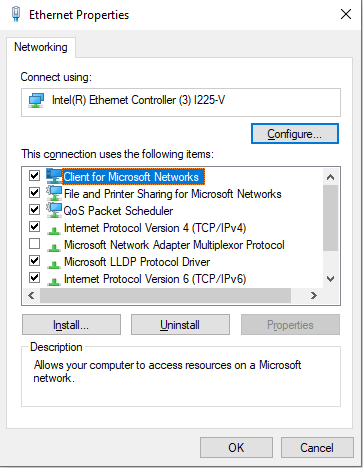
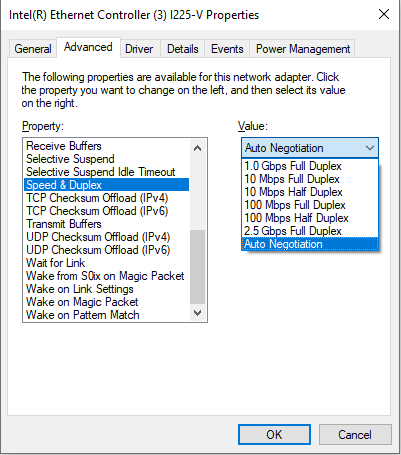
Nếu bạn vẫn gặp sự cố, vui lòng liên hệ với bộ phận hỗ trợ của chúng tôi qua email support@tp-link.com.
Để biết thêm thông tin chi tiết về từng chức năng và cách cấu hình, vui lòng truy cập Trung tâm tải xuống để tải bản hướng dẫn sử dụng cho sản phẩm của bạn.
Tìm kiếm thêm
Câu hỏi thường gặp này có hữu ích không?
Phản hồi của bạn giúp cải thiện trang web này.
12.0_BA.psd__normal_20231212020712b.png)


TP-Link Community
Still need help? Search for answers, ask questions, and get help from TP-Link experts and other users around the world.